
Jak skonfigurować Apple Watch
Kompleksowy przewodnik po konfiguracji i synchronizacji zegarka Apple Watch z iPhonem, dzięki któremu w pełni wykorzystasz możliwości swojego smartwatcha.

Zastanawiasz się, jak skonfigurować nowego Apple Watch ? Nawet jeśli wyjąłeś już nowy smartwatch z pudełka, nie będziesz mógł odpowiadać na SMS-y ani rozmawiać z Siri na nadgarstku, dopóki nie skonfigurujesz go poprawnie.

Jest wiele powodów, dla których Apple Watch to najlepszy smartwatch, jaki możesz kupić. To doskonały monitor aktywności i narzędzie do komunikacji do codziennego użytku. Jest również doskonały pod względem bezpieczeństwa i wyposażony w funkcje na każdą okazję.
Niezależnie od tego, czy właśnie kupiłeś nowego Apple Watch Series 10 , Apple Watch Ultra 2 , czy Apple Watch SE (2022), możesz spodziewać się przyjaznego dla użytkownika doświadczenia. Musisz jednak wiedzieć, jak skonfigurować i obsługiwać Apple Watch tak, jak chcesz.
Oto jak włączyć Apple Watch w kilku prostych krokach:
Przewodnik konfiguracji zegarka Apple Watch: szczegółowe kroki
- Otwórz aplikację Apple Watch na swoim iPhonie: Upewnij się, że Twój iPhone jest połączony z siecią Wi-Fi, a Bluetooth jest włączony. Znajdź ikonę aplikacji Apple Watch na ekranie głównym iPhone'a i dotknij jej, aby otworzyć aplikację.
- Rozpocznij proces parowania i zeskanuj wzór: W aplikacji Apple Watch dotknij przycisku „Rozpocznij parowanie”. Na ekranie Apple Watch pojawi się komunikat z unikalnym wzorem. Użyj aparatu iPhone'a, aby zeskanować ten wzór i nawiązać bezpieczne połączenie między dwoma urządzeniami.
- Wybierz „Skonfiguruj jako nowy Apple Watch”: Po pomyślnym usunięciu wzoru zobaczysz opcje konfiguracji. Wybierz „Skonfiguruj jako nowy Apple Watch”, jeśli konfigurujesz zegarek po raz pierwszy lub chcesz zacząć od nowa.
- Określ, na którym nadgarstku będziesz nosić zegarek: Wybierz, czy będziesz nosić Apple Watch na prawym, czy na lewym nadgarstku. Ten wybór wpłynie na sposób wyświetlania informacji i reakcję zegarka na Twoje ruchy.
- Wyrażam zgodę na warunki i postanowienia: Uważnie przeczytaj warunki korzystania z zegarka Apple Watch i powiązanych usług Apple. Jeśli się z nimi zgadzasz, dotknij „Akceptuję”, aby kontynuować.
- Zaloguj się za pomocą swojego Apple ID: Wprowadź Apple ID i hasło powiązane z Twoim kontem Apple. Umożliwi Ci to dostęp do różnych usług Apple na Twoim Apple Watch, takich jak App Store i iCloud.
- Włącz usługi lokalizacyjne, Siri i diagnostykę: Włącz usługi lokalizacji, aby umożliwić Apple Watch śledzenie Twojej lokalizacji w aplikacjach takich jak Mapy i Pogoda. Włącz Siri, aby korzystać z inteligentnego asystenta głosowego. Włącz diagnostykę, aby wysyłać anonimowe dane do Apple, co pomoże w poprawie wydajności zegarka.
- Skonfiguruj metodę odblokowywania zegarka Apple Watch: Możesz wybrać kod dostępu lub skorzystać z funkcji „Odblokuj za pomocą iPhone'a”, aby odblokować Apple Watch. Wybierz metodę, która najlepiej odpowiada Twoim potrzebom i wygodzie.
- Włącz Apple Pay i/lub Emergency SOS: Skonfiguruj Apple Pay, aby łatwo i bezpiecznie płacić bezprzewodowo za pomocą zegarka Apple Watch. Włącz funkcję Emergency SOS, aby w razie potrzeby szybko skontaktować się ze służbami ratunkowymi.
- Zainstaluj dostępne aplikacje: Wybierz aplikacje, które chcesz zainstalować na zegarku Apple Watch z listy kompatybilnych aplikacji. Możesz również zainstalować dodatkowe aplikacje później, korzystając ze sklepu App Store na zegarku Apple Watch.
Czytaj dalej, aby uzyskać bardziej szczegółowe instrukcje i ilustracje.
1. Otwórz aplikację Apple Watch na swoim iPhonie.

Aby skonfigurować Apple Watch, musisz użyć dedykowanej aplikacji Watch na swoim iPhonie. Ten krok jest konieczny, ponieważ w przeciwieństwie do innych urządzeń noszonych, zegarek nie jest parowany za pomocą ogólnego menu Bluetooth w aplikacji Ustawienia.
2. Rozpocznij proces parowania i zeskanuj wzór.

Po włączeniu nowego zegarka Apple Watch dotknij przycisku „ Rozpocznij parowanie” . Następnie skieruj aparat telefonu na zegarek Apple Watch , aby zeskanować wzór wyświetlany na ekranie zegarka.
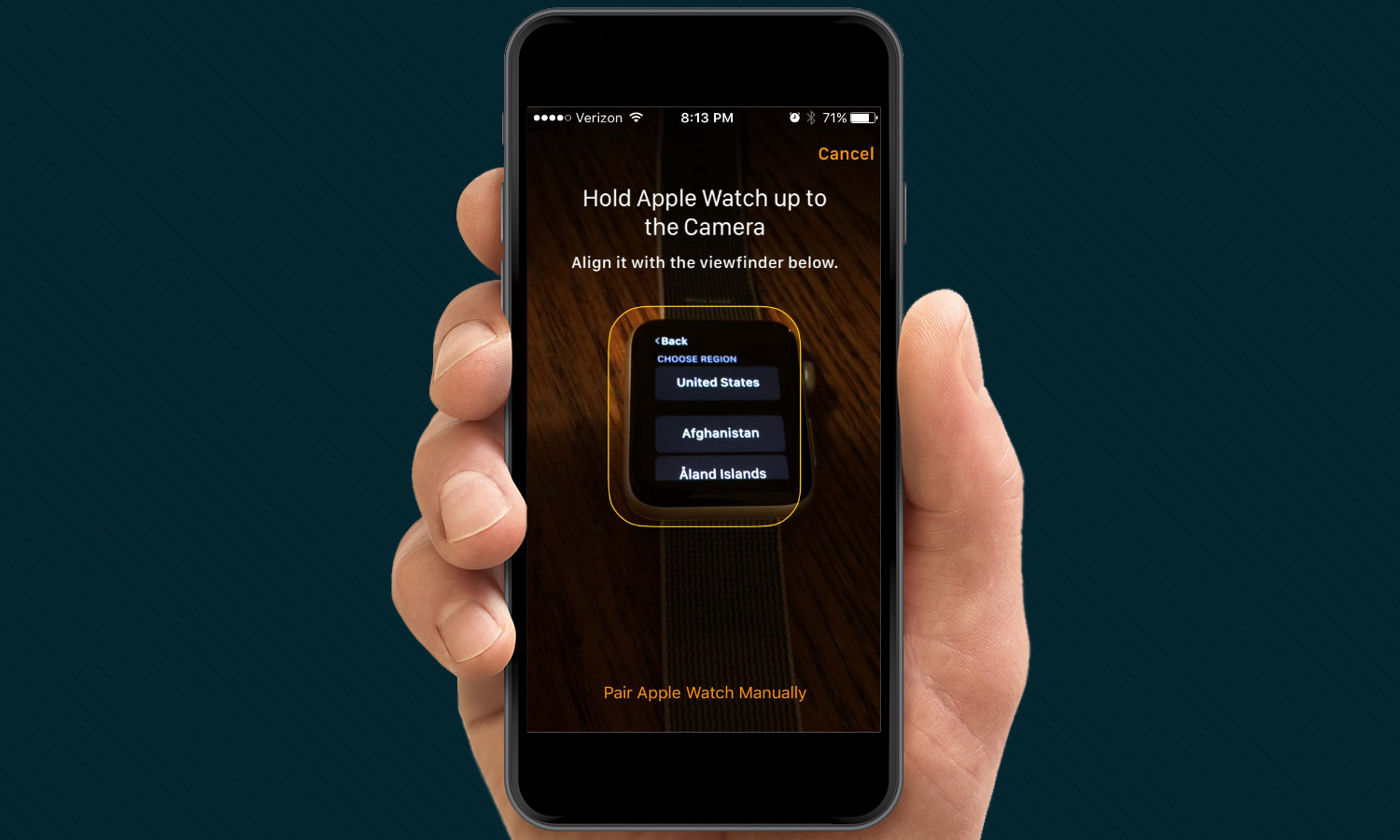
Alternatywnie, jeśli wcześniej posiadałeś Apple Watch i wykonałeś kopię zapasową danych na koncie iCloud, możesz zdecydować się na przywrócenie danych z kopii zapasowej, aby przyspieszyć proces konfiguracji.

4. Określ, na którym nadgarstku będziesz nosić zegarek.

Proste pytanie: Którą rękę wolisz, prawą czy lewą?
Zostaniesz również poproszony o wybranie, czy pokrętło Digital Crown ma znajdować się po prawej, czy po lewej stronie zegarka Apple Watch. Ta opcja umożliwia obrót ekranu w zależności od orientacji, w jakiej nosisz zegarek, zapewniając wygodę i łatwość obsługi niezależnie od tego, której ręki używasz.
5. Akceptacja Regulaminu

Podobnie jak w przypadku wszystkich nowych urządzeń, przed rozpoczęciem korzystania z Apple Watch musisz zaakceptować regulamin. Ten krok jest niezbędny, aby upewnić się, że rozumiesz swoje prawa i obowiązki związane z korzystaniem z urządzenia i powiązanych z nim usług. Przed zaakceptowaniem regulaminu należy go uważnie przeczytać.
6. Zaloguj się za pomocą swojego Apple ID

Wprowadź hasło (to samo, którego używasz do logowania się do iPhone'a lub innych usług i urządzeń Apple), aby zapewnić prawidłową synchronizację zegarka Apple Watch z iPhonem. Ten krok jest niezbędny do połączenia obu urządzeń i płynnego włączenia wszystkich funkcji, w tym odbierania powiadomień, udostępniania danych o stanie zdrowia i korzystania z różnych aplikacji Apple. Upewnij się, że wpisałeś hasło poprawnie, aby uniknąć problemów z synchronizacją.
7. Aktywuj usługi lokalizacyjne, Siri i diagnostykę

Aby w pełni aktywować funkcjonalność Apple Watch i korzystać ze wszystkich jego inteligentnych funkcji, należy włączyć usługi lokalizacji, aktywować Siri i zezwolić na wysyłanie danych diagnostycznych do Apple. Te kroki zapewniają płynne i zintegrowane korzystanie z zegarka.
Aby kontynuować, wystarczy trzykrotnie kliknąć przycisk „Zgadzam się”. Te zgody są niezbędne do uruchomienia wymienionych usług.
8. Skonfiguruj metodę odblokowywania zegarka Apple Watch
Po zdjęciu zegarka Apple Watch z nadgarstka, następnym razem, aby go odblokować, będziesz potrzebować kodu dostępu. Oto, jak skonfigurować ten kod, aby zapewnić bezpieczeństwo danych i chronić swoją prywatność.
Wybierz 4-cyfrowy kod, który będzie odblokowywał zegarek za każdym razem, gdy go założysz po zdjęciu. Dla większego bezpieczeństwa zalecamy użycie kodu innego niż PIN Twojego iPhone'a!
Następnie zostaniesz zapytany, czy chcesz odblokować Apple Watch również za pomocą iPhone'a. Wybierz „Tak” lub „Nie” w zależności od preferencji. Odblokowanie za pomocą iPhone'a pozwala ominąć konieczność wprowadzania kodu dostępu na zegarku, o ile masz go na sobie, a Twój iPhone jest w pobliżu i odblokowany.
Postępując zgodnie z tymi krokami, zapewnisz ochronę swojego zegarka Apple Watch za pomocą unikalnego kodu dostępu, dzięki czemu będziesz mieć pewność, że Twoje dane osobowe są bezpieczne.
9. Aktywuj Apple Pay i/lub Emergency SOS

Chociaż funkcje te są opcjonalne, ich aktywacja umożliwia łatwe dokonywanie płatności zbliżeniowych, a także zwiększa szansę na odnalezienie Cię w nagłych wypadkach, w przypadku zgubienia mienia lub wypadku. To sprawia, że są to niezwykle przydatne opcje, które warto aktywować.
10. Zainstaluj aplikacje dostępne na Apple Watch
Po skonfigurowaniu zegarka Apple Watch możesz teraz zainstalować zgodne aplikacje. Masz dwie główne opcje: zainstalować wszystkie sugerowane aplikacje jednocześnie lub wybrać aplikacje do zainstalowania.
Jeśli wolisz mieć pełną kontrolę nad aplikacjami na zegarku, możesz odłożyć instalację i wybrać aplikacje, które chcesz zainstalować później. Jeśli chcesz zainstalować wszystkie polecane aplikacje od razu, kliknij „Zainstaluj wszystkie”.
Twój Apple Watch rozpocznie teraz synchronizację z iPhonem. Otrzymasz powiadomienie po zakończeniu synchronizacji, a zegarek będzie gotowy do użycia.
Chcesz w pełni wykorzystać możliwości swojego nowego smartwatcha? Oto kilka przydatnych wskazówek:
- Funkcja kontroli bezpieczeństwa: Dowiedz się, jak korzystać z funkcji Check In, aby sprawdzić bezpieczeństwo dowolnego zegarka Apple Watch.
- Tłumaczenie językowe: Dowiedz się, jak tłumaczyć języki bezpośrednio z nadgarstka dzięki aplikacji Tłumacz wbudowanej w system watchOS.
- Informacje o pływach: Jeśli interesujesz się morzem, dowiedz się, jak sprawdzić informacje o pływach na swoim zegarku Apple Watch.
- Wykrywanie bezdechu sennego: Włącz wykrywanie bezdechu sennego, aby uzyskać cenne informacje na temat swojego zdrowia.
Ciesz się nowym doświadczeniem z Apple Watch!
Możliwość dodawania komentarzy nie jest dostępna.