
أخيرًا، iOS 18.1 يتيح لك تسجيل مكالمات iPhone الهاتفية – إليك كيفية القيام بذلك
اعثر على زر التسجيل مباشرةً في تطبيق الهاتف

قبل نظام التشغيل iOS 18.1، إذا كنت ترغب في تسجيل مكالمة هاتفية على جهاز iPhone الخاص بك، كان عليك التوجه إلى App Store للعثور على حلول خارجية غير مثالية – لم تكن هناك طريقة مدمجة للتسجيل من داخل تطبيق الهاتف. لكن هذا تغير الآن مع وصول iOS 18.1، حيث حصل تطبيق الهاتف على إمكانية تسجيل مدمجة من خلال تحديث البرنامج. والأفضل من ذلك، أن التسجيل لا يقتصر على هواتف معينة – يجب أن يكون أي جهاز يمكنه تشغيل iOS 18 قادرًا على دعم هذه الميزة.
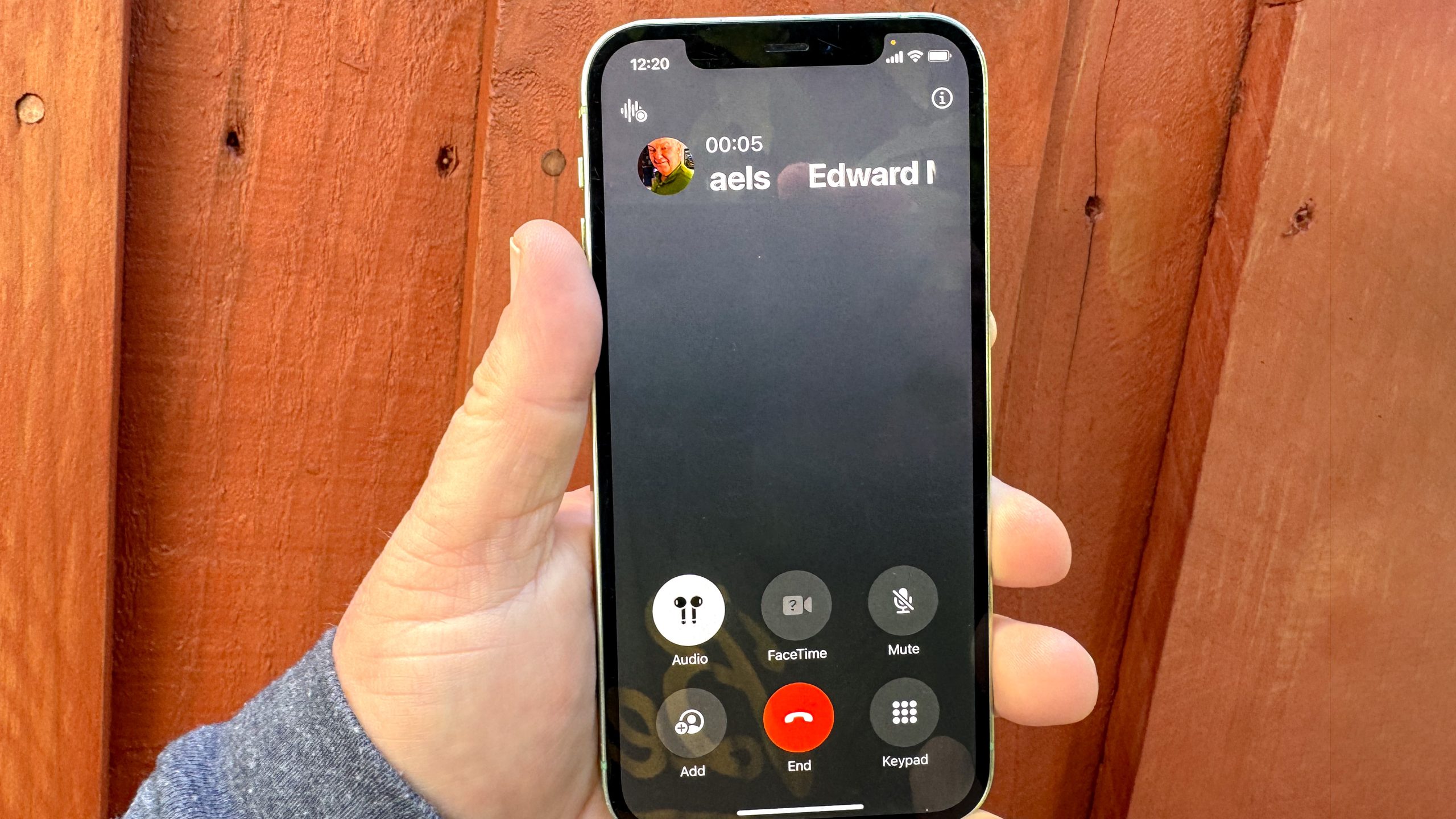
ومع ذلك، هناك بعض القيود الإقليمية لتسجيل المكالمات الهاتفية. في وثيقة دعم حول الميزة، تسرد Apple البلدان التي لا يتوفر فيها تسجيل المكالمات حاليًا، والتي تشمل الاتحاد الأوروبي. تقتصر القدرة على نسخ المكالمات الهاتفية المسجلة حاليًا على الإنجليزية (الولايات المتحدة، أستراليا)، والإسبانية (الولايات المتحدة، المكسيك)، والصينية الماندرين (بر الصين الرئيسي)، والكانتونية (هونغ كونغ)، والكورية (كوريا الجنوبية).
على الرغم من أن صوتًا يعلن تلقائيًا لكل من المتصل والمتلقي عند بدء التسجيل، فإنه لا يزال من الجيد طلب الإذن لتسجيل الشخص الموجود على الطرف الآخر من مكالمتك. لدى مناطق مختلفة قوانين مختلفة لتسجيل المكالمات الهاتفية، ومن الأفضل أن تتعرف على القواعد التي تحكم منطقتك بالتحديد.
استغرقت كل هذه المحاذير وقتًا أطول من شرح كيفية تسجيل مكالمة هاتفية على جهاز iPhone الخاص بك. الميزة سهلة الاستخدام للغاية، بشرط أن تعرف مكان البحث عن زر التسجيل. إليك كيفية تسجيل مكالمة هاتفية إذا قمت بالترقية إلى iOS 18.1.
1. ابدأ التسجيل
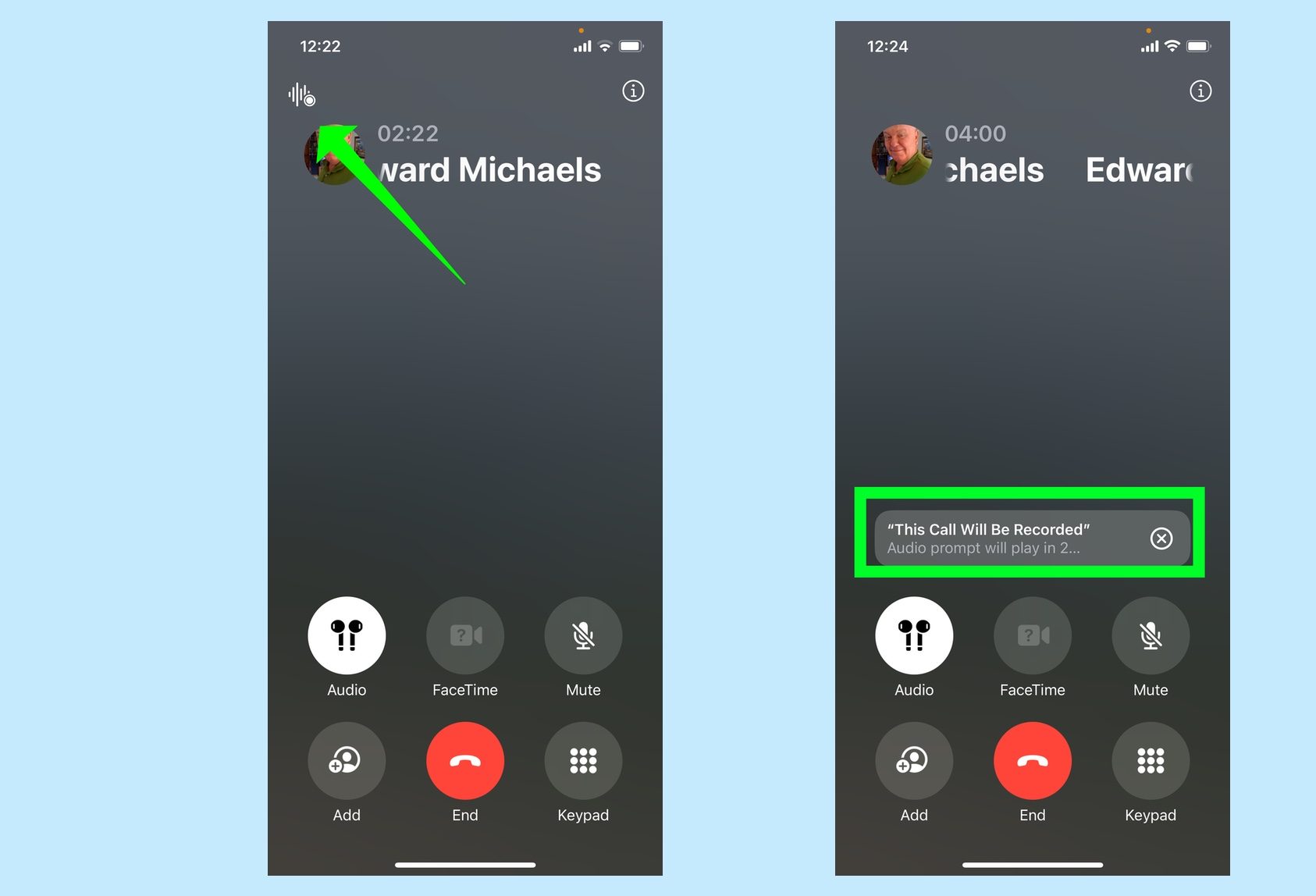 تتوفر ميزة تسجيل المكالمات سواء كنت تجري المكالمة أو تستقبلها. بالإضافة إلى المكالمات الهاتفية العادية، تعمل هذه الميزة مع مكالمات الصوت عبر تطبيق FaceTime. تجدر الإشارة إلى أن Apple تذكر أن تسجيل المكالمات يقتصر على المحادثات الثنائية فقط.
لبدء التسجيل، اضغط على أيقونة شكل الموجة الموجودة في الزاوية العلوية اليسرى من شاشة المكالمة. سيظهر على شاشتك عد تنازلي، مع علامة X يمكنك الضغط عليها لإلغاء التسجيل. عند انتهاء العد التنازلي، سيُعلن صوت أن المكالمة قيد التسجيل، وسيبدأ التسجيل الفعلي.
2. إنهاء التسجيل
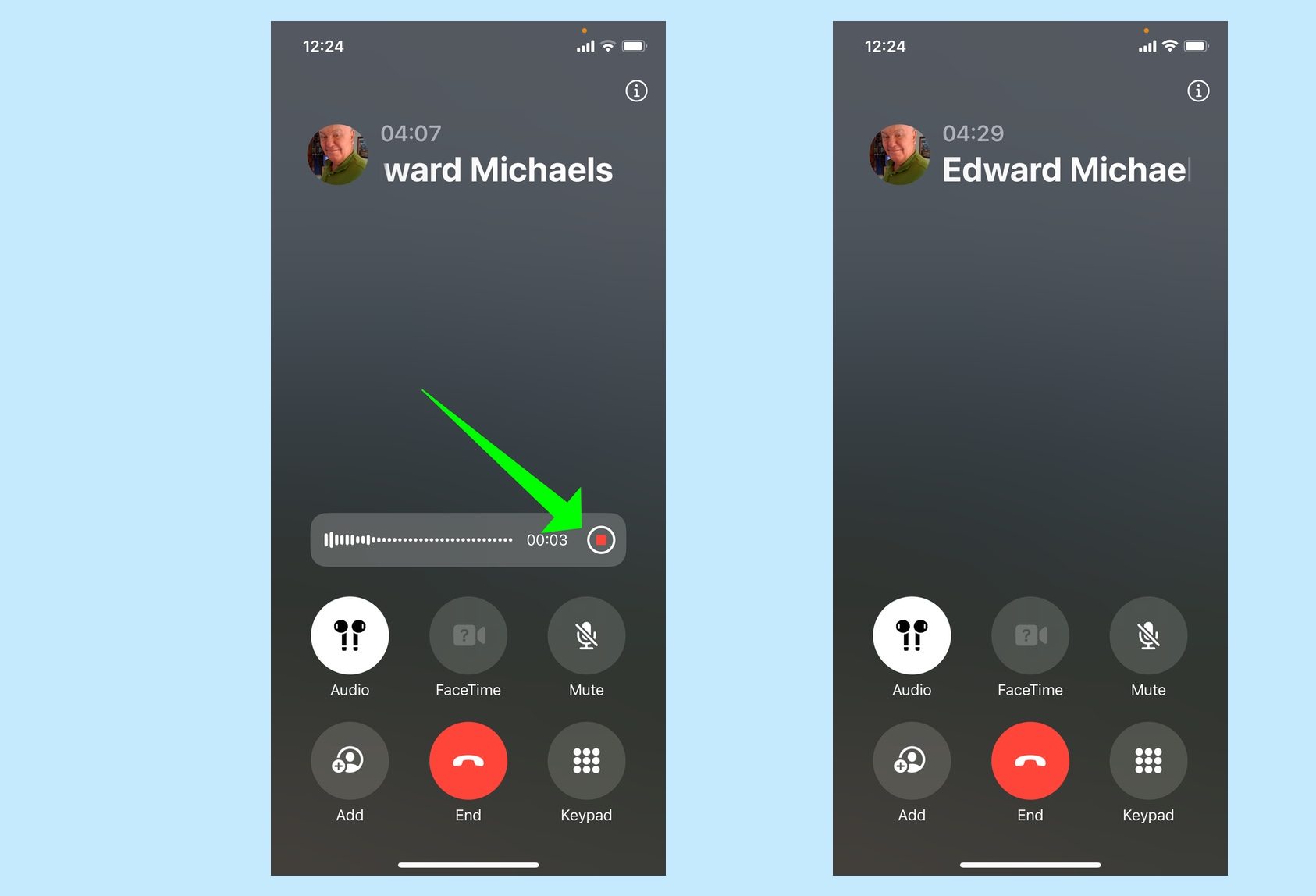 لإنهاء التسجيل، لديك خياران رئيسيان. الخيار الأسهل هو الضغط على زر “إنهاء المكالمة” الأحمر، الذي يوقف التسجيل تلقائيًا. أما الخيار الآخر، فهو الضغط على زر التسجيل الأحمر الموجود في مُحلِّل الصوت المرئي الذي يظهر أثناء تسجيل المكالمة. يتيح لك هذا الخيار الأخير إمكانية متابعة المكالمة بعد انتهاء التسجيل، وهو مفيد إذا كنت ترغب في الاحتفاظ بنسخة من جزء معين من المحادثة مع الاستمرار في التحدث.
افتراضيًا، يتم تمكين خاصية تسجيل المكالمات الهاتفية ضمن إعدادات تطبيق “Phone”. إذا كنت ترغب في تعطيل هذه الميزة، فستحتاج إلى تشغيل تطبيق “Settings” والبحث عن إعدادات المكالمات.
1. الوصول إلى إعدادات الهاتف
لضبط إعدادات تطبيق الهاتف على جهازك، اتبع الخطوات التالية:
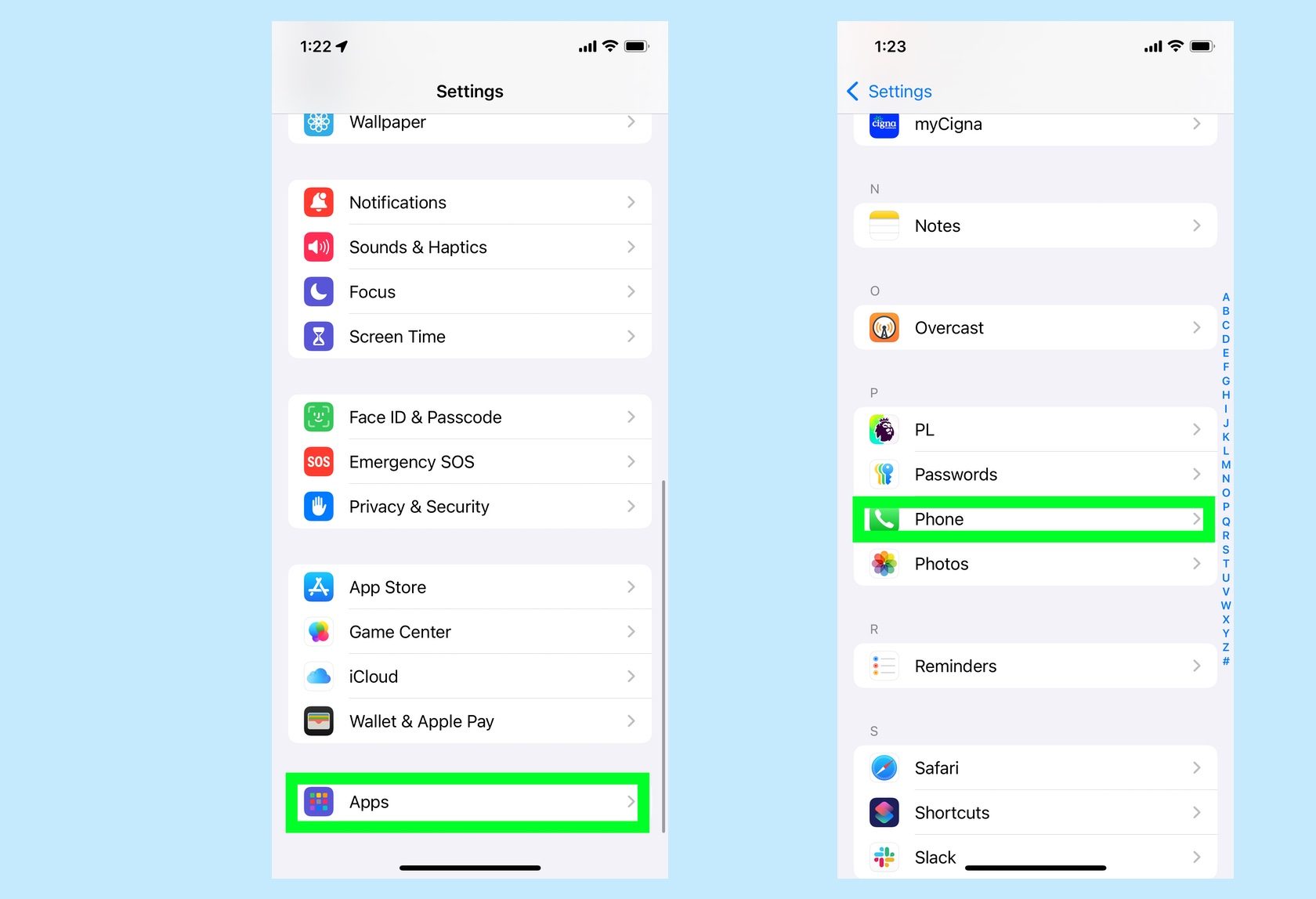 من الشاشة الرئيسية لتطبيق الإعدادات، اختر “التطبيقات” (Apps)، ثم حدد “الهاتف” (Phone). هذه الخطوة ضرورية لتخصيص إعدادات الاتصال والرسائل النصية، وإدارة الأذونات، وتحسين تجربة استخدام تطبيق الهاتف على جهاز Android الخاص بك. يمكنك أيضاً التحكم في إشعارات المكالمات الواردة والصادرة.
2. إيقاف تسجيل المكالمات
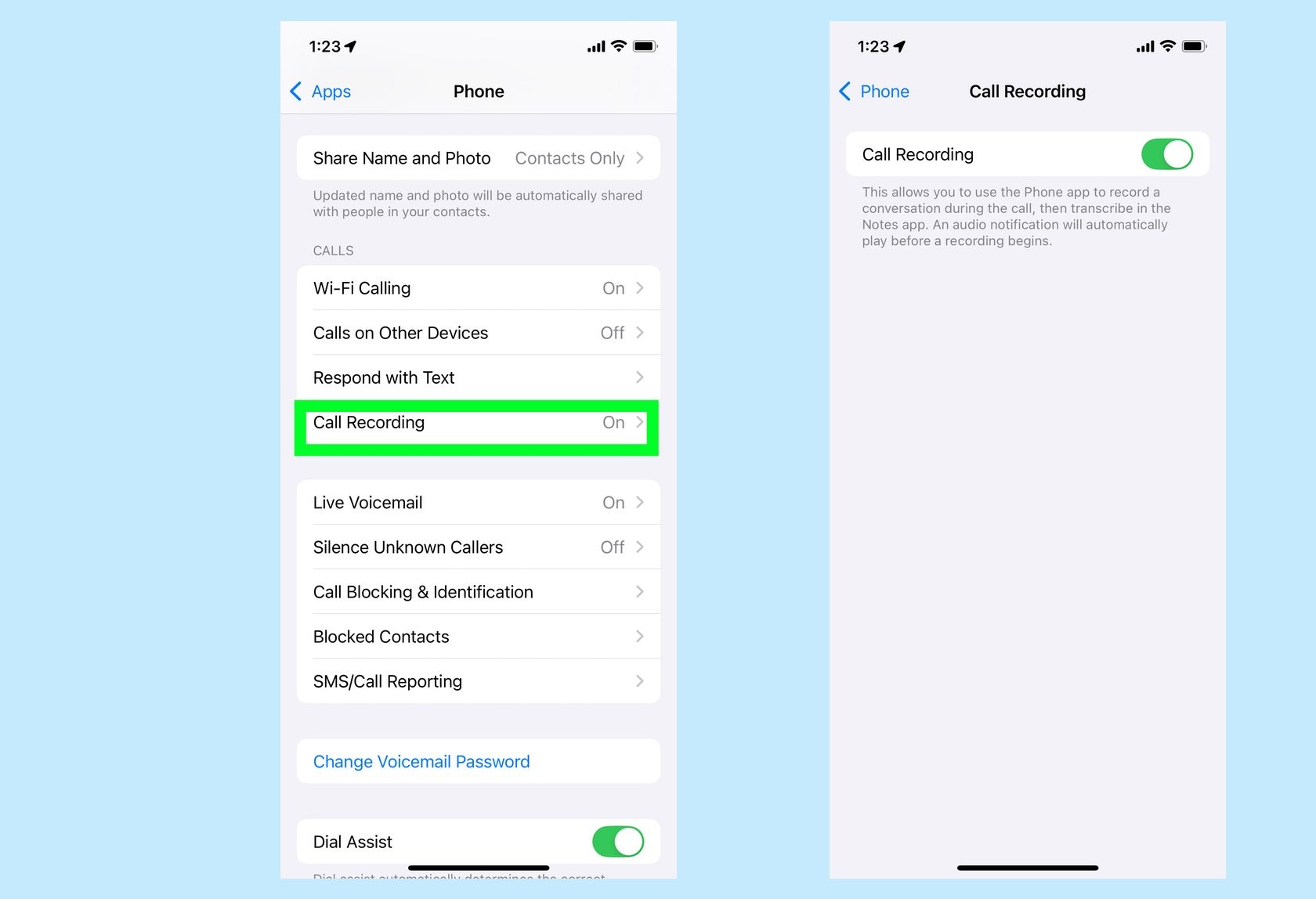 لإيقاف خاصية تسجيل المكالمات، اذهب إلى قائمة إعدادات الهاتف، ثم اختر “تسجيل المكالمات”. في الشاشة التالية، قم بتحريك الزر المنزلق إلى وضع الإيقاف (Off) لتعطيل هذه الميزة بشكل كامل.
هل تبحث عن الملفات الصوتية للمكالمات التي قمت بتسجيلها باستخدام تطبيق “الهاتف”؟ يمكنك العثور عليها في تطبيق “الملاحظات” في iOS 18، حيث سيتم تخزين التسجيلات كملاحظات منفصلة، مع نصوص مكتوبة خاصة بها. وإذا كان جهاز iPhone الخاص بك يدعم Apple Intelligence، يمكنك أيضًا الحصول على ملخص للمكالمة المسجلة تم إنشاؤه بواسطة الذكاء الاصطناعي الموجود على الجهاز.
يمكننا مساعدتك في اكتشاف المزيد من ميزات Apple Intelligence من خلال عرض كيفية تلخيص رسائل البريد الإلكتروني، وكيفية استخدام ميزة الكتابة إلى Siri الجديدة لكتابة الأسئلة والأوامر للمساعد الرقمي بهاتفك، و كيفية إنشاء أفلام Memory Movies باستخدام مطالبات نصية.
Comments are closed.