
كيفية نقل الصور من iPhone إلى جهاز الكمبيوتر
دليل شامل حول كيفية نقل الصور من iPhone إلى جهاز الكمبيوتر، سواء كان يعمل بنظام Windows أو macOS، مع التركيز على أسهل الطرق وأكثرها فعالية.

إذا كنت تتساءل عن كيفية نقل الصور من iPhone الخاص بك إلى جهاز الكمبيوتر، فأنت في المكان الصحيح. بدلاً من ترك ذكرياتك الجميلة حبيسة على هاتفك iPhone، لماذا لا تستمتع بها على شاشة أكبر؟
بعيدًا عن المزاح، فإن تخزين صورك على جهاز الكمبيوتر يوفر فوائد جمة. فهو لا يساعد فقط في توفير مساحة تخزين قيمة على جهاز iPhone الخاص بك، مما يمنحك مساحة أكبر للتطبيقات والملفات الأخرى، بل يضمن أيضًا بقاء صورك آمنة، خاصة إذا كنت لا تعتمد على التخزين السحابي. بالإضافة إلى ذلك، يتيح لك تحرير صورك بسهولة باستخدام برامج تحرير الصور الاحترافية المتوفرة على أجهزة الكمبيوتر، مثل أفضل تطبيقات تعديل الصور و Adobe Photoshop.

سيوضح لك هذا الدليل الطرق المختلفة لنقل الصور من iPhone إلى جهاز الكمبيوتر. قد يبدو نقل الصور من iPhone إلى جهاز كمبيوتر يعمل بنظام Windows أكثر تعقيدًا من نقلها إلى جهاز Mac، وهذا صحيح إلى حد ما. ولكن هذا لا يعني أنه أمر صعب – بل على العكس تمامًا. لا داعي للقلق على أي حال، لأننا سنغطي كلتا الحالتين هنا بالتفصيل مع شرح مبسط وواضح.
كيفية نقل الصور من iPhone إلى جهاز كمبيوتر: نظام Windows
جميعنا رأينا نظرة الرضا التي يعرضها مستخدمو Apple عند نقل الملفات بسلاسة عبر AirDrop من iPhone الخاص بهم إلى جهاز Mac أو iPad قريب. وبصفتي أحد مستخدمي Apple، صدقوني، لقد فعلت ذلك أيضًا. ولكن على الرغم من أن نظام Apple البيئي يعمل بشكل رائع للمشاركة السريعة للأشياء عبر AirDrop أو AirPlay، إلا أن هذا لا يعني أنك بحاجة إلى تقنية Apple بالكامل لمجرد إخراج شيء ما من iPhone الخاص بك.
أنا أمتلك وأستخدم جهازي كمبيوتر Apple، لذلك أعترف بسهولة بأن أجهزة M1 Macs و MacBooks هي من بين أفضل أجهزة الكمبيوتر و أفضل أجهزة الكمبيوتر المحمولة الموجودة. ولكن لدي أيضًا ثلاثة أجهزة كمبيوتر تعمل بنظام Windows، أحدها هو الجهاز الذي أقوم عليه بالجزء الأكبر من تعديل الصور، لذلك غالبًا ما يكون من المفيد – بل الضروري – أن أكون قادرًا على نقل أعداد كبيرة من الصور من هاتفي إلى جهاز الكمبيوتر الخاص بي بسرعة. هذه المقالة ستشرح بالتفصيل كيفية نقل الصور بكفاءة من جهاز iPhone الخاص بك إلى جهاز كمبيوتر يعمل بنظام Windows، مع التركيز على الطرق السريعة والموثوقة لضمان سير عمل سلس، خاصة عند التعامل مع كميات كبيرة من البيانات.
كيفية نقل الصور من iPhone إلى جهاز كمبيوتر يعمل بنظام Windows
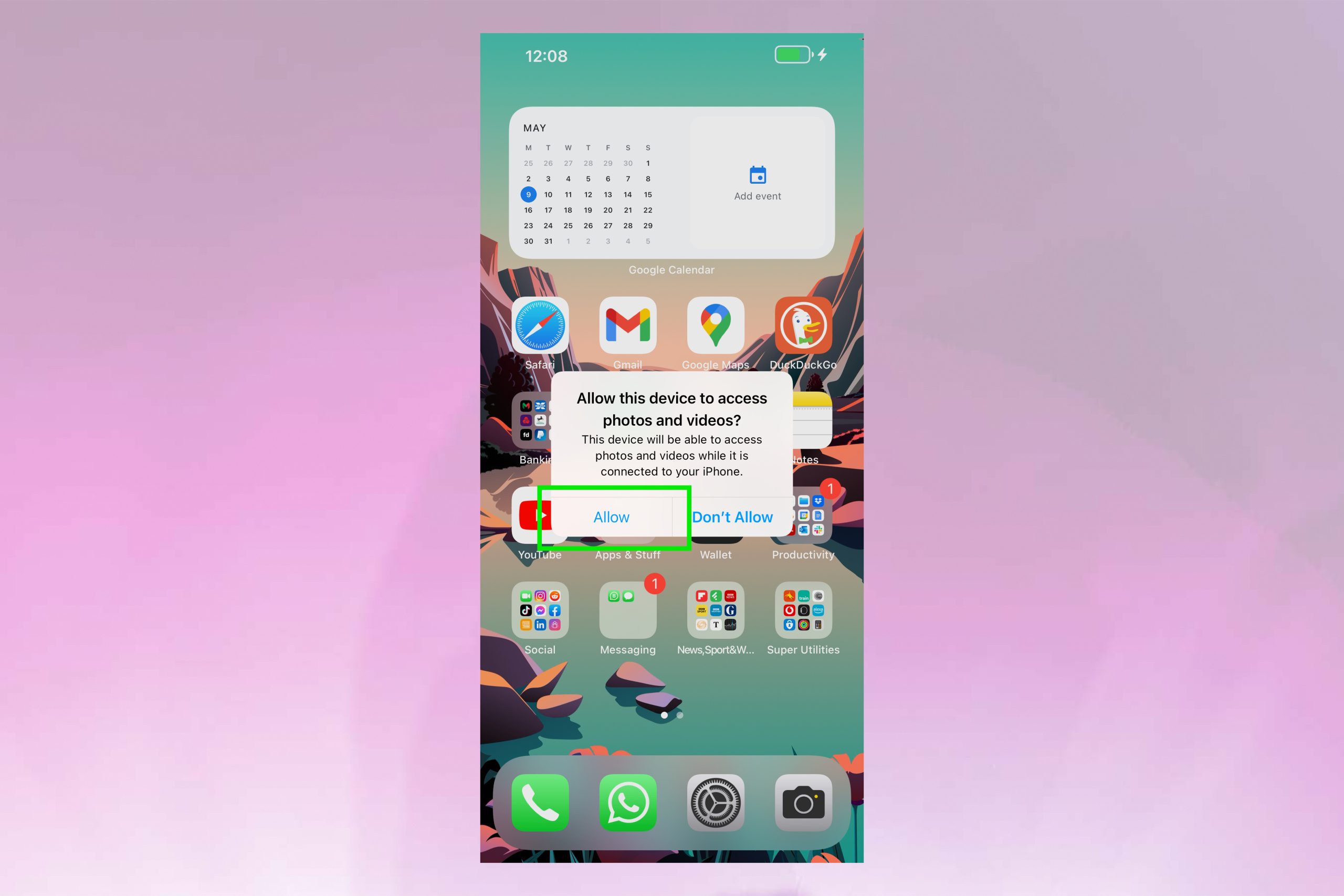
1. افتح قفل جهاز iPhone الخاص بك و قم بتوصيله بجهاز الكمبيوتر الذي يعمل بنظام Windows باستخدام كابل. ستظهر نافذة منبثقة على شاشة iPhone، تطلب منك السماح للكمبيوتر بالوصول إلى الصور ومقاطع الفيديو. اضغط على “السماح” (Allow).
2. على جهاز الكمبيوتر، سيظهر إشعار منبثق في أسفل يمين الشاشة. انقر فوق الإشعار المنبثق.

كيفية نقل الصور من iPhone إلى جهاز Mac: دليل شامل
إذا كنت من مستخدمي أجهزة Mac، فأنت تتمتع بميزة نقل الصور بسلاسة عبر AirDrop بين iPhone وجهاز Mac الخاص بك. ولكن، لا يجب أن تكون AirDrop هي الطريقة الوحيدة لنقل الصور، خاصةً في الأماكن العامة حيث قد لا ترغب في جعل جهاز Mac الخاص بك مرئيًا للآخرين. يمكنك الاستفادة من iCloud لنقل الصور في الخلفية تلقائيًا. وإذا كنت لا تستخدم iCloud، فلا يزال بإمكانك نقل الصور بالطريقة التقليدية باستخدام كابل USB. إليك شرح تفصيلي للطرق الثلاث:
كيفية نقل الصور من iPhone إلى Mac لاسلكيًا باستخدام iCloud
تُعدّ خدمة iCloud الطريقة الأسهل والأكثر شيوعًا لنقل الصور ومقاطع الفيديو من جهاز iPhone الخاص بك إلى جهاز Mac لاسلكيًا. ومع ذلك، يجب التأكد من وجود مساحة تخزين كافية على iCloud لتخزين مكتبة الصور ومقاطع الفيديو بأكملها، لضمان مزامنتها وعرضها على جميع أجهزتك بسلاسة. إليك الخطوات التفصيلية لإعداد iCloud لنقل الصور:
1. تأكد من أن جهاز iPhone الخاص بك يقوم بعمل نسخة احتياطية تلقائيًا على iCloud. للتحقق من ذلك، انتقل إلى “الإعدادات” (Settings)، ثم اضغط على اسمك في الأعلى للوصول إلى إعدادات Apple ID و iCloud.
2. اضغط على iCloud، ثم اضغط على “الصور” (Photos). بعد ذلك، فعّل خيار “صور iCloud” (iCloud Photos) لتشغيل النسخ الاحتياطي للصور ومقاطع الفيديو. تأكد من أنك متصل بشبكة Wi-Fi قوية لضمان سرعة التحميل.
3. على جهاز Mac الخاص بك، تأكد من تسجيل الدخول باستخدام Apple ID نفسه المستخدم على iPhone. ثم افتح تطبيق “الصور” (Photos). بعد تفعيل “صور iCloud” على iPhone، ستبدأ الصور ومقاطع الفيديو بالظهور تلقائيًا في تطبيق “الصور” على جهاز Mac بعد تحميلها على iCloud. قد تستغرق هذه العملية بعض الوقت اعتمادًا على حجم مكتبة الصور وسرعة الاتصال بالإنترنت.
نصائح إضافية لتحسين تجربة نقل الصور عبر iCloud:
تحقق من حالة التحميل: يمكنك التحقق من حالة تحميل الصور ومقاطع الفيديو إلى iCloud من خلال الانتقال إلى “الإعدادات” > [اسمك] > iCloud > “الصور” على جهاز iPhone.
إدارة مساحة التخزين: إذا كانت مساحة تخزين iCloud ممتلئة، يمكنك شراء مساحة تخزين إضافية أو إدارة الصور ومقاطع الفيديو المحفوظة لتقليل المساحة المستخدمة.
استخدام “تحسين تخزين iPhone”: في إعدادات “الصور”، يمكنك تفعيل خيار “تحسين تخزين iPhone” (Optimize iPhone Storage) لتقليل حجم الصور ومقاطع الفيديو المخزنة على جهازك مع الاحتفاظ بنسخ عالية الدقة على iCloud.
الصبر: قد يستغرق تحميل مكتبة الصور بأكملها إلى iCloud بعض الوقت، خاصةً إذا كانت كبيرة. اترك جهاز iPhone متصلاً بشبكة Wi-Fi وقيد الشحن لإكمال العملية بسلاسة.
باتباع هذه الخطوات، يمكنك بسهولة نقل صورك ومقاطع الفيديو الخاصة بك من iPhone إلى Mac لاسلكيًا باستخدام iCloud، مما يضمن مزامنتها وتوفرها على جميع أجهزتك.### كيفية نقل الصور من iPhone إلى Mac لاسلكيًا باستخدام AirDrop
قد يستغرق تحميل صورك عبر iCloud بعض الوقت، خاصةً إذا لم تكن متصلاً بشبكة Wi-Fi جيدة. علاوة على ذلك، قد تكون خارج المنزل بدون اتصال بالإنترنت، أو تستخدم جهاز Mac ليس ملكك أو لم يتم تسجيل الدخول إليه باستخدام Apple ID الخاص بك. في كل هذه الحالات، يعتبر AirDrop هو خيارك الأفضل لنقل الصور بسرعة من iPhone إلى Mac. إليك كيفية استخدامه:
1. تفعيل AirDrop على جهاز Mac الذي تستخدمه عن طريق فتح Finder. بعد ذلك، حدد AirDrop من الشريط الموجود على اليسار. في الجزء السفلي من نافذة Finder، انقر فوق “السماح لي بأن أكون مرئيًا لـ:” و حدد “الجميع”. إذا كنت مسجلاً الدخول إلى نفس Apple ID على جهاز Mac كما هو الحال على جهاز iPhone الخاص بك، فيمكنك تحديد “جهات الاتصال فقط” ليتم رؤيتك بواسطة جهاز iPhone الخاص بك (وجهات الاتصال الأخرى).
2. على جهاز iPhone الخاص بك، حدد الصور التي ترغب في مشاركتها. ثم اضغط على أيقونة المشاركة في الجزء السفلي الأيسر.
3. إذا ظهر جهاز Mac تلقائيًا أسفل الصور مباشرةً (كما سيحدث إذا كنت مسجلاً الدخول بنفس Apple ID على كلا الجهازين)، فما عليك سوى النقر فوق الرمز وستظهر الصور في مجلد “Downloads” على جهاز Mac الخاص بك.
4. إذا لم ترَ جهاز Mac أسفل الصور مباشرةً (كما سيحدث إذا لم تكن مسجلاً الدخول بنفس Apple ID على كلا الجهازين)، حدد AirDrop.
5. حدد جهاز Mac الذي ترغب في مشاركة الصور معه.
6. على جهاز Mac، سيظهر إشعار يطلب منك السماح بالنقل أو رفضه. حدد “السماح”. سيتم حفظ الصور المنقولة في مجلد التنزيلات (Downloads).
كيفية نقل الصور من iPhone إلى Mac باستخدام كابل USB
هل تبحث عن طريقة سهلة وموثوقة لنقل صورك الثمينة من جهاز iPhone الخاص بك إلى جهاز Mac؟ إليك دليل تفصيلي خطوة بخطوة حول كيفية القيام بذلك باستخدام كابل USB، مما يضمن لك الاحتفاظ بنسخة احتياطية من صورك وتنظيمها بسهولة. هذه الطريقة فعالة بشكل خاص لنقل كميات كبيرة من الصور أو عند عدم توفر اتصال Wi-Fi مستقر.
1. توصيل جهاز iPhone بجهاز Mac:
باستخدام كابل Lightning إلى USB، قم بتوصيل جهاز iPhone الخاص بك بمنفذ USB في جهاز Mac. بعد ذلك، افتح تطبيق “الصور” (Photos) على جهاز Mac الخاص بك. في الشريط الجانبي الأيسر من تطبيق “الصور”، ستجد قسم “الأجهزة”. انقر على اسم جهاز iPhone الخاص بك ضمن هذا القسم.
2. الوثوق بالجهاز:
عند توصيل جهاز iPhone بجهاز Mac للمرة الأولى، ستظهر نافذة منبثقة على شاشة iPhone تسألك عما إذا كنت تثق بهذا الكمبيوتر. اضغط على “وثوق” (Trust). قد يُطلب منك إدخال رمز المرور الخاص بجهاز iPhone لتأكيد ذلك. هذه الخطوة ضرورية لتمكين جهاز Mac من الوصول إلى صورك.
3. استيراد الصور:
الآن، سترى جميع الصور ومقاطع الفيديو الموجودة على جهاز iPhone الخاص بك معروضة في تطبيق “الصور” على جهاز Mac. يمكنك اختيار استيراد صور معينة أو استيراد جميع العناصر الجديدة.
- لاستيراد صور محددة: حدد الصور التي ترغب في استيرادها، ثم انقر فوق “استيراد [X] المحدد” (Import [X] Selected) في الجزء العلوي من النافذة، حيث [X] هو عدد الصور التي حددتها.
- لاستيراد جميع الصور الجديدة: إذا كنت ترغب في استيراد جميع الصور ومقاطع الفيديو التي تم التقاطها منذ آخر مرة قمت فيها بالاستيراد، فانقر فوق “استيراد جميع العناصر الجديدة” (Import All New Items).
بعد اكتمال الاستيراد، يمكنك اختيار حذف الصور من جهاز iPhone الخاص بك لتحرير مساحة التخزين، أو الاحتفاظ بها كنسخة احتياطية.
تهانينا! لقد أتقنت الآن طريقة نقل الصور من جهاز iPhone الخاص بك إلى جهاز Mac باستخدام كابل USB. هذه الطريقة تضمن لك عملية نقل سريعة وآمنة لصورك.
Comments are closed.