

هل تواجه مشكلات في أداء هاتف Pixel™ الخاص بك؟ أو ربما تستعد لبيعه؟ يمكن لإعادة ضبط المصنع أن تساعدك في حل المشكلات أو مسح بياناتك بشكل آمن. ولكن قبل البدء، تأكد دائمًا من عمل نسخة احتياطية لبياناتك المهمة.
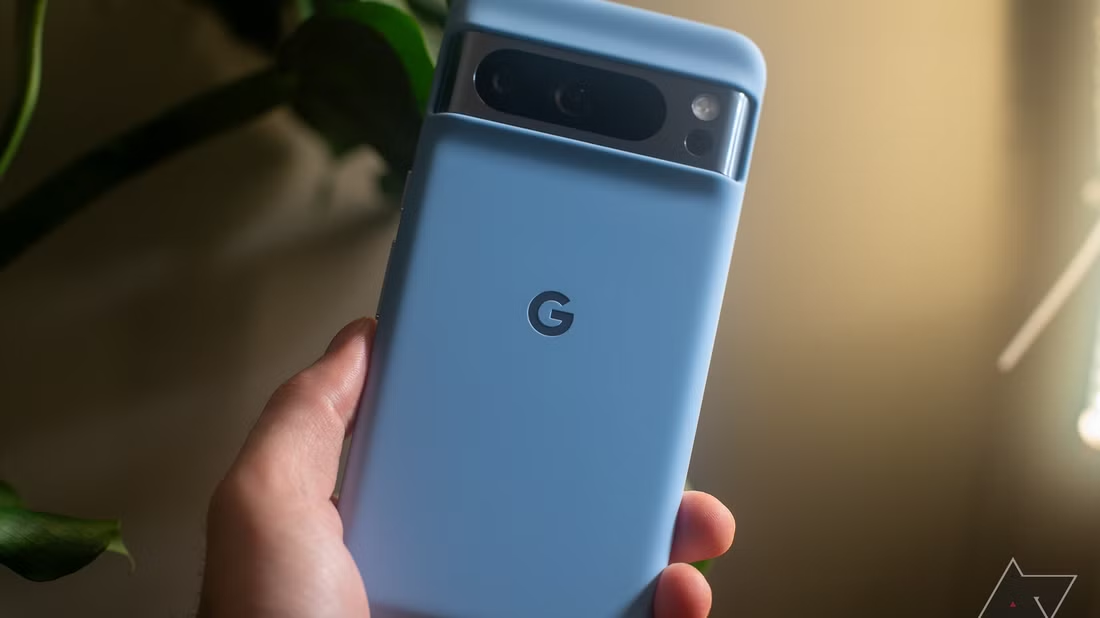 سواء كنت تحاول استكشاف الأخطاء وإصلاحها أو ترغب في مسح بيانات هاتفك بالكامل، فإن خبراء DzTecnium هنا لمساعدتك. نحن نساعد الملايين من الأشخاص على تحقيق أقصى استفادة من هواتفهم كل عام، وسنوضح لك كيفية إعادة ضبط هاتف Pixel الخاص بك بأمان وفعالية. تذكر، النسخ الاحتياطي للبيانات هو المفتاح قبل البدء في أي عملية إعادة ضبط.
قبل البدء: خطوات ضرورية لحماية بياناتك
إعادة ضبط هاتفك ستمحو كل شيء، بما في ذلك الصور والتطبيقات والإعدادات الشخصية. لحماية بياناتك الثمينة وتجنب فقدانها، اتبع الخطوات التالية قبل البدء بعملية إعادة الضبط:
- تأكد من شحن هاتفك بنسبة لا تقل عن 50% لتجنب انقطاع الطاقة أثناء العملية.
- اتصل بشبكة Wi-Fi أو استخدم بيانات الهاتف المحمول. هذا ضروري لعملية النسخ الاحتياطي.
- قم بعمل نسخة احتياطية لبياناتك الهامة على حسابك في Google™ أو على جهاز الكمبيوتر الخاص بك. هذه الخطوة ضرورية للغاية لحماية معلوماتك.
للتحقق من إعدادات النسخ الاحتياطي وتأكيد تفعيلها، اتبع الخطوات التالية:
- افتح تطبيق الإعدادات (Settings) على هاتفك.
- انقر على النظام (System) ثم اختر النسخ الاحتياطي (Backup).
- تأكد من أن خيار “النسخ الاحتياطي بواسطة Google One” قيد التشغيل. هذا يضمن نسخ بياناتك تلقائيًا إلى حسابك في Google.
كيفية إعادة ضبط المصنع لهاتف Google Pixel
- افتح تطبيق الإعدادات (Settings) على هاتف Pixel الخاص بك.
- انتقل إلى النظام (System) ثم اختر خيارات إعادة الضبط (Reset options).
- حدد محو جميع البيانات (إعادة ضبط المصنع) (Erase all data (factory reset)).
- اضغط على محو جميع البيانات (Erase all data)، ثم أكد العملية بإدخال رمز PIN أو كلمة المرور الخاصة بك.
- اضغط مرة أخرى على محو جميع البيانات (Erase all data) لبدء عملية إعادة الضبط.
سيعيد هاتفك التشغيل تلقائيًا ويبدأ عملية إعادة الضبط إلى إعدادات المصنع. بمجرد الانتهاء، سيعود الهاتف إلى حالته الأصلية تمامًا كما لو كان جديدًا، وجاهزًا للإعداد مرة أخرى أو تسليمه لشخص آخر. هذه العملية مفيدة بشكل خاص قبل بيع الهاتف أو التخلص منه لحماية بياناتك الشخصية. تذكر أن عملية إعادة ضبط المصنع ستحذف جميع البيانات الموجودة على هاتفك، لذا تأكد من عمل نسخة احتياطية لبياناتك المهمة قبل المتابعة.
كيفية إجراء إعادة ضبط المصنع إذا كان جهاز Pixel الخاص بك لا يعمل
إذا تجمد هاتفك أو توقف عن الاستجابة، يمكنك محاولة إجراء إعادة الضبط باستخدام الأزرار. هذه العملية، المعروفة أيضًا باسم “إعادة الضبط الثابت” أو “إعادة الضبط عن طريق الأجهزة”، تسمح لك بتهيئة الهاتف حتى في حالة عدم إمكانية الوصول إلى قائمة الإعدادات. اتبع الخطوات التالية:
- اضغط مع الاستمرار على زري التشغيل و خفض مستوى الصوت في آن واحد حتى تظهر شاشة أداة تحميل التشغيل (bootloader). قد يستغرق هذا الإجراء بضع ثوانٍ.
- استخدم زري مستوى الصوت للتنقل بين الخيارات حتى تصل إلى خيار Recovery Mode (وضع الاسترداد)، ثم اضغط على زر التشغيل لتحديده.
- عندما ترى شعار Android (روبوت Android)، استمر في الضغط على زر التشغيل ثم اضغط مرة واحدة على زر رفع مستوى الصوت. سيؤدي هذا إلى ظهور قائمة Recovery Mode.
- استخدم زري مستوى الصوت للتنقل إلى خيار Wipe data/factory reset (مسح البيانات/إعادة ضبط المصنع)، ثم اضغط على زر التشغيل لتحديده وبدء عملية إعادة الضبط.
إذا لم تنجح هذه الطريقة، يمكنك الاطلاع على دليلنا المفصل حول ماذا تفعل إذا كان جهاز Google Pixel الخاص بك لا يعمل للحصول على حلول إضافية.
الأسئلة الشائعة
ماذا تعني إعادة ضبط المصنع على هاتف Pixel؟
تعني إعادة ضبط المصنع على هاتف Pixel مسح جميع البيانات الموجودة عليه بشكل كامل، بما في ذلك التطبيقات والملفات والإعدادات الشخصية. ببساطة، يعود الهاتف إلى حالته الأصلية كما كان عند شرائه لأول مرة. هذه العملية مفيدة بشكل خاص لحماية خصوصيتك قبل بيع الهاتف أو التخلص منه، أو لحل المشكلات البرمجية المعقدة التي لا تستجيب للحلول الأخرى. تأكد من عمل نسخة احتياطية لبياناتك المهمة قبل إجراء إعادة الضبط، حيث أن هذه العملية لا رجعة فيها.
هل إعادة ضبط المصنع تحذف حسابي في Google؟
نعم، بالتأكيد. عند إجراء إعادة ضبط المصنع (Factory Reset) لهاتفك أو جهازك اللوحي الذي يعمل بنظام Android، سيتم حذف حساب Google الخاص بك وجميع البيانات التي تمت مزامنتها معه. وهذا يشمل جهات الاتصال، والتقويم، والصور، والملفات الأخرى المخزنة في حسابك. لذا، من الضروري جدًا عمل نسخة احتياطية (Backup) لجميع البيانات الهامة قبل المتابعة في عملية إعادة الضبط لتجنب فقدانها بشكل دائم. تأكد من حفظ النسخة الاحتياطية في مكان آمن، مثل Google Drive أو جهاز تخزين خارجي.
هل يمكنني التراجع عن إعادة ضبط المصنع؟
لا. بمجرد إعادة ضبط جهاز Pixel الخاص بك إلى إعدادات المصنع، لا يمكنك استعادة البيانات التي تم مسحها إلا إذا كنت قد قمت بعمل نسخة احتياطية منها مسبقًا. من الضروري إجراء نسخ احتياطي منتظم لبياناتك الهامة على Google Drive أو أي خدمة تخزين سحابي أخرى أو جهاز تخزين خارجي لضمان عدم فقدانها في حالة إعادة ضبط المصنع أو أي ظروف غير متوقعة أخرى.
هل أحتاج إلى كلمة المرور لإعادة ضبط المصنع لهاتف Pixel؟
نعم، ستحتاج إلى رمز قفل الشاشة وكلمة مرور حساب Google التي تم استخدامها مسبقًا على الجهاز. هذا يساعد على منع عمليات إعادة الضبط غير المصرح بها. تعتبر هذه الخطوة الأمنية ضرورية لحماية بياناتك الشخصية في حالة فقدان الهاتف أو سرقته.
هل جربت هذه الخطوات وما زلت بحاجة إلى المساعدة؟ لا تقلق، نحن هنا لمساعدتك. احصل على حل لمشكلتك التقنية الآن عن طريق الاتصال أو الدردشة مع خبير الآن.
تُعد علامات DzTecnium® التجارية وشعاراتها ملكية لشركة DzTecnium, LLC. جميع الحقوق محفوظة. جميع العلامات التجارية الأخرى هي ملك لأصحابها المعنيين. لا تنتمي DzTecnium إلى أي من مالكي العلامات التجارية الآخرين الظاهرين هنا، ولا ترعاها، ولا تؤيدها.
Comments are closed.