

Microsoft Copilot, asystent AI wbudowany w system Windows 11, stał się integralną częścią środowiska użytkownika. Chociaż większość użytkowników korzysta ze wsparcia agentów opartych na sztucznej inteligencji, niektórzy preferują bardziej tradycyjną konfigurację bez zautomatyzowanych funkcji AI. W związku z tym, w odpowiedzi na zapotrzebowanie użytkowników, Microsoft udostępnił kilka sposobów na wyłączenie, a nawet usunięcie Copilota . Funkcje te są szczególnie przydatne w najnowszych wersjach Insider Preview systemu Windows 11.
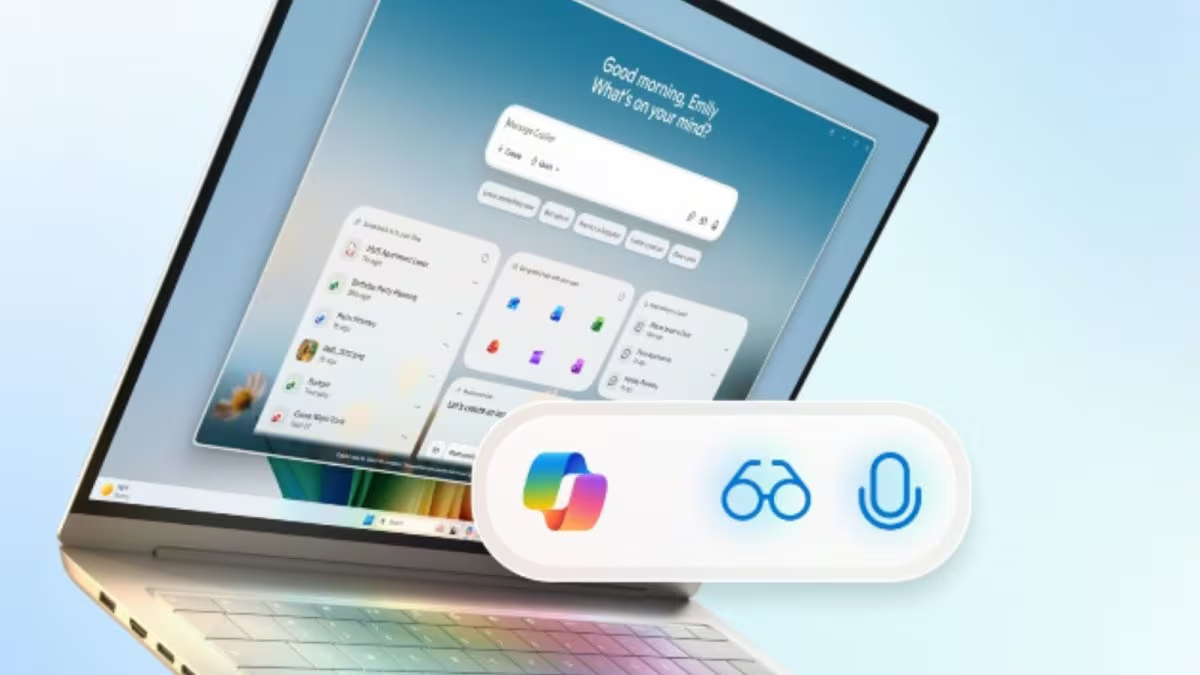
Poniżej znajdziesz opis wszystkich sposobów wyłączenia lub usunięcia Copilot AI.
Zrozumienie funkcji Copilot i jej obecności w systemie Windows 11
Zanim przyjrzymy się sposobom jego usunięcia, zapoznajmy się z podstawowymi informacjami na temat Microsoft Copilot. To wbudowany asystent lub agent AI, podobny do Asystenta Google czy Siri firmy Apple. Do zadań Microsoft Copilot należy generowanie tekstu, odpowiadanie na pytania, sugerowanie działań i wiele innych. Aplikację Copilot można znaleźć na pasku zadań systemu Windows 11 lub wyszukać za pomocą skrótów klawiaturowych, takich jak Win + C.
Co więcej, Copilot nie jest aplikacją opcjonalną; jest zintegrowany z systemem operacyjnym. Dlatego metody jego usuwania, ukrywania lub wyłączania mogą się różnić w zależności od wersji systemu Windows.
Ukryj lub wyłącz Copilota
Jeśli chcesz po prostu ukryć Copilota w systemie, zamiast całkowicie go usuwać, przejdź do paska zadań. Następnie kliknij Ustawienia paska zadań i przewiń w dół do sekcji Elementy. Gdy znajdziesz Copilota na liście elementów paska zadań, po prostu go wyłącz.
Ta metoda usuwa przycisk z paska zadań, ale nie odinstalowuje całkowicie Copilota. Można go znaleźć za pomocą skrótów klawiaturowych, takich jak Win + C.
Całkowicie wyłącz funkcję Copilot za pomocą podejścia grupowego
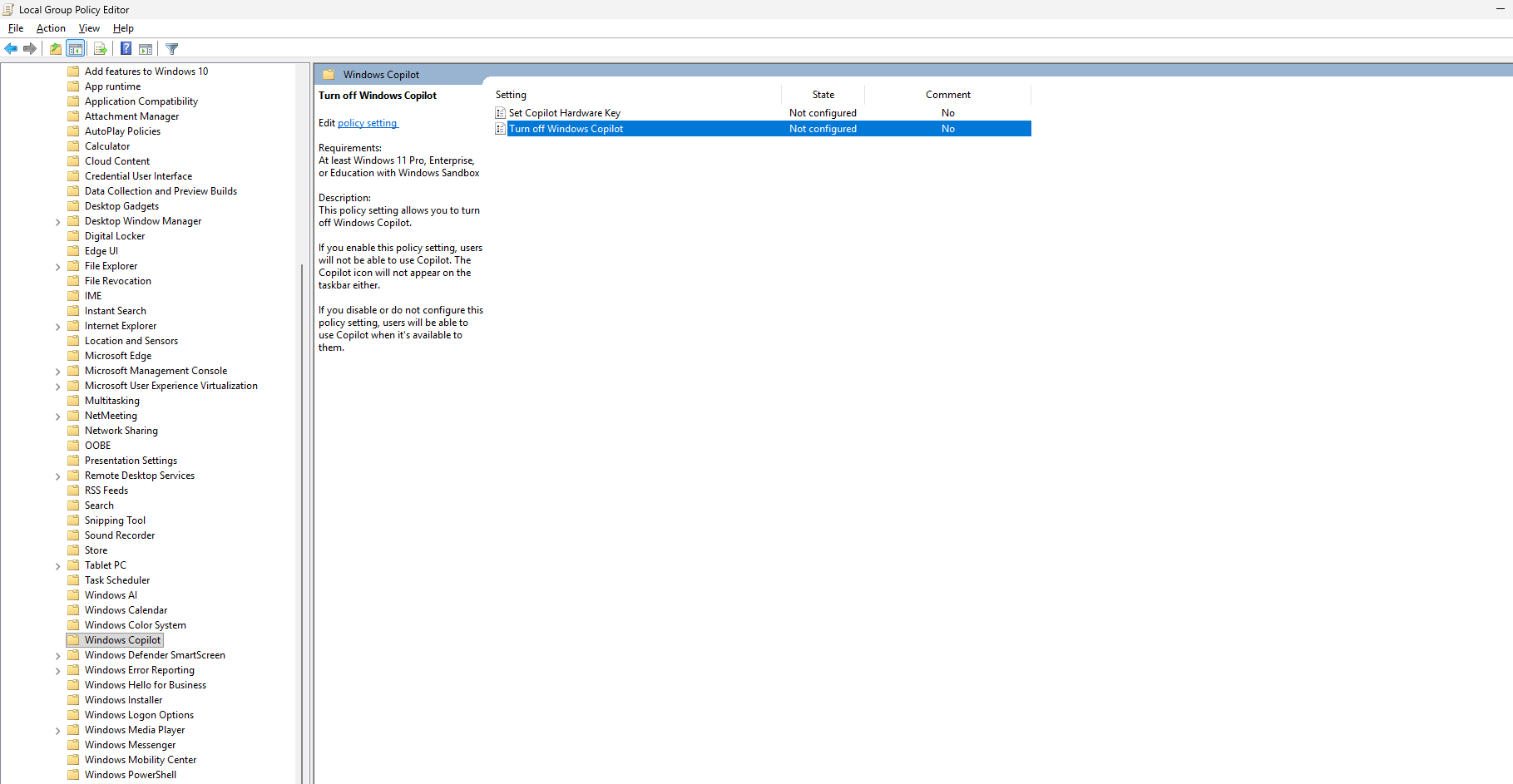
Użytkownicy systemu Windows 11 w wersji Enterprise, Education lub Pro mogą skorzystać z Edytora grup, który udostępnia bardziej kompleksową opcję wyłączenia funkcji Copilot.
Kroki:
- Naciśnij Win + R i wpisz gpedit.msc, a następnie naciśnij Enter.
- Iść do Konfiguracja użytkownikai wybierz Szablony administracyjne, Następnie Komponenty systemu Windowsi przejdź do Drugi pilot systemu Windows.
- Następnie poszukaj polityki o nazwie Wyłącz Windows Copilot.
- Kliknij go dwukrotnie i włącz.
- Kliknij „Zastosuj”, a następnie naciśnij „OK”
- Po zrobieniu tego, Zrestartuj swój komputer.
Dlatego ustawienie polityki Stop na „Włączone” oznacza wyłączenie Copilota w całym systemie, a nie tylko na pasku zadań.
Wyłączanie Copilota za pomocą rejestru
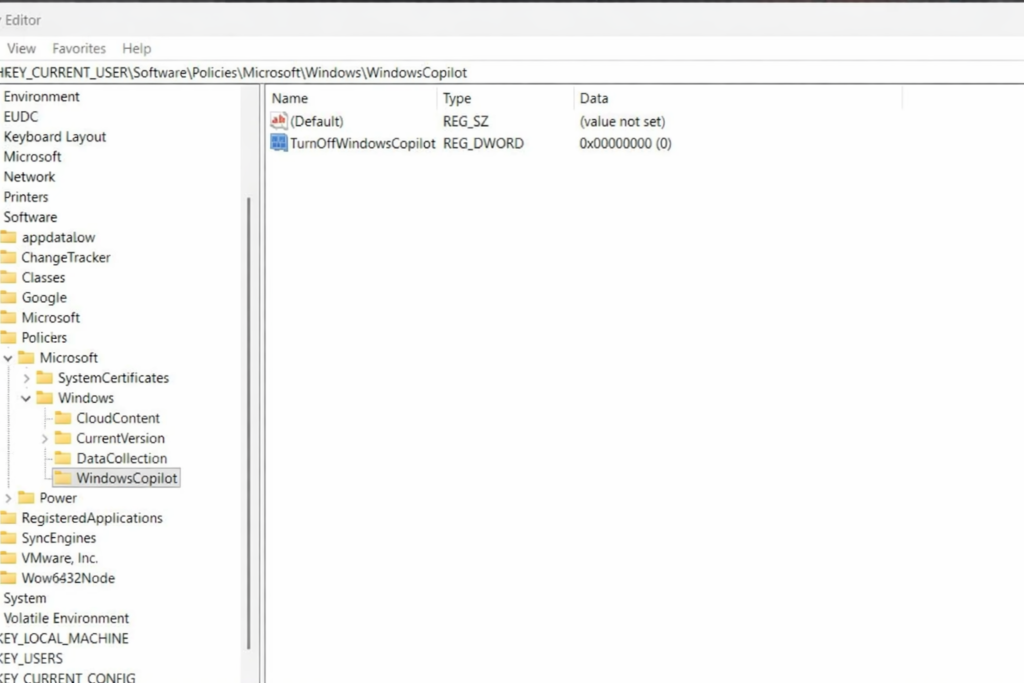
Jeśli nie masz Edytora zasad grupy, możesz użyć Edytora rejestru w systemie Windows 11 Home. Zapobiegnie to uruchomieniu programu Copilot, ale należy to zrobić ostrożnie. Przed wykonaniem tej czynności należy wykonać kopię zapasową rejestru.
Kroki:
- Naciśnij klawisz skrótu Win + R Wpisz regedit i naciśnij Enter.
- Wyszukaj HKEY_CURRENT_USERSoftwarePoliciesMicrosoftWindows
- Następnie kliknij na Windows, wybierz „Nowy”, następnie „Klucz” i nadaj mu nazwę WindowsCopilot
- W tym kluczu określ „Nowy”, a następnie „Wartość DWORD (32-bitowa)”
- A więc nazwij to: WyłączWindowsCopilot
- Następnie, Kliknij dwukrotnie i ustaw wartość na 1
- Następnie Zrestartuj swój komputer.
Po wdrożeniu Copilot powinien przestać się ładować na poziomie systemu.
Możliwość dodawania komentarzy nie jest dostępna.