
Naprawianie problemu z pętlą rozruchową systemu Windows 11 po aktualizacji ze stycznia 2026 r.

Aktualizacja systemu Windows 11 spowodowała KB5074109 Wprowadzając ulepszenia bezpieczeństwa, na niektórych komputerach wystąpił krytyczny problem. Aktualizacja uniemożliwia systemowi Windows załadowanie woluminu rozruchowego. W konsekwencji prowadzi to do:
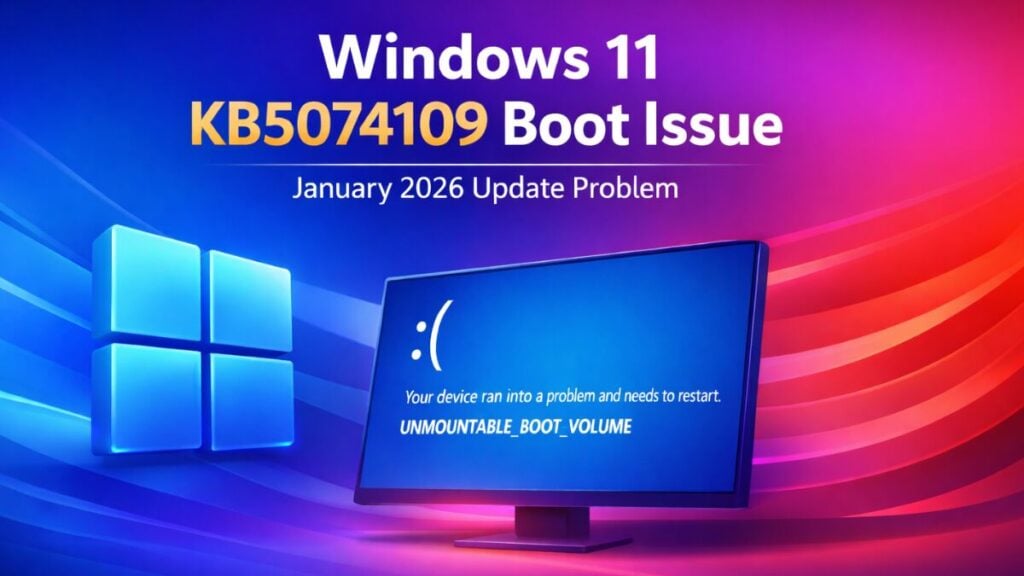
- Czarny lub niebieski ekran śmierci (BSOD)
- Brak możliwości dostępu do komputera
- Pętle automatycznego ponownego uruchamiania
Użytkownicy muszą się zalogować Środowisko przywracania systemu Windows (WinRE) aby rozwiązać problem.
Korzystanie ze środowiska odzyskiwania systemu Windows (WinRE)
Środowisko odzyskiwania systemu Windows (WinRE) zapewnia dostęp do zaawansowanych narzędzi w przypadku niepowodzenia uruchomienia systemu Windows.
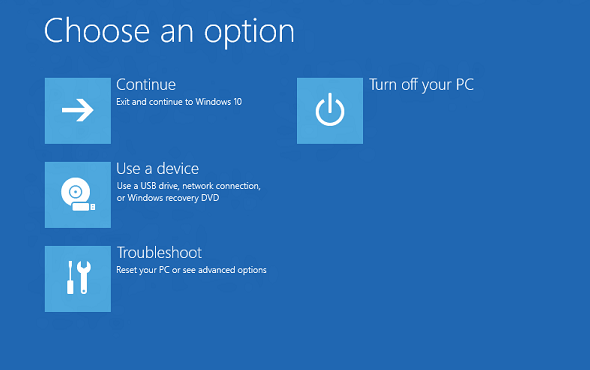
Metoda A: Logowanie automatyczne
- Uruchom komputer
- Gdy zobaczysz logo Windows, naciśnij i przytrzymaj przycisk zasilania, aż system się wyłączy.
- Musisz powtórzyć ten proces trzy razy z rzędu. Po kilku przerwach WinRE uruchomi się automatycznie.
Metoda B: Uruchamianie z nośnika instalacyjnego
Jeżeli automatyczne uruchomienie nie powiedzie się w jakichkolwiek okolicznościach, skorzystaj z dysku USB z systemem Windows 11:
- Integracja instalacji USB systemu Windows 11
- Uruchom system za pomocą menu rozruchowego BIOS lub UEFI
- Naciśnij polecenie Napraw swój komputeri przejdź do znajdź błędy i rozwiąż jei wybierz Zaawansowane opcje.
Usuń aktualizację powodującą problem
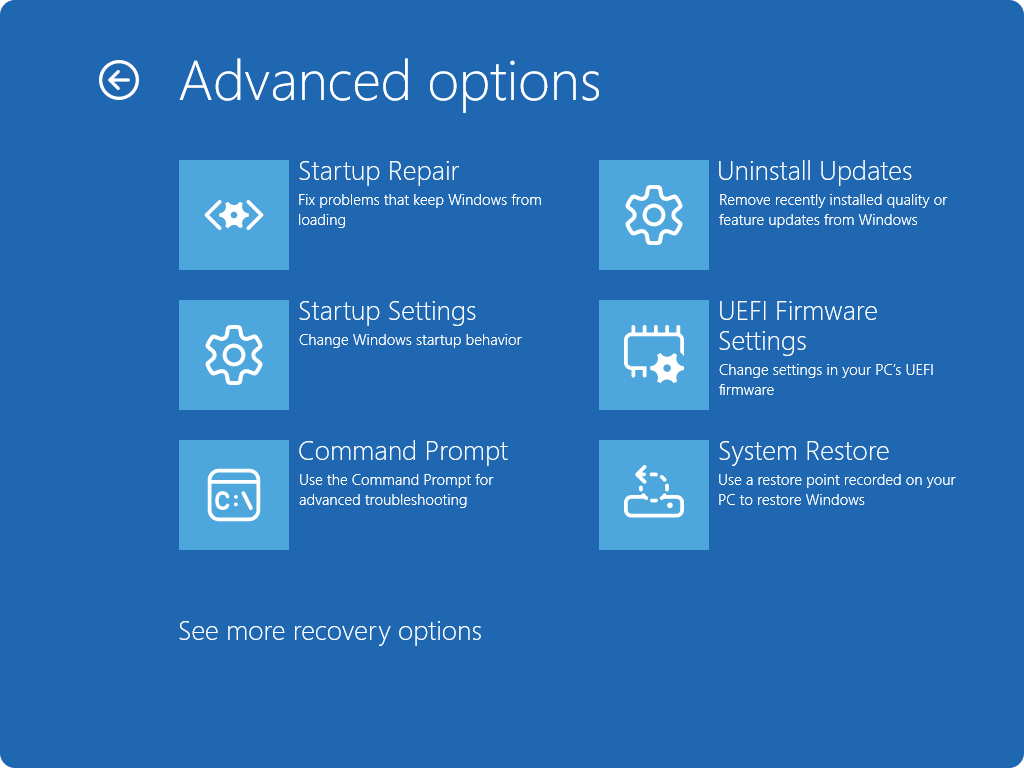
Źródło: Microsoft
Po automatycznym uruchomieniu WinRE:
- Wybierz opcję rozwiązywania problemów, przejdź do opcji zaawansowanych i kliknij „Usuń aktualizacje”.
- Upewnij się, że wybierzesz opcję Usuń ostatnią aktualizację jakości (KB5074109)
- Wykonaj poniższe kroki i uruchom ponownie komputer.
Jest to jedna z najbezpieczniejszych metod naprawy, ponieważ usuwa aktualizację powodującą pętlę rozruchową.
Jeśli proces usuwania nie powiedzie się lub nie będzie dostępny
W niektórych przypadkach może wystąpić błąd. 0x800f0905 Ponieważ brakuje graficznego programu deinstalacyjnego.
Wypróbuj Przywracanie systemu (WinRE)
- Wybierz opcję Rozwiązywanie problemów, przejdź do Opcji zaawansowanych i kliknij Przywracanie systemu.
- Dlatego wybierz punkt przywracania sprzed wykonania aktualizacji.
Ponadto, jeśli istnieje punkt przywracania, pliki zostaną przywrócone automatycznie, bez konieczności ręcznego użycia polecenia.
Po odzyskaniu — przyszłe aktualizacje zostaną tymczasowo wstrzymane
Po przywróceniu dostępu:
- Wstrzymaj aktualizacje systemu Windows, przechodząc do Ustawień, a następnie do usługi Windows Update.
- Kliknij, aby wstrzymać aktualizacje na 7–30 dni. Ma to na celu zapobiegnięcie ponownej instalacji aktualizacji KB5074109 przed rozwiązaniem problemu.
Pamiętaj również o utworzeniu pełnej kopii zapasowej po przywróceniu. Ten krok ochroni Cię przed błędami aktualizacji w przyszłości.
Jeśli WinRE nie może uzyskać dostępu do urządzenia pamięci masowej lub polecenia nie działają z powodu uszkodzenia dysku, rozważ kontakt z pomocą techniczną firmy Microsoft lub specjalistą. Niektóre raporty wskazują, że uszkodzone dane rozruchowe na dyskach z funkcją BitLocker mogą wymagać specjalistycznej pomocy.
Możliwość dodawania komentarzy nie jest dostępna.