

لمحبي Twitter الذين يعتمدون على المنصة للحصول على جميع معلوماتهم وأخبارهم، يمكن لأي خلل في التطبيق أن يشل حركتهم تقريبًا. للأسف، تستمر بعض الأخطاء حتى بعد اتباع الحلول المقترحة، مثل رسالة Twitter التي تفيد بـ “حدث خطأ ما. حاول إعادة التحميل.”
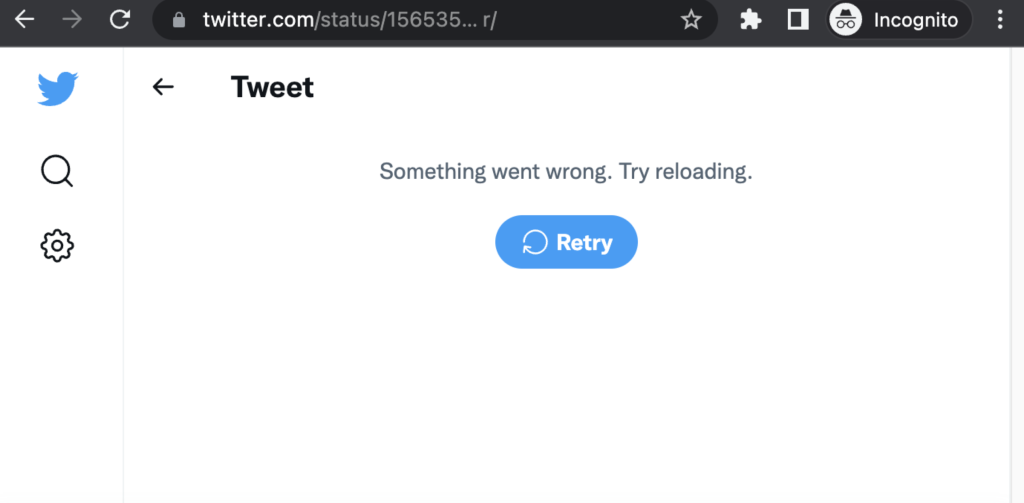
يحدث هذا الخطأ عادةً عند الوصول إلى Twitter من خلال المتصفح. قد يكون الافتراض الفوري هو أن الموقع معطل. للتحقق من ذلك، يمكنك التواصل مع أشخاص قريبين منك أو مراجعة حالة خوادم التطبيق على مواقع مثل DownDetector. ولكن إذا لم يكن الأمر كذلك، فستحتاج إلى التحقيق بشكل أعمق. هناك عوامل مختلفة قد تكون مسؤولة عن رسالة الخطأ هذه. دعنا نستعرضها!
ما الذي يسبب خطأ “حدث خطأ ما”؟
بينما قد يؤدي اتصال الإنترنت البطيء أو المتقطع إلى ظهور هذه المشكلة، فإن رسالة “حدث خطأ ما” هي خطأ عام قد لا تشير بشكل قاطع إلى انتهاء مهلة الخادم. تشمل الأسباب الأكثر شيوعًا وراء رسالة Twitter “حدث خطأ ما. حاول إعادة التحميل.” ما يلي:
- اتصال الإنترنت: يمكن أن يؤدي اتصال الإنترنت الضعيف أو البطيء مباشرةً إلى ظهور خطأ “حدث خطأ ما” على Twitter. تتطلب المنصة اتصالاً مستقرًا لتحميل المحتوى وتحديث خلاصتك. إذا كان اتصالك ضعيفًا، فقد يواجه Twitter صعوبة في استرداد البيانات، مما يتسبب في ظهور رسالة الخطأ هذه.
- ذاكرة التخزين المؤقت للمتصفح وملفات تعريف الارتباط: يمكن أن تؤدي ذاكرة التخزين المؤقت للمتصفح وملفات تعريف الارتباط الممتلئة أو التالفة إلى ظهور خطأ “حدث خطأ ما” على Twitter. بمرور الوقت، قد تتعارض البيانات المتراكمة مع أحدث تحديثات Twitter أو تتسبب في تلف بيانات الجلسة، مما يمنع الموقع من التحميل بشكل صحيح.
- المتصفح القديم: قد يؤدي المتصفح القديم إلى مشكلات توافق مع Twitter، مما يؤدي إلى ظهور خطأ “حدث خطأ ما”. نظرًا لأن Twitter يقوم بتحديث منصته بانتظام، فقد لا تتوافق إصدارات المتصفحات القديمة مع هذه التحديثات، مما يسبب مشاكل في التحميل أو الوظائف.
- إضافات المتصفح: يمكن أن تتداخل إضافات المتصفح مع نصوص Twitter البرمجية، مما يتسبب في ظهور خطأ “حدث خطأ ما”. تلك التي تعدل محتوى الويب، أو تحظر النصوص البرمجية، أو تغير إعدادات الخصوصية يمكن أن تعطل عن غير قصد الأداء الطبيعي لـ Twitter وتمنع التحميل الصحيح.
- مشكلات خاصة بالحساب: يمكن أن يكون خطأ “حدث خطأ ما” خاصًا بحسابك على Twitter أيضًا، وينشأ من مشكلات تتعلق بإعدادات الحساب أو الأذونات أو الأخطاء في بيانات الحساب. قد يحدث هذا بسبب تعارضات في الإعدادات أو مشكلات مؤقتة تؤثر على حسابك.
الآن، دعنا نلقي نظرة على بعض الحلول لمعالجة هذا الخطأ.
1. تحقق من سرعة الإنترنت لديك
تشير الرسالة إلى انتهاء مهلة الخادم بسبب اتصال متقطع أو سرعة إنترنت بطيئة جدًا. يمكنك استخدام أدوات مثل fast.com للتحقق من سرعة الإنترنت لديك. إذا كان الاتصال بطيئًا بالفعل، فحاول التبديل إلى شبكة مختلفة (من Wi-Fi إلى بيانات الجوال أو العكس) أو أعد تشغيل جهاز التوجيه (الراوتر).
إليك كيفية إعادة ضبط جهاز التوجيه (الراوتر) الخاص بك:
- اضغط على زر الطاقة في جهاز التوجيه لإيقاف تشغيله.
- افصل جهاز التوجيه عن مصدر الطاقة.
- انتظر لمدة تتراوح بين 5-10 دقائق قبل إعادة توصيله.
- قم بتشغيله وأعد توصيل جهازك بالشبكة.

2. أعد تشغيل جهاز الكمبيوتر الخاص بك
تعد إعادة تشغيل جهاز الكمبيوتر طريقة بسيطة لإغلاق جميع التطبيقات والعمليات التي قد تؤثر على وظائف المتصفح. كما يؤدي هذا الإجراء إلى مسح البيانات المؤقتة التي قد تكون مصدر المشكلة.
إليك كيفية إعادة تشغيل نظامك:
- انقر على قائمة ابدأ في شريط المهام.
- اختر أيقونة الطاقة.
- اختر إعادة تشغيل من الخيارات.

3. مسح ذاكرة التخزين المؤقت وملفات تعريف الارتباط
يمكن أن تؤدي بيانات المتصفح المتراكمة، التي تهدف إلى تحسين تجربة المستخدم، إلى نتائج عكسية وتسبب تعارضات تؤدي إلى أخطاء مثل رسالة Twitter “حدث خطأ ما. حاول مرة أخرى.”. الحل هو مسح ذاكرة التخزين المؤقت وملفات تعريف الارتباط.
للقيام بذلك في Google Chrome، اتبع هذه الخطوات:
- افتح Google Chrome.
- اضغط على Ctrl + H للوصول إلى السجل.
- انقر على مسح بيانات التصفح في الجزء العلوي الأيسر من الشاشة.
- اختر جميع الأوقات كنطاق زمني وحدد جميع المربعات، بما في ذلك ملفات تعريف الارتباط وبيانات الموقع الأخرى والصور والملفات المخزنة مؤقتًا.
- انقر على مسح البيانات.

بالنسبة للمتصفحات الأخرى غير Chrome، ارجع إلى دليلنا حول كيفية مسح ذاكرة التخزين المؤقت على أي متصفح Windows.
بالإضافة إلى ذلك، من الجيد مسح ذاكرة التخزين المؤقت لحسابك على Twitter، خاصة إذا كنت تستخدم تطبيق Twitter بدلاً من إصدار الويب. فيما يلي الخطوات:
- افتح الإعدادات على جهازك.
- اختر التطبيقات.
- مرر لأسفل وانقر على تطبيق Twitter.
- انتقل إلى التخزين.
- انقر على مسح ذاكرة التخزين المؤقت و/أو مسح البيانات.

4. تعطيل إضافات المتصفح
على الرغم من أن الغرض المقصود منها هو تحسين وظائف المتصفح، إلا أن الإضافات قد تتداخل أحيانًا مع عمليات أخرى، مما يسبب تعارضات. حاول تعطيل هذه الإضافات لمعرفة ما إذا كان ذلك يخفف المشكلة.
لتعطيل الإضافات في Google Chrome:
- شغّل Chrome على جهازك.
- انقر على أيقونة الإضافات في الزاوية العلوية اليمنى واختر إدارة الإضافات.
- عطّل مفاتيح التبديل لجميع الإضافات.
- إذا أدى تعطيل الإضافات إلى حل المشكلة، فأعد تنشيطها واحدة تلو الأخرى لتحديد الإضافة المسببة للمشكلة، ثم قم بإزالتها.

5. تحديث متصفحك
يمكن أن يؤدي استخدام متصفح قديم إلى عدد كبير من المشكلات. ابقَ محميًا واستمتع بوظائف محسّنة من خلال التحديث بانتظام إلى أحدث إصدار متاح. يقوم Chrome، على سبيل المثال، بذلك تلقائيًا عند توجيهه. توضح الخطوات أدناه كيفية تحديث Google Chrome:
- افتح Google Chrome.
- انقر على أيقونة النقاط الثلاث الرأسية في الزاوية العلوية اليمنى.
- اختر المساعدة.
- حدد حول Google Chrome.
- سيبحث Chrome تلقائيًا عن أي تحديثات متاحة ويثبتها.
- أعد تشغيل المتصفح إذا طُلب منك ذلك.

6. جرّب متصفحًا مختلفًا
من المحتمل أن تكون ملفات تطبيق متصفحك تالفة أو مفقودة، مما يسبب عدم كفاءة وظيفية. بدلاً من ذلك، قد يؤثر خطأ مستمر على متصفحك. الحل السريع هو التبديل إلى متصفح آخر. إذا تمكن المتصفح البديل من الوصول إلى الموقع دون مشكلة، فمن المحتمل أن تكون المشكلة في المتصفح الأصلي، وليس في خوادم Twitter. تشمل الخيارات الموثوقة Edge، Firefox، Chrome، Opera، وغيرها.
7. تعطيل برنامج مكافحة الفيروسات (مؤقتًا)
إذا كان برنامج مكافحة الفيروسات الخاص بك قد يسبب تعارضات مع Twitter، ففكر في تعديل إعداداته أو تعطيله مؤقتًا. يرجى الانتباه إلى المخاطر الأمنية المرتبطة بذلك.
لتعطيل حماية مكافحة الفيروسات مؤقتًا:
- حدد موقع برنامج مكافحة الفيروسات الخاص بك في علبة النظام.
- انقر بزر الماوس الأيمن عليه واختر تعطيل الحماية.
- أكد الإجراء إذا طُلب منك ذلك.
ملاحظة: تأكد من إعادة تنشيط برنامج مكافحة الفيروسات بعد حل المشكلة.
8. الانتظار
إذا كنت تفضل عدم قضاء الكثير من الوقت في استكشاف الأخطاء وإصلاحها أو استنفدت جميع الطرق دون جدوى، ففكر في الانتظار. في بعض الأحيان، قد تكون المشكلة في نظام Twitter، وعادة ما يتم حل هذه المشكلات قريبًا بواسطة الفريق الفني للمنصة.
9. الاتصال بدعم Twitter
إذا فشلت جميع المحاولات الأخرى، اطلب المساعدة من مركز مساعدة Twitter. أرسل نموذج بلاغ وانتظر ردهم. يجب أن يقوم خبراؤهم بمعالجة السبب الجذري للخطأ وحله.
حدث خطأ ما، حاول إعادة تحميل Twitter – الأسئلة الشائعة
لمسح ذاكرة التخزين المؤقت لتطبيقك، اضغط مع الاستمرار على أيقونة Twitter واختر “معلومات التطبيق” (App info)، ثم حدد “التخزين” (Storage). أخيرًا، اضغط على “مسح ذاكرة التخزين المؤقت” (Clear Cache) أو “مسح البيانات” (Clear Data) لمسح ذاكرة التخزين المؤقت والبيانات الأخرى.
Comments are closed.