

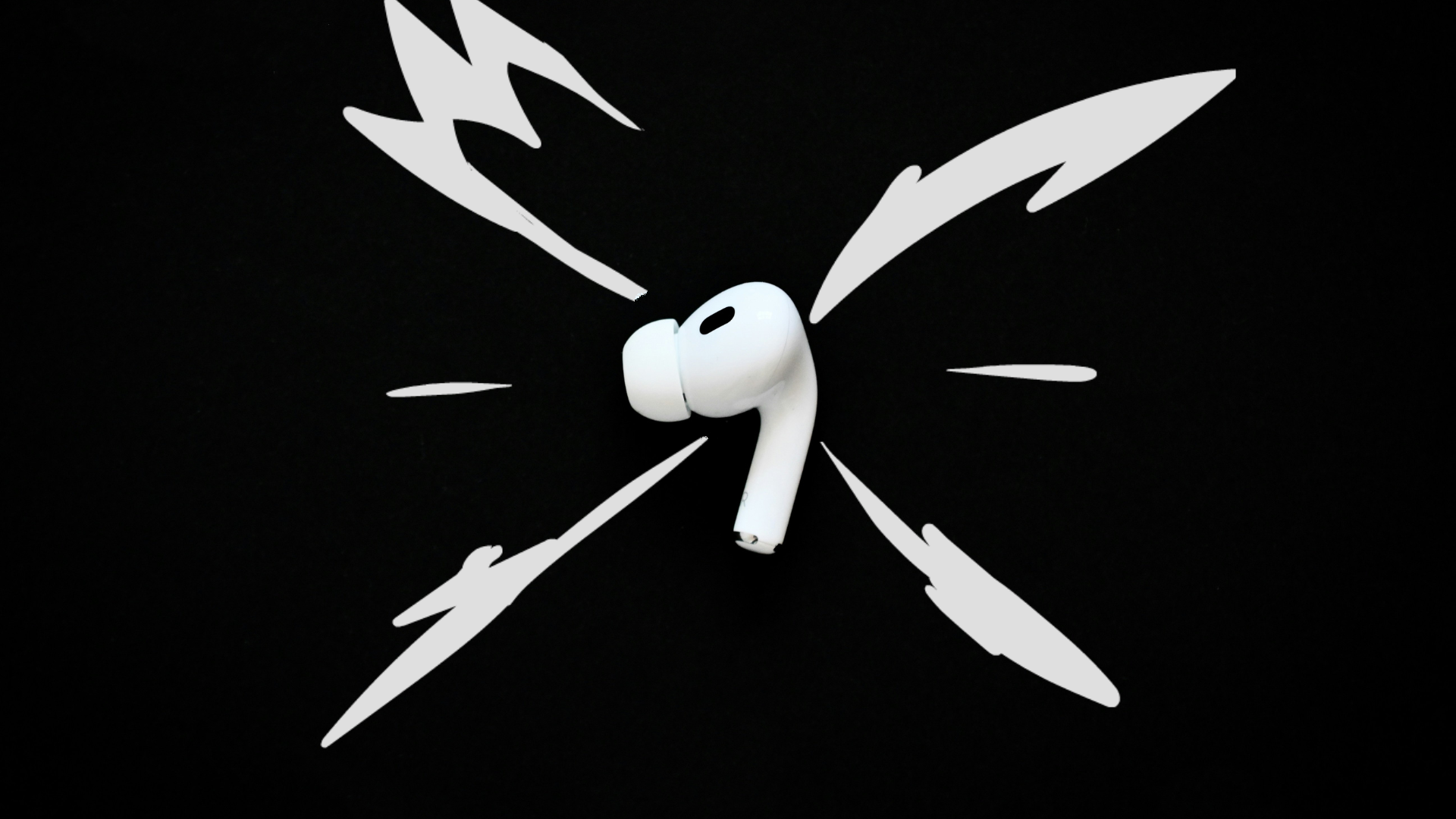
Gdy Mikrofon AirPods przestaje działaćTwój głos może bezgłośnie أو Zduszony أو Zdezorientowany W rozmowach/nagraniach. W większości przypadków problem jest jeden z następujących: Aplikacja używa Mikrofon iPhone'a/iPada zamiast AirPodsówlub sieć mikrofonów ZablokowanyAlbo jeden z AirPodsów Offline/Brak ładowaniaAlbo bateria NiskaAlbo że ma Bluetooth wada tymczasowy.
Ogłoszenie: Te kroki dotyczą urządzeń iPhone/iPad (iOS/iPadOS)Jeśli używasz AirPodsów na komputerze Mac/Android/Windows, nadal obowiązują te same koncepcje (routing, uprawnienia, czyszczenie i ponowne parowanie), ale ścieżki menu będą inne.
1. Upewnij się, że połączenie/aplikacja korzysta z AirPodsów do przesyłania/odtwarzania dźwięku
AirPods mogą być połączone, ale połączenie/aplikacja może nadal działać Mikrofon iPhone'a/iPadaNajpierw popraw routing, aby uniknąć nieprawidłowych danych wejściowych.
- Włóż słuchawki AirPods do uszu i sprawdź, czy są połączone.
- Rozpocznij połączenie testowe lub otwórz Notatki głosowe.
- W rozmowie telefonicznej kliknij Audio (Ikona głośnika) i wybierz AirPods.
- W aplikacjach innych firm (WhatsApp/Zoom/Instagram/Discord) otwórz menu audio/urządzenia w trakcie połączenia i wybierz AirPodsNastępnie powtórz test.
2. Wyłącz Siri w sterowaniu AirPods
Ma to na celu przede wszystkim wykluczenie nietypowego zachowania podczas testów. Jeśli to nie pomoże, możesz spróbować ponownie uruchomić Siri później.
- Włóż słuchawki AirPods do uszu i sprawdź, czy są połączone.
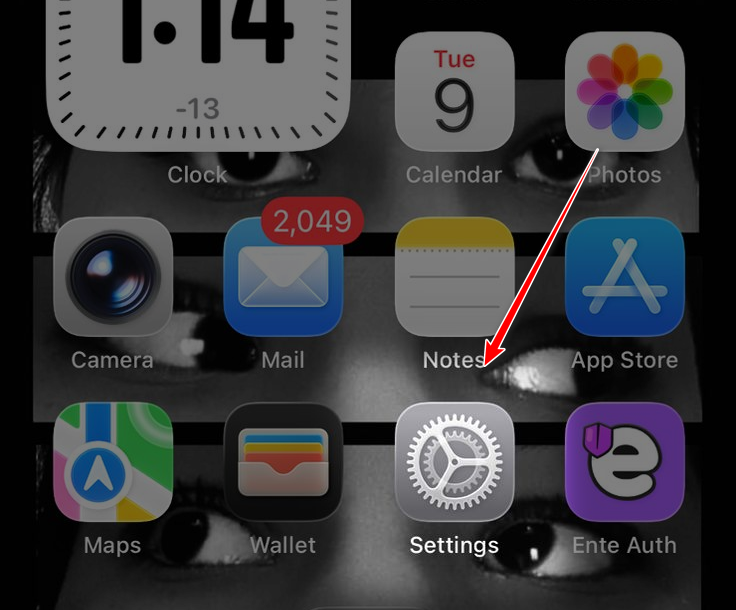
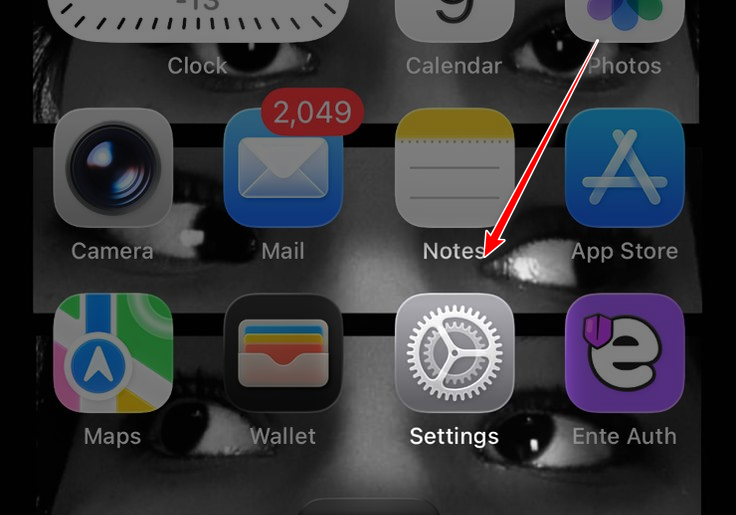
- otwarty Ustawienia.

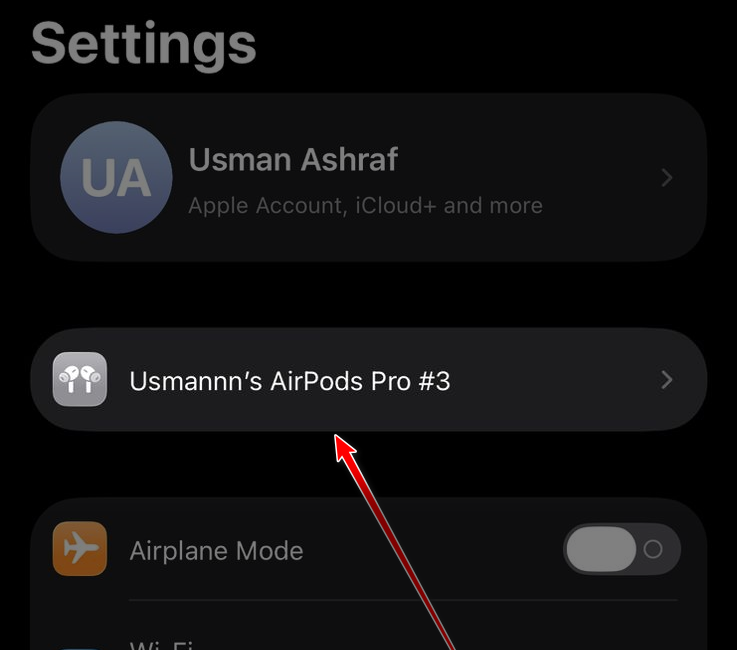
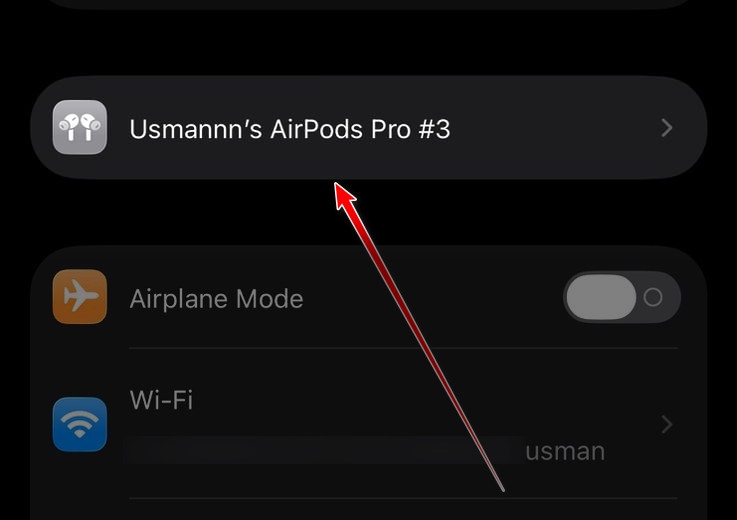
- Kliknij na swoje AirPodsy.

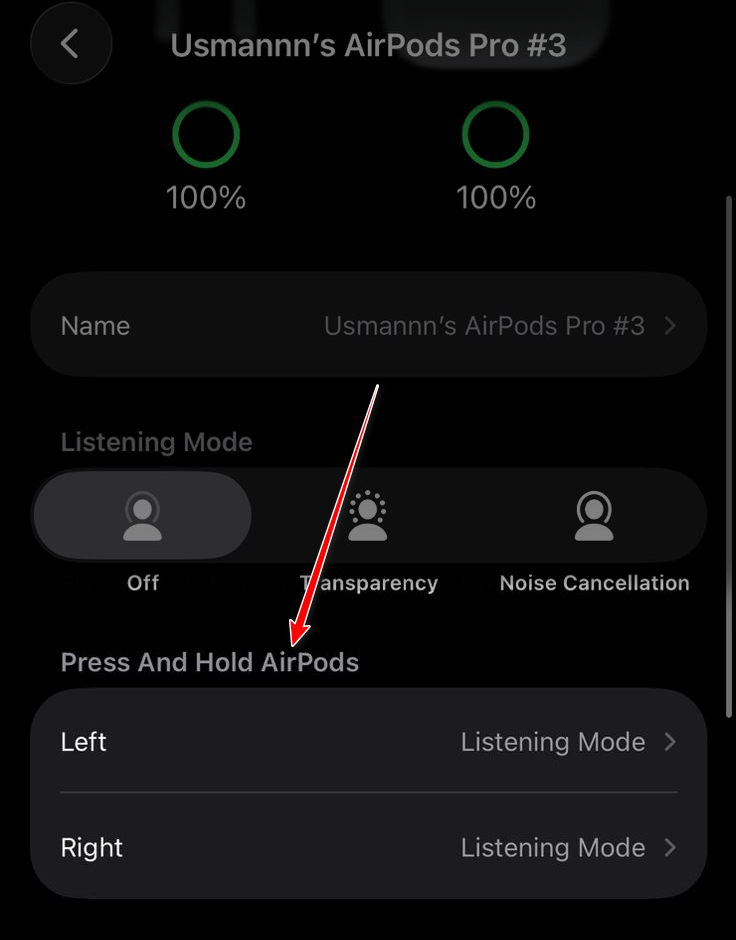
- Otwórz opcję sterowania (Nacisnij i przytrzymaj / Podwójne kliknięcie(Według modelu).

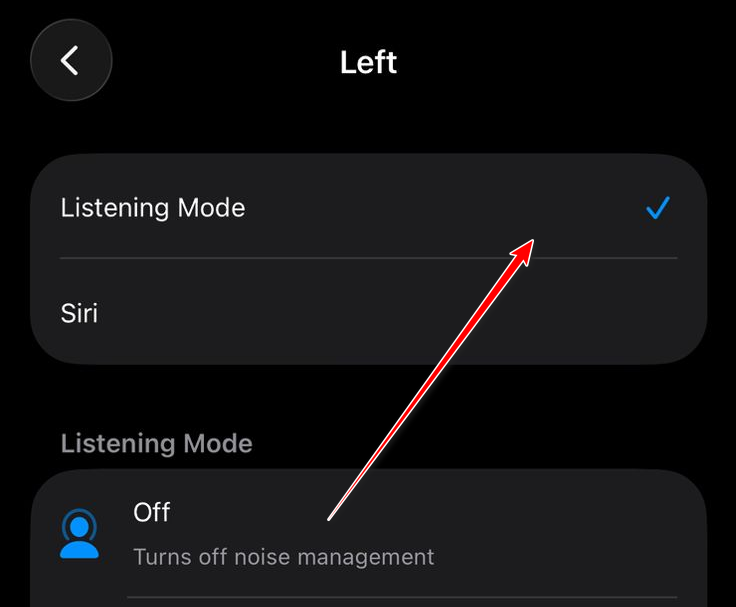
- Zmień procedurę z Siri Do innej opcji (takiej jak التحكم في الضوضاء / Tryb słuchaniaPrzetestował mikrofon.

3. Wypróbuj jeden mikrofon AirPods na raz.
AirPods mogą przełączać mikrofon między lewym a prawym. Jeśli jedna ze stron jest zablokowana lub przełącznik działa nieprawidłowo, dźwięk może zostać przerwany. Zablokowanie mikrofonu po jednej stronie spowoduje przeprowadzenie testu statycznego i pomoże zidentyfikować usterkę AirPods.
- Włóż AirPods do uszu i otwórz Ustawienia.

- Wybierz swoje AirPods.

- dotknij Mikrofon.

- Znajdź Zawsze lewy AirPod Spróbuj.

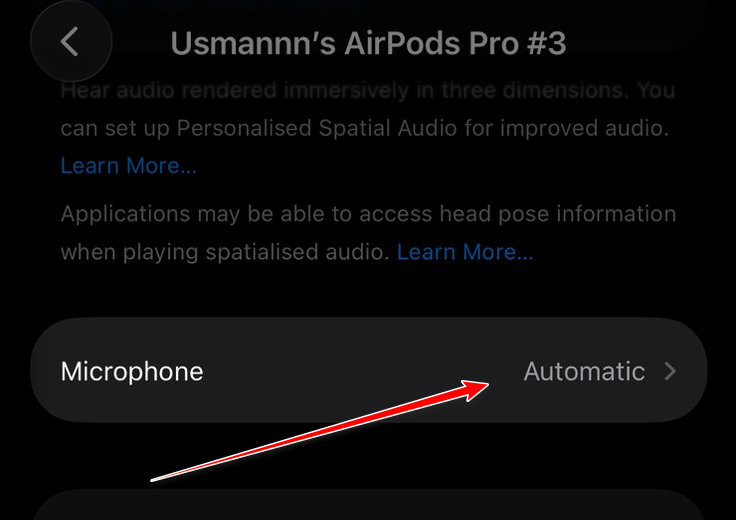
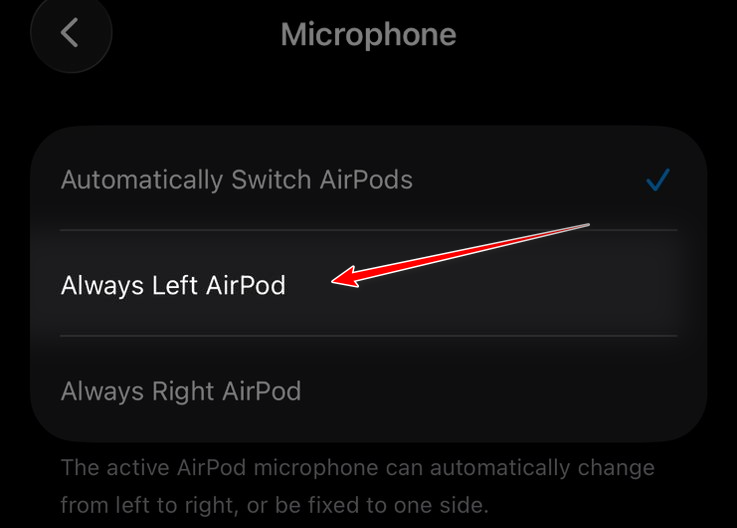
Jeśli lewa strona działa, przejdź do Zawsze odpowiedni AirPod Spróbuj ponownie. Jeśli działa tylko jedna strona, druga prawdopodobnie jest uszkodzona. Zablokowana sieć, أو Problem z ładowaniem/połączeniem, أو Uszkodzenia spowodowane wilgociąAlbo awaria wewnętrznego mikrofonu.
4. Wyczyść AirPodsy
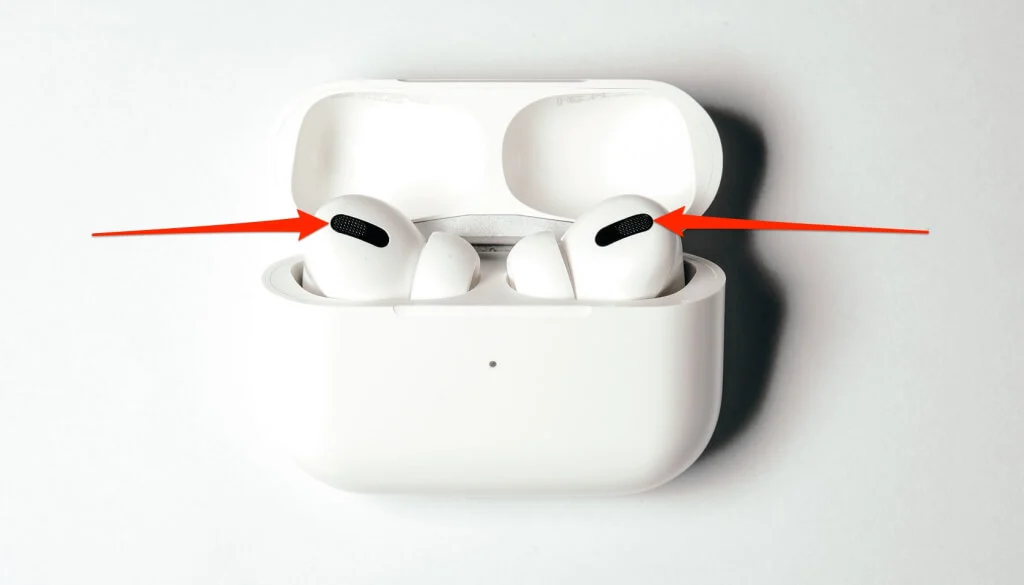
Zablokowany otwór mikrofonu może powodować dźwięk Stłumiony أو NaprawionyCzysty sieci mikrofonowe Znajduje się na bagażniku/podwoziu, nie tylko na głównej osłonie głośnika.
- Połóż AirPods na czystej i suchej powierzchni.
- Wytrzyj szmatką Miękkie, suche i nie pozostawiające włókien.
- Delikatnie wyczyść siatkę mikrofonu za pomocą szczoteczki. Miękki i suchyNie należy używać ostrych narzędzi i wrzucać zanieczyszczeń do siatki.
5. Wyłącz AirDrop
Intensywne skanowanie sieci bezprzewodowej w zatłoczonych obszarach rzadko wpływa na stabilność. Wyłączenie AirDrop to szybki test, który pozwala ograniczyć aktywność w tle podczas rozwiązywania problemów.
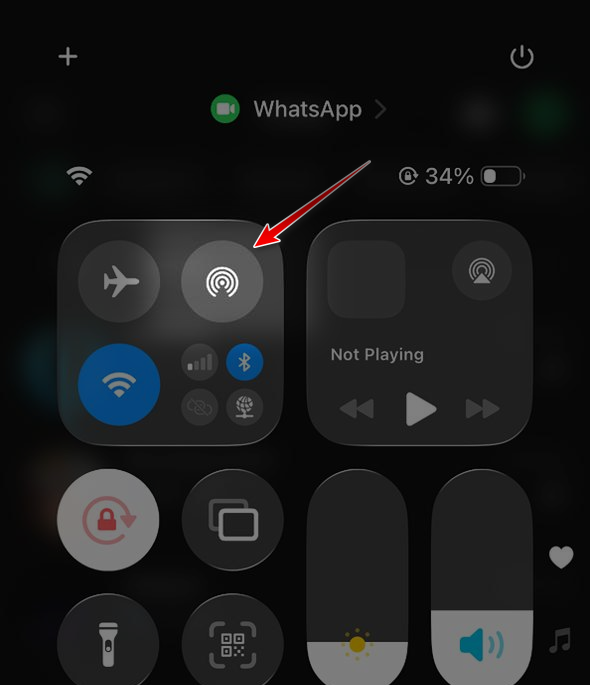
- otwarty Centrum Kontroli.

- Kliknij zrzut.
- Znajdź OdbieranieNastępnie przetestuj wykonywanie połączeń/nagrywanie.

6. Zresetuj AirPodsy
Resetowanie usuwa wszelkie błędy parowania/ustawień i wymusza prawidłowe połączenie. Przed rozpoczęciem upewnij się, że etui i AirPods są wystarczająco naładowane.
- Zapomnij o AirPodsach na swoim urządzeniu.

- Umieść obie słuchawki AirPods w etui i ładuj je przez kilka minut.
- Otwórz pokrywę i naciśnij oraz przytrzymaj przycisk na pudełku, aż lampka zacznie migać. w bursztynie, Następnie ال.
- Przybliż otwarte etui do iPhone'a/iPada i ponownie sparuj.
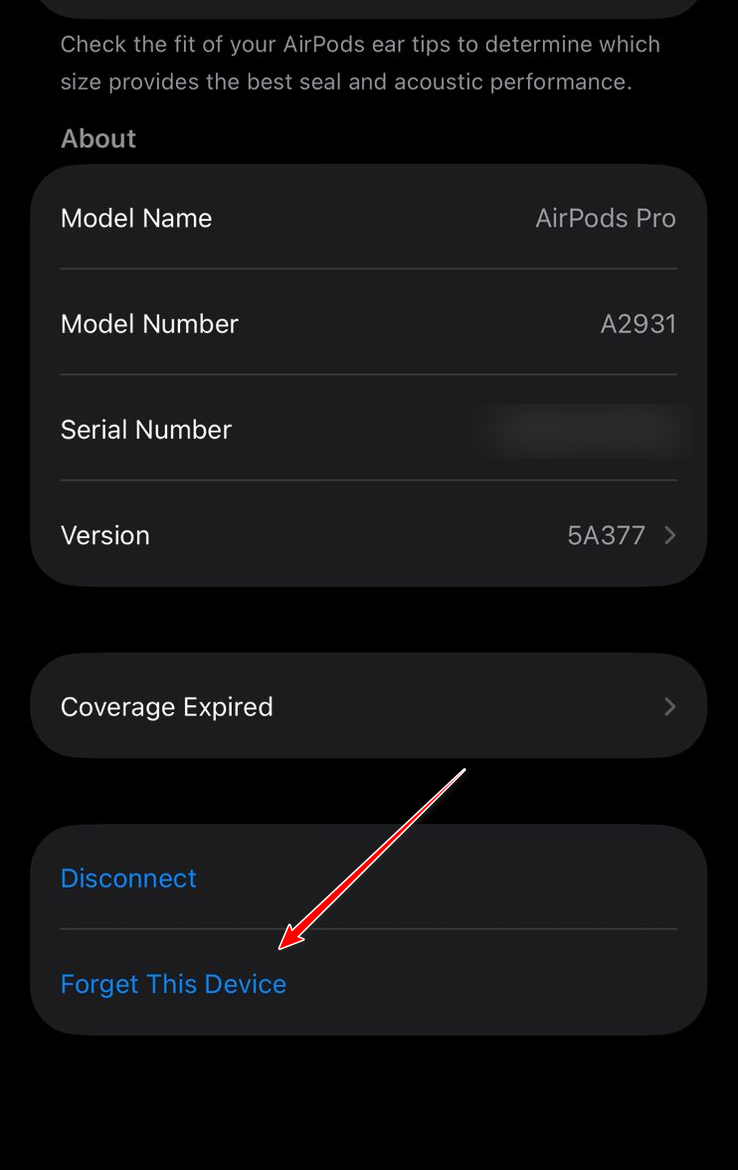
Jeśli mikrofon nadal nie działa: Po sprawdzeniu routingu, przetestowaniu mikrofonu z jednej strony, uprawnień, sprawdzeniu baterii/ładowania, wyczyszczeniu i zresetowaniu problem prawdopodobnie ustąpi Związane z urządzeniem (Uszkodzony/zablokowany mikrofon sieciowy, uszkodzenie spowodowane wilgocią, uszkodzenie ładowania/połączenia lub wadliwy mikrofon). Sprawdź AirPods na innym iPhonie/iPadzie, aby się upewnić, a następnie skontaktuj się z pomocą techniczną Apple lub sprzedawcą w celu uzyskania informacji o możliwościach naprawy.
Możliwość dodawania komentarzy nie jest dostępna.