
Rozwiązanie problemu: Nie można było wykonać kopii zapasowej iPhone'a z powodu niewystarczającej ilości miejsca w usłudze iCloud
Jeśli widzisz komunikat „Nie można wykonać kopii zapasowej iPhone’a, ponieważ w iCloud jest za mało miejsca”, mimo że iCloud wyświetla pewną ilość wolnego miejsca , oznacza to zazwyczaj jedną z dwóch rzeczy:
- Rozmiar kopii zapasowej jest większy niż dostępna, bezpłatna przestrzeń dyskowa w usłudze iCloud. (Dlatego nie może się zaczynać/kończyć).
- Ilość miejsca w chmurze iCloud nie została jeszcze zaktualizowana. Usuwa (więc nadal uważa, że zabrakło miejsca).
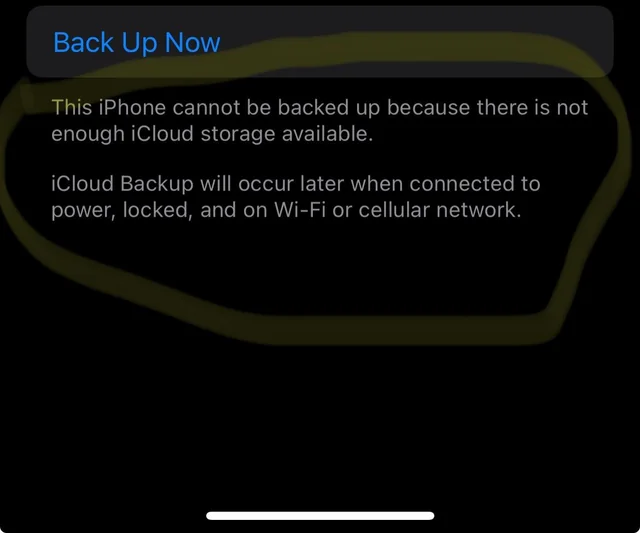
To częste zjawisko po zwolnieniu miejsca poprzez usunięcie zdjęć/plików. Elementy mogą nadal znajdować się w sekcji „Ostatnio usunięte” (zdjęcia/pliki), stare kopie zapasowe urządzeń mogą być nadal przechowywane w iCloud, a duże kategorie, takie jak załączniki do wiadomości , iCloud Drive czy dane aplikacji, mogą zajmować więcej miejsca, niż myślisz.
Uwaga: Jeśli rozmiar kolejnej kopii zapasowej jest większy niż dostępna przestrzeń dyskowa w usłudze iCloud, kopia zapasowa nie zostanie ukończona, dopóki nie zwolnisz więcej miejsca , nie zmniejszysz zakresu danych , nie uaktualnisz usługi do usługi iCloud+ lub nie wykonasz kopii zapasowej na komputerze.
Zrób to najpierw, aby nie usuwać przypadkowych rzeczy. To pokaże Ci, czy kopia zapasowa jest za duża.
- otwarty Ustawienia.
- Kliknij Nazwa Apple ID twój > iCloud.
- Sprawdź swoją przestrzeń dyskową w iCloud Dostępny.
- otwarty iCloud kopii zapasowej i sprawdź Rozmiar następnej kopii zapasowej (Poczekaj aż skończy obliczenia).
- Jeśli tego nie widzisz: iCloud > Zarządzanie przestrzenią dyskową konta (lub Zarządzanie pamięcią masową)> Kopie zapasowe Wybierz swój iPhone.
Jak podjąć decyzję:
- ا ان Rozmiar następnej kopii zapasowej Miejsce do przechowywania Dostępny ← Musisz Zwolnij miejsce أو Zmniejsz zawartość kopii zapasowej.
- ا ان Rozmiar następnej kopii zapasowej Miejsce do przechowywania Dostępny Ale nadal nie działa ← Prawdopodobnie jest problem z Aktualizacja/pamięć podręczna (Wypróbuj rozwiązania podane poniżej).
1. Usuń i utwórz ponownie istniejącą kopię zapasową iCloud.
Wymusza to na iCloud ponowne utworzenie kopii zapasowej i rozwiązuje problemy, gdy iCloud korzysta z nieaktualnego szacunku lub uszkodzonych danych wejściowych kopii zapasowej.
Ważne: Spowoduje to usunięcie kopii zapasowej iCloud (punktu przywracania). Zdjęcia/aplikacje nie zostaną usunięte z telefonu. Jeśli kopia zapasowa jest ważna, najpierw utwórz ją na komputerze.
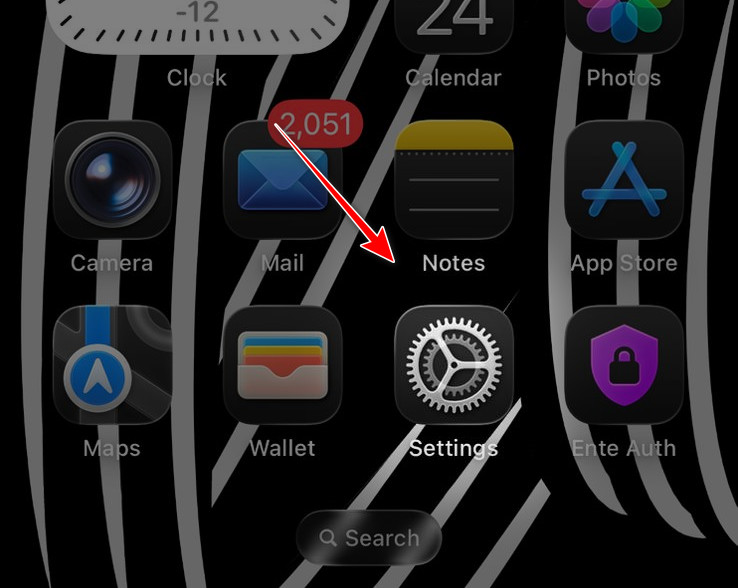
- otwarty Ustawienia na Twoim iPhonie.
![]()
- Kliknij Nazwa Twojego Apple ID > iCloud.
![]()
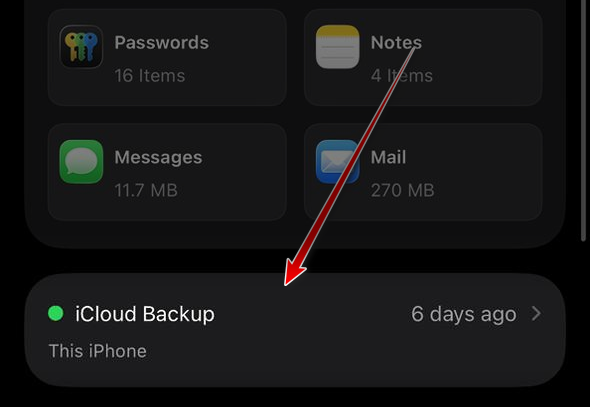
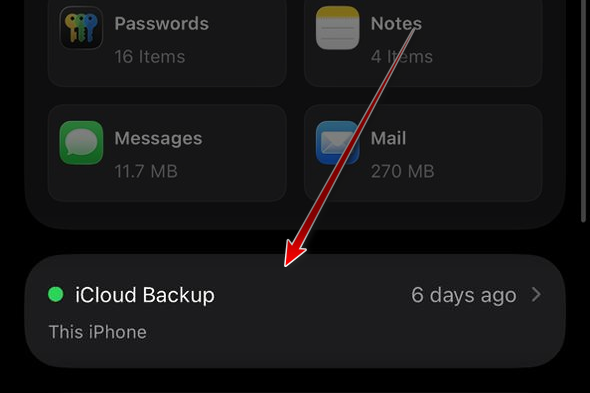
- Kliknij iCloud kopii zapasowej.
![]()
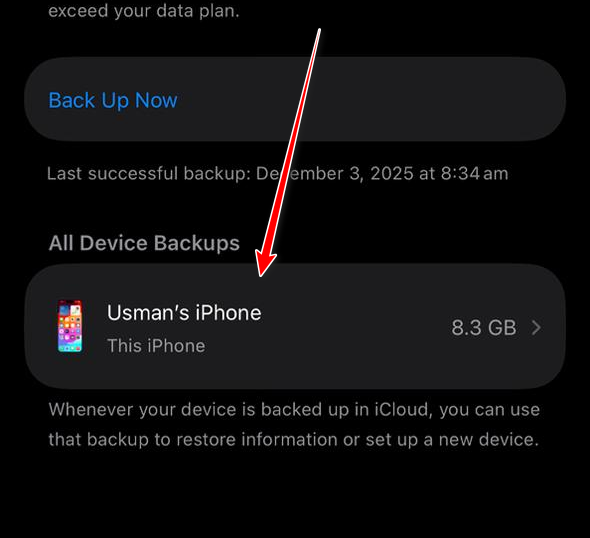
- Znajdź urządzenie Twój.
![]() Ogłoszenie: Jeśli nie widzisz listy urządzeń, przejdź do iCloud > Zarządzaj miejscem na koncie (lub zarządzanie Storage)> Kopie zapasowe Wybierz swoje urządzenie.
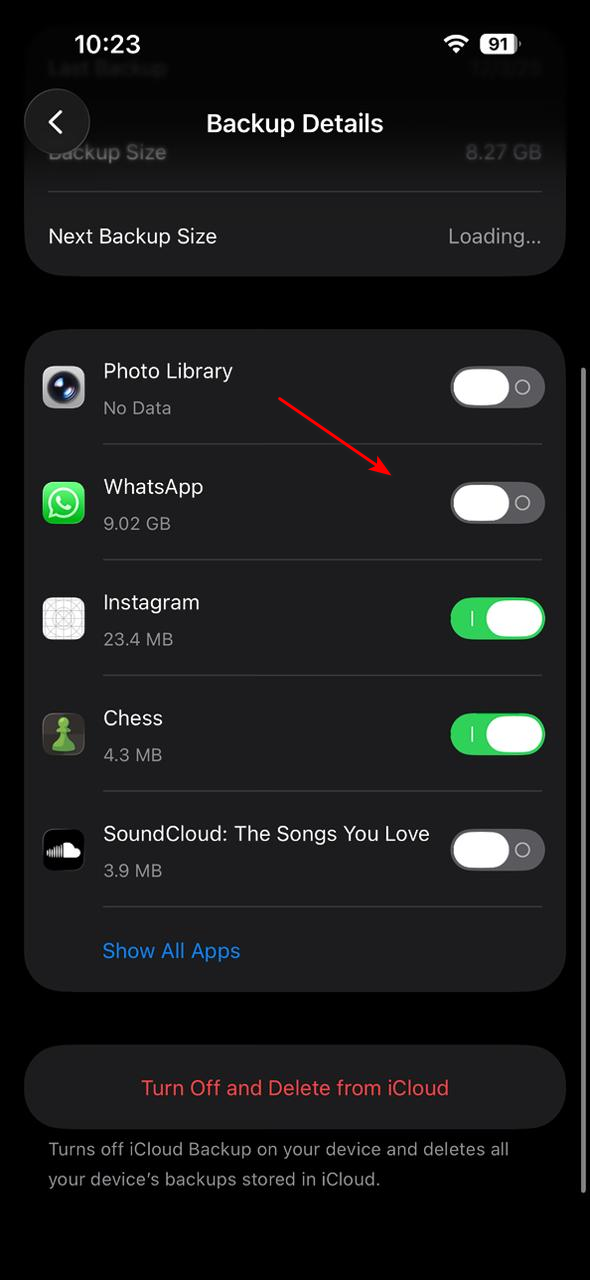
Ogłoszenie: Jeśli nie widzisz listy urządzeń, przejdź do iCloud > Zarządzaj miejscem na koncie (lub zarządzanie Storage)> Kopie zapasowe Wybierz swoje urządzenie. - Kliknij Wyłącz i usuń z iCloud.
![]()
- Poczekaj aż zniknie, a potem Uruchom ponownie iPhone.
- Wróć i naciśnij Utwórz kopię zapasową teraz Aby utworzyć nową kopię zapasową.
- Jeśli błąd będzie się powtarzał, odczekaj 10 ا (Zaktualizuj pamięć) i spróbuj ponownie.
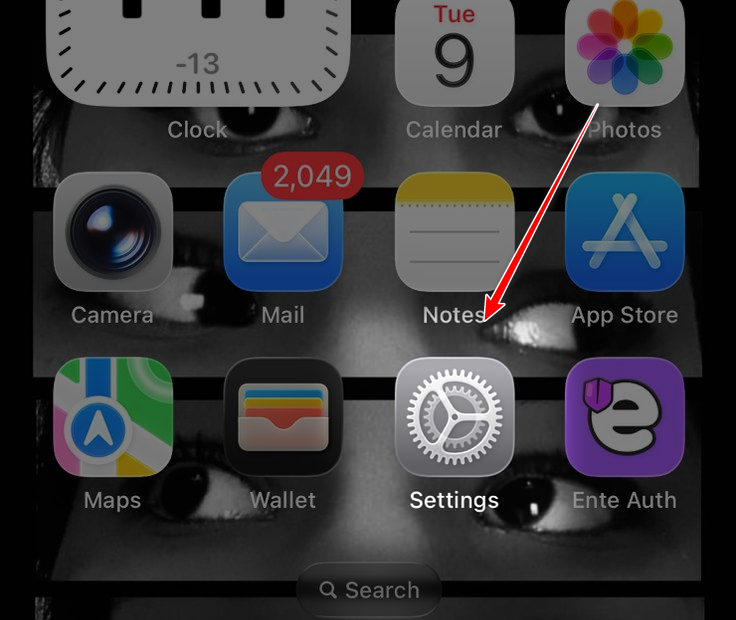
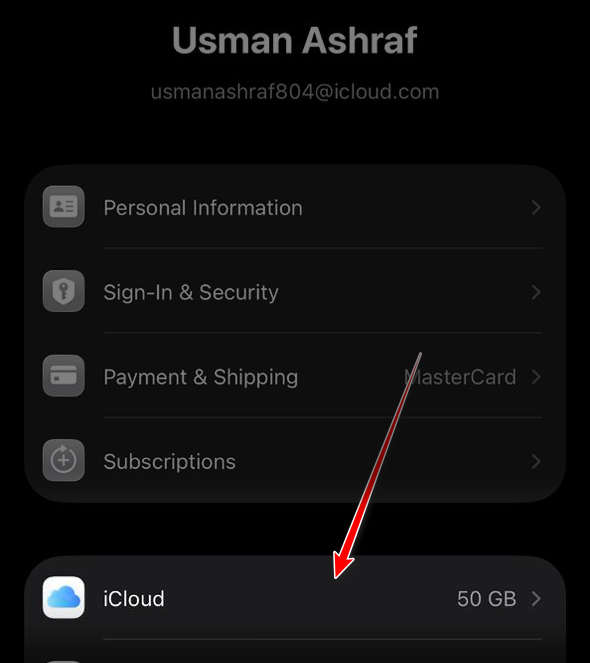
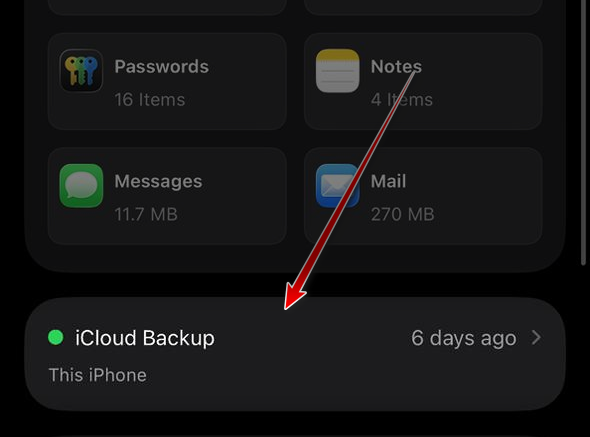
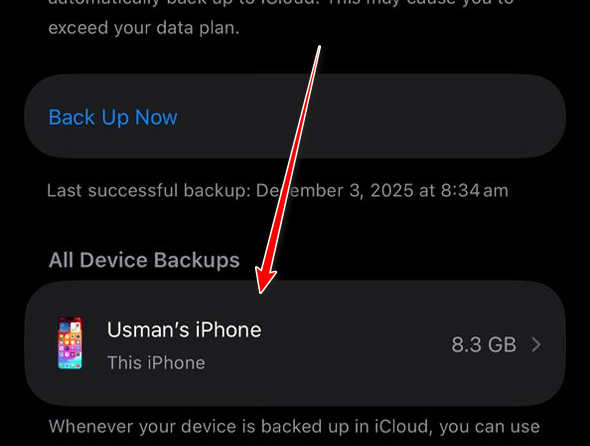 Ogłoszenie: Jeśli nie widzisz listy urządzeń, przejdź do iCloud > Zarządzaj miejscem na koncie (lub zarządzanie Storage)> Kopie zapasowe Wybierz swoje urządzenie.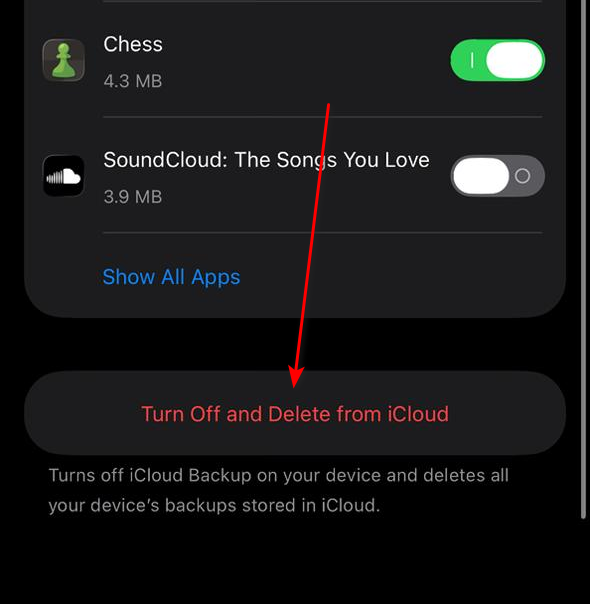
2. Zatrzymaj tworzenie kopii zapasowych niepotrzebnych elementów
Użyj tej opcji, gdy rozmiar następnej kopii zapasowej jest zbyt duży. Wyłączenie tworzenia kopii zapasowych dla dużych aplikacji może szybko zmniejszyć rozmiar (szczególnie w przypadku aplikacji przechowujących duże pliki offline).
- otwarty Ustawienia > naciśnij Nazwa Apple ID Twój.
![]()
- Kliknij iCloud.
![]()
- Kliknij iCloud kopii zapasowej.
![]()
- Znajdź urządzenie Twój.
![]()
- Poczekaj, aż cała lista się załaduje.
- Wyłącz tworzenie kopii zapasowych aplikacji, których nie musisz uwzględniać (duże aplikacje do przesyłania wiadomości, edytory wideo, menedżery plików itp.).
![]()
- Wróć i sprawdź spadek Następujący rozmiar kopii zapasowej.
- Kliknij Utwórz kopię zapasową teraz.
3. Odinstaluj ostatnio usunięte elementy ze zdjęć i plików
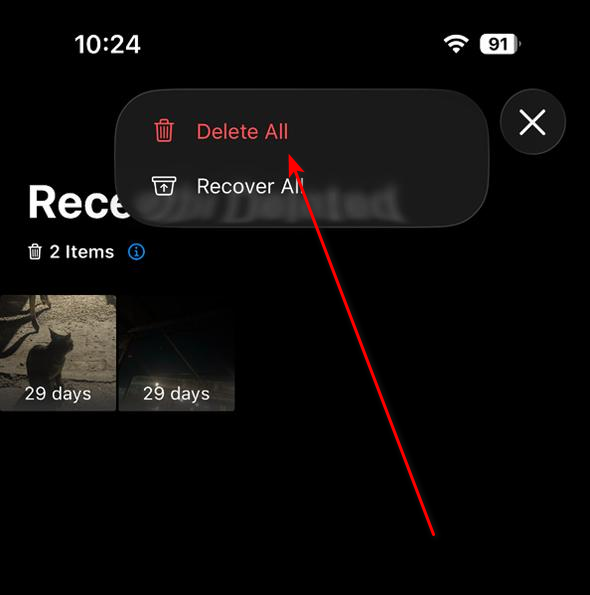
Usuwanie nie jest tym samym, co zwalnianie miejsca. Dopóki nie usuniesz ostatnio usuniętych danych , iCloud może nadal je liczyć.
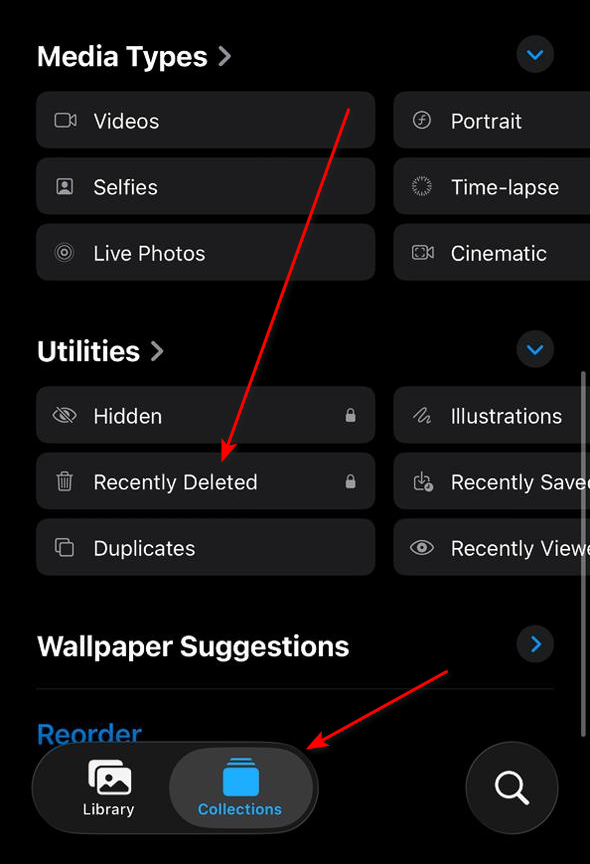
- otwarty Kino > idź do Ostatnio usunięte (często uwzględniane) ا' „Ø £ د'ˆØ§Øª أو albumy).
- dotknij Ostatnio usunięte.
![]()
- dotknij تحديد > Usuń wszystko (Jeśli tego nie potrzebujesz).
![]()
- otwarty Akta > Przeglądaj > Ostatnio usunięte.
- Trwale usuń duże elementy.
- Poczekaj kilka minut, a następnie spróbuj Utwórz kopię zapasową teraz.
Możliwość dodawania komentarzy nie jest dostępna.