

Podczas konfigurowania nowego Apple ID, logowania lub próby dodania zaufanego numeru telefonu do uwierzytelniania dwuskładnikowego zazwyczaj pojawia się błąd „ Nie można teraz użyć tego numeru telefonu. Spróbuj ponownie później ”. W takim przypadku konfiguracja zostaje przerwana, ponieważ Apple odmawia przyjęcia numeru , przez co nie można otrzymać kodu weryfikacyjnego potrzebnego do kontynuowania.
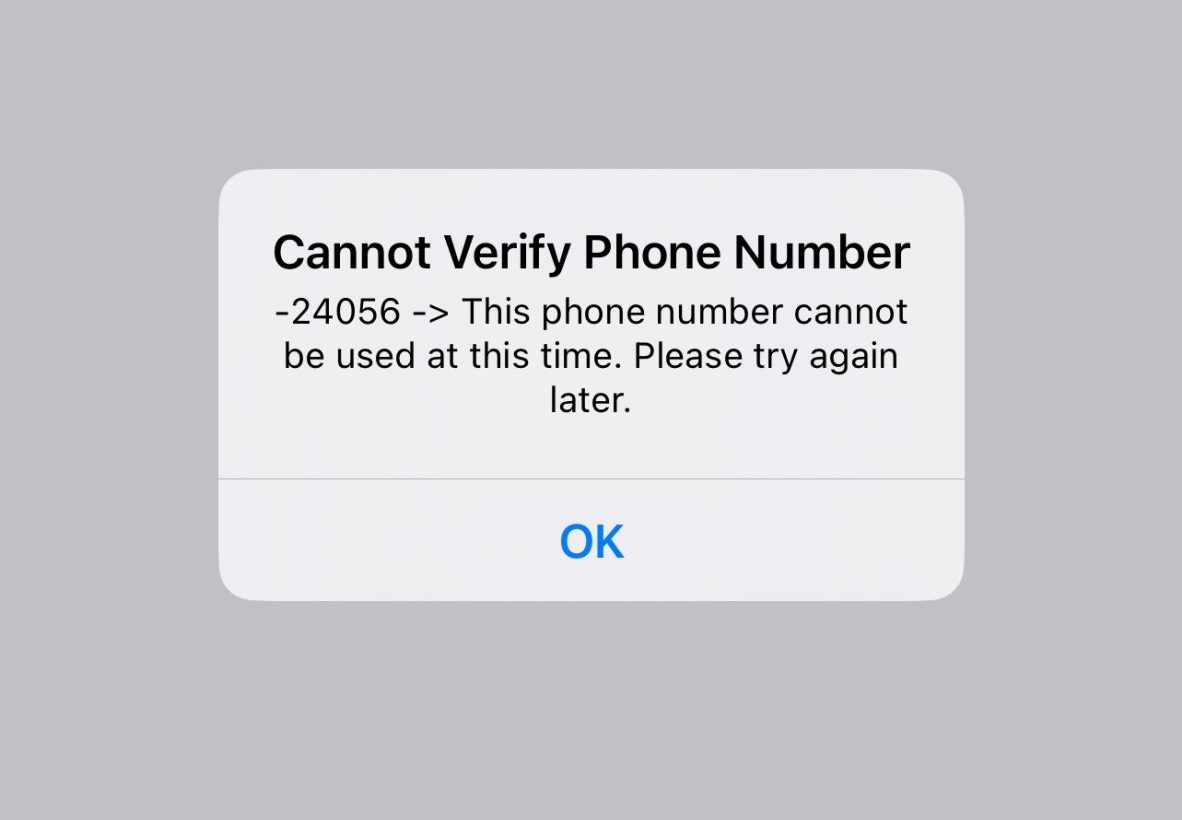
System bezpieczeństwa i weryfikacji Apple może odrzucić numer tymczasowy, jeśli wydaje się być już używany (na przykład jest powiązany z innym Apple ID jako numer zaufany lub ostatnio używany w procesie weryfikacji Apple), został zgłoszony lub jeśli w krótkim czasie podjęto zbyt wiele prób weryfikacji . W niektórych przypadkach problem nie dotyczy numeru , ale awarii serwera uniemożliwiającej ukończenie weryfikacji lub problemu z dostawą u operatora/sieci, w wyniku którego wiadomość SMS lub połączenie po prostu nie docierają.
Do najczęstszych przyczyn zalicza się:
- Numer telefonu jest już powiązany Z innym Apple ID (na przykład takim, który został zapisany jako numer zaufany lub odzyskiwania) lub Jego ostatnie użycie Podczas weryfikacji Twojego Apple ID.
- Zbyt wiele prób weryfikacji Dla mnie Tymczasowy zakaz W przypadku żądania numeru, urządzenia lub Apple ID. Ten typ blokady może być trwały od krótki okres przestoju Dla mnie kilka godzinW zależności od wzorca prób.
- Problemy telekomunikacyjne/sieciowe uniemożliwiają Dostarczenie SMS-a weryfikacyjnego lub połączenia telefonicznego, nawet jeśli jest to ten sam numer Saleh.
Teraz, gdy już wiesz, co zazwyczaj powoduje wyświetlenie tego komunikatu , zastosuj poniższe metody , aby numer był akceptowalny i otrzymać kod weryfikacyjny.
1. Sprawdź serwery Apple
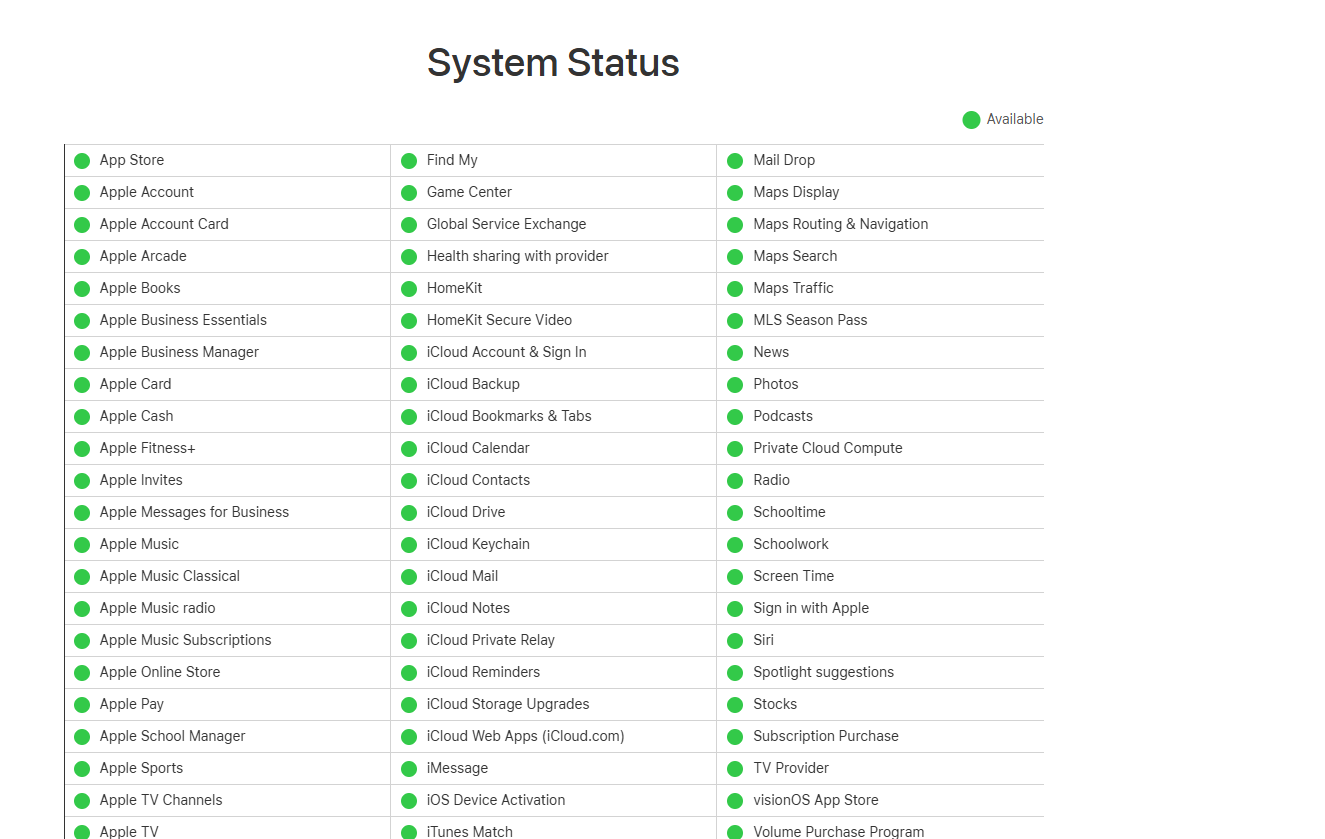
Przed zmianą czegokolwiek na urządzeniu upewnij się, że usługi Apple działają poprawnie . Jeśli Twoje Apple ID lub systemy weryfikacji iCloud nie działają , Twoje żądanie może zostać odrzucone, nawet jeśli Twój numer telefonu jest prawidłowy . Jeśli strona statusu wskazuje na problem, jedynym realnym rozwiązaniem jest poczekanie , aż Apple poinformuje o powrocie do normalnego działania .
- Przejdź na oficjalną stronę Apple ze stanem systemu i sprawdź apple ID و Konto iCloud i logowanie.
![]()
2. Ponowna próba weryfikacji
Czasami początkowe żądanie weryfikacji kończy się niepowodzeniem lub wygasa , szczególnie w przypadku przeciążenia serwera lub słabego stanu sieci . Ponowna próba może wywołać nowe żądanie i ostatecznie przesłać token. Jeśli token dotrze z opóźnieniem, zawsze używaj najnowszego , ponieważ starsze tokeny mogą szybko wygasnąć . Jednak wielokrotne próby mogą również prowadzić do chwilowego zastoju , dlatego ogranicz liczbę prób i wstrzymaj się, jeśli to samo odrzucenie będzie się powtarzać.
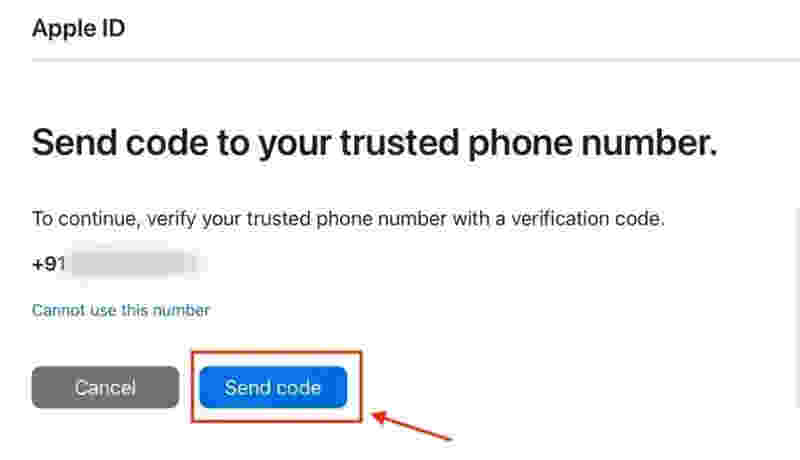
- Pozostań na ekranie, na którym Apple prosi Cię o wprowadzenie Kod weryfikacyjny.
- Kliknij Wyślij ponownie kod و Poczekaj chwilę.
- Jeżeli nie otrzymasz żadnej wiadomości tekstowej ani połączenia, kliknij Wyślij ponownie kod Ponownie, ale zrób to 2-3 próby w sumie Aby uniknąć dodawania Plusa za nieudane zamówienia do okresu odstąpienia od umowy.
![]()
- Po otrzymaniu kodu wprowadź go. ال و Zakończ przygotowania.
- Jeśli po kilku próbach nadal widzisz ten sam komunikat, Zatrzymać I czekaj 30-60 minut Zanim spróbujesz ponownie.
3. Użyj innego połączenia internetowego
Chociaż samo potwierdzenie jest wysyłane SMS-em lub połączeniem , Twoje urządzenie musi najpierw pomyślnie wysłać żądanie weryfikacji na serwery Apple. Jeśli Twoje obecne połączenie jest niestabilne, filtrowane lub występują problemy z routingiem , żądanie weryfikacji Apple może nie zostać zrealizowane poprawnie. Zmiana sieci często rozwiązuje błąd „spróbuj ponownie później” i może również poprawić ogólną niezawodność dostarczania.
- wyłączyć Wi-Fi Na iPhonie, iPadzie lub komputerze.
- Włączyć Dane z telefonu komórkowego Lub skontaktuj się Z inną siecią Wi-Fi (Lub punkt dostępu z innego telefonu).
- Wróć do ekranu konfiguracji Apple ID i spróbuj Dodaj lub zweryfikuj swój numer telefonu jeszcze raz.
4. Zarejestruj się za pomocą aplikacji Mail lub oficjalnej witryny Apple
Jeśli błąd wystąpi podczas normalnego procesu konfiguracji , pomocne może okazać się przełączenie na inną ścieżkę logowania . Aplikacja Mail i oficjalna strona internetowa Apple czasami umożliwiają bardziej niezawodną weryfikację , ponieważ korzystają z innego ekranu konfiguracji konta i mogą uniknąć tymczasowego błędu lub problemu z konkretną ścieżką. Jest to szczególnie pomocne, gdy problem wydaje się być związany z pojedynczą ścieżką konfiguracji, a nie z samym numerem telefonu.
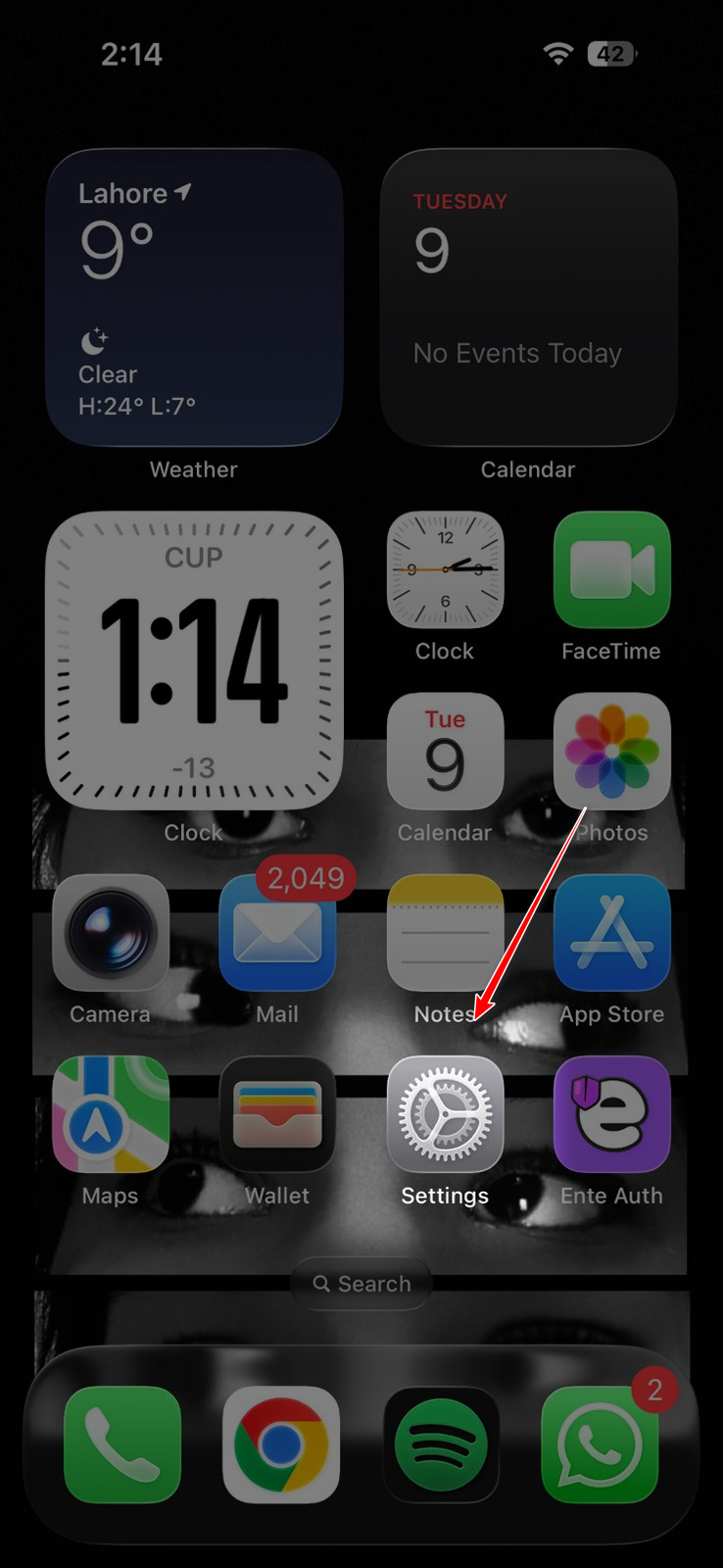
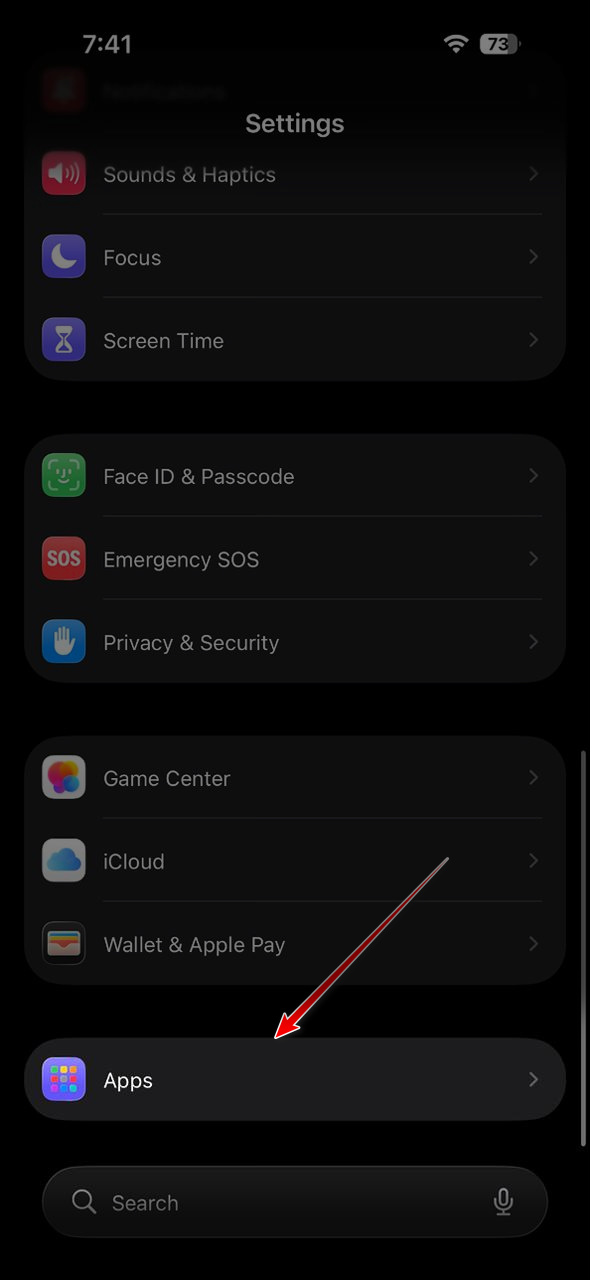
- otwarty Ustawienia.
![]()
- Iść do Aplikacje.
![]()
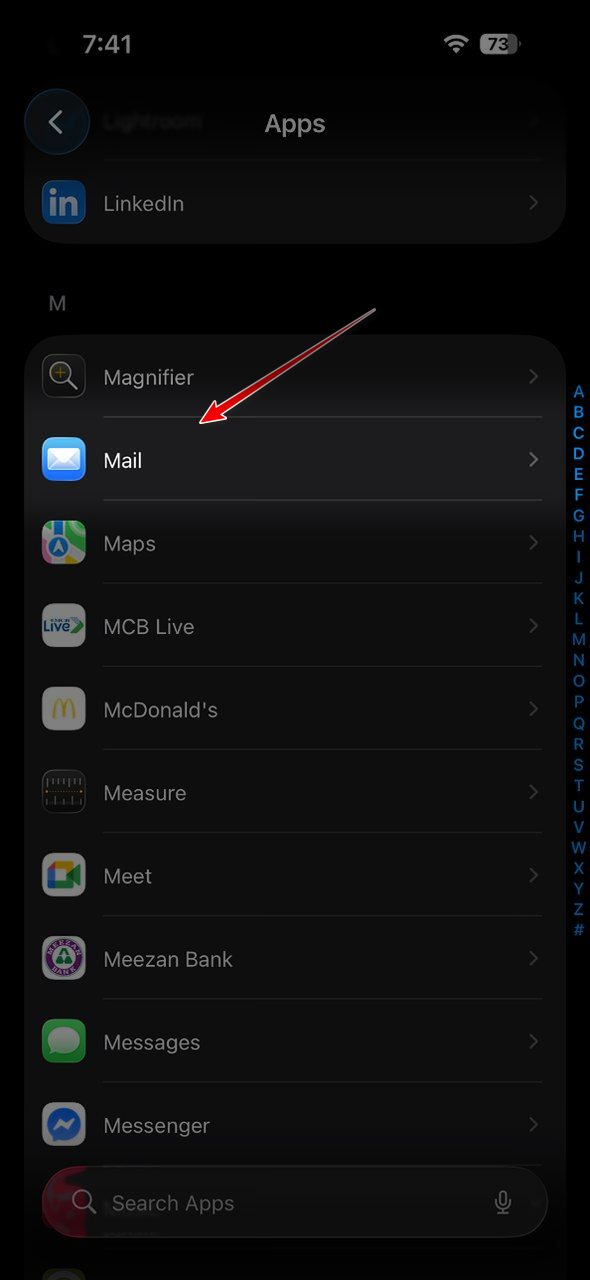
- Kliknij Poczta.
![]()
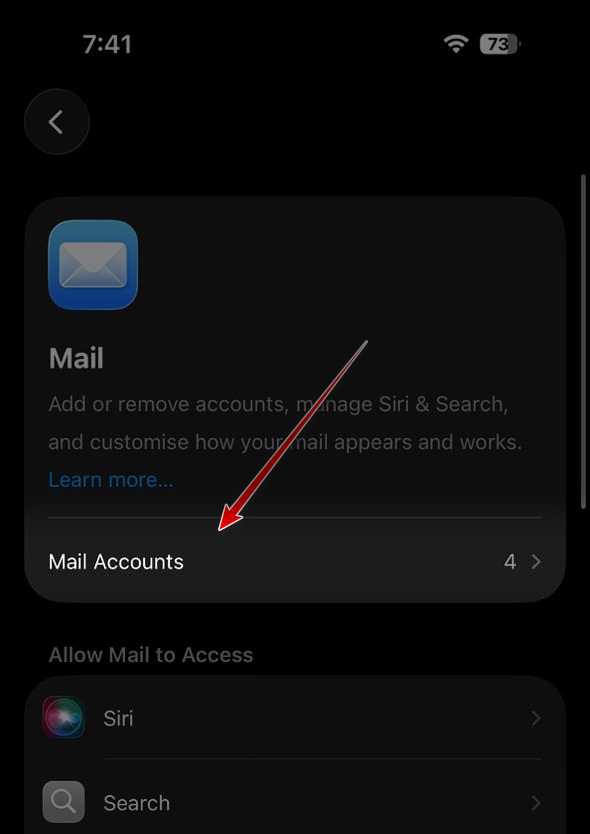
- Kliknij Konta pocztowe.
![]()
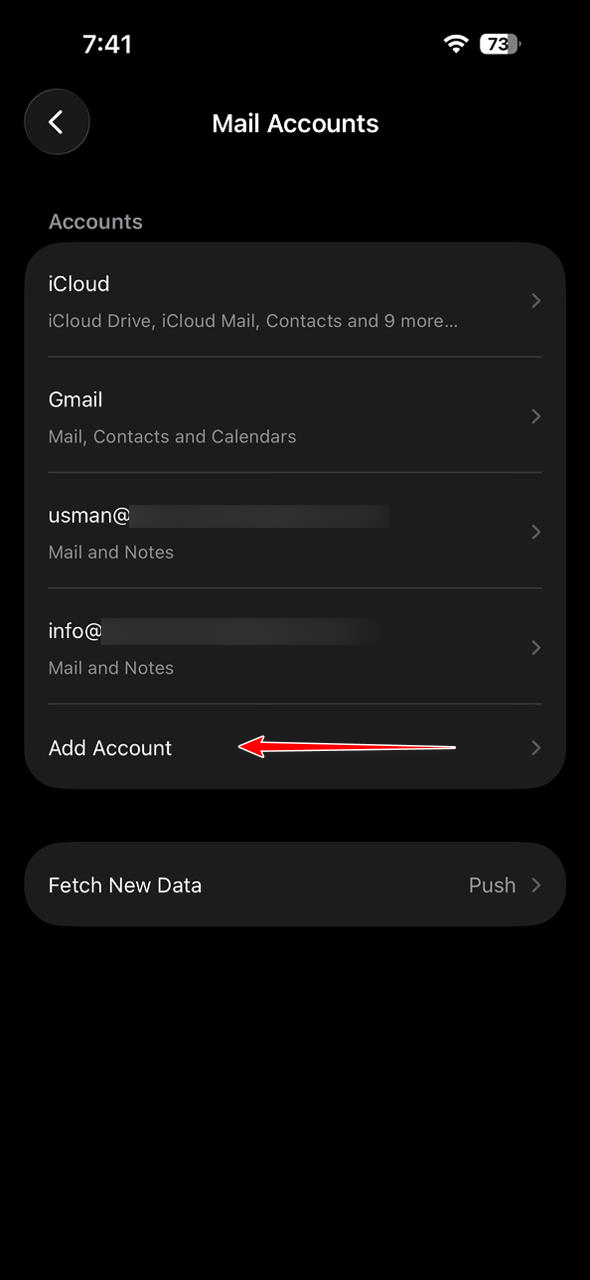
- Wybierać Dodaj konto.
![]()
- Znajdź iCloud Postępuj zgodnie z instrukcjami, aby się zalogować lub utworzyć nowe Apple ID, a następnie Wprowadź swój numer telefonu Na żądanie.
- Jeśli wolisz korzystać z przeglądarki, spróbuj utworzyć/zalogować się do swojego Apple ID na Oficjalna strona internetowa Apple Następnie powtórzył proces weryfikacji telefonicznej.
5. Skontaktuj się z pomocą techniczną Apple
Jeśli błąd będzie się powtarzał, Twój numer telefonu może być zablokowany , powiązany z innym Apple ID lub przechowywany przez system bezpieczeństwa Apple w sposób, którego nie będziesz w stanie zauważyć . W takim przypadku tylko wsparcie Apple może sprawdzić wewnętrzny status numeru i poinformować Cię, czy ograniczenie jest tymczasowe , czy też numer należy zmienić.
Wskazówka: Jeśli masz dostęp do innego numeru telefonu , spróbuj dodać go tymczasowo , aby dokończyć konfigurację , a następnie zaktualizuj zaufany numer później, gdy ograniczenie zostanie zdjęte.
Możliwość dodawania komentarzy nie jest dostępna.