

Awarie programu Microsoft Clipchamp występują zazwyczaj , gdy użytkownicy próbują edytować dłuższe projekty (20-30 minut lub dłużej). Ponieważ Clipchamp został zaprojektowany głównie do krótkich sesji edycji (około 10-15 minut), wydłużone linie czasowe często prowadzą do niestabilności. Awaria aplikacji uniemożliwia użytkownikom kontynuowanie edycji lub eksportowanie projektów. Wydajność zależy również od specyfikacji systemu. Na komputerach o niskiej specyfikacji , intensywna edycja obejmująca wiele klipów, efektów lub napisów może łatwo przeciążyć zasoby systemowe i spowodować awarie.
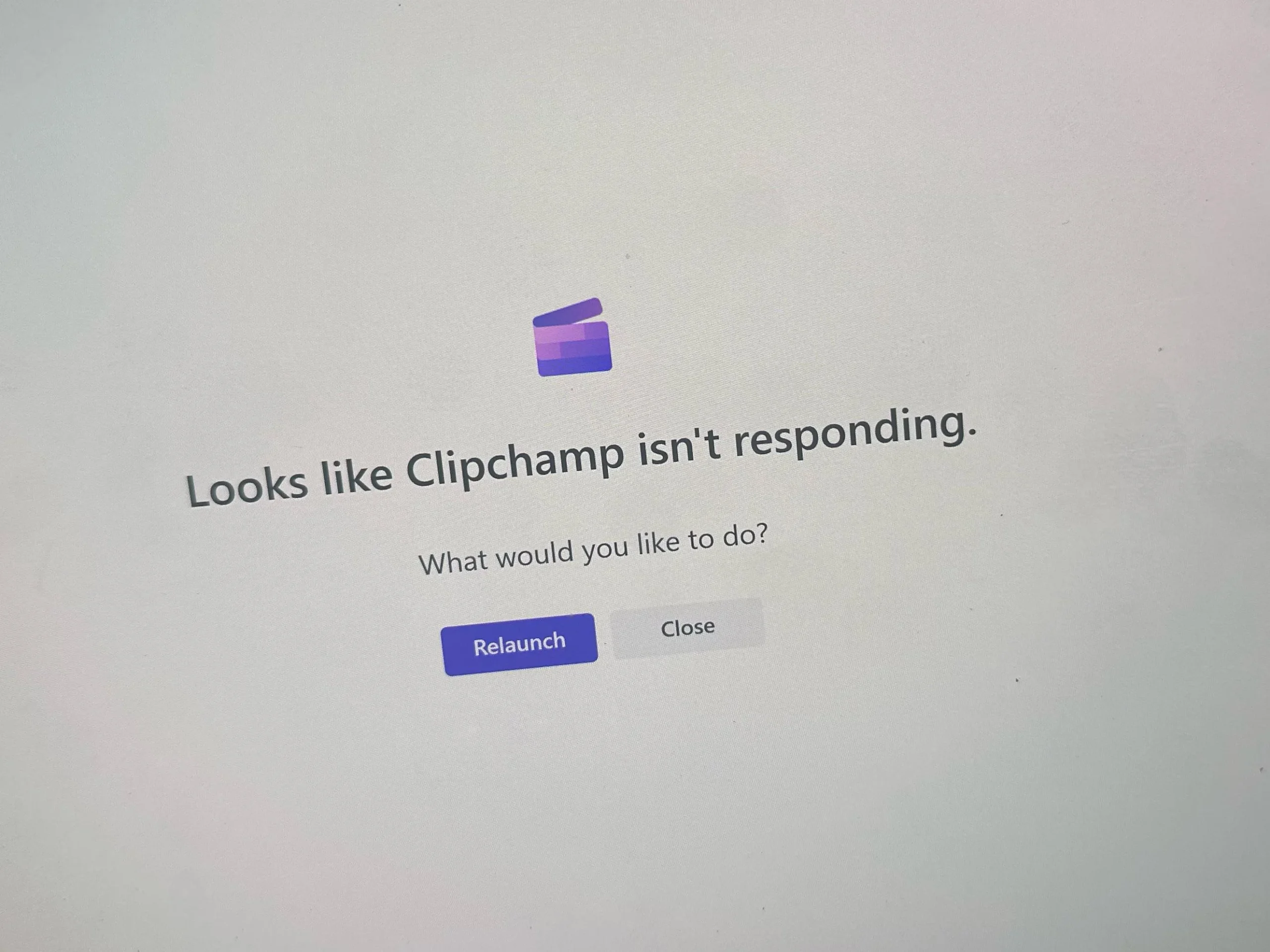 Potwierdzone przyczyny tych usterek obejmują: Niewystarczająca moc urządzenia، Mało wolnego miejsca do przechowywania، Uszkodzone pliki instalacyjnei nawet Zakłócenia ze strony programu Windows DefenderW niektórych przypadkach projekty, które nie zostały poprawnie wyeksportowane, pozostawiają uszkodzone pliki tymczasowe, co przyczynia się do częstej niestabilności. Teraz, gdy znasz błąd i jego możliwe przyczyny, skorzystaj z poniższych rozwiązań, aby zainstalować Clipchamp.
1. Zwolnij miejsce do przechowywania
Clipchamp wymaga około 20-30% wolnego miejsca na dysku twardym (HDD/SSD) do zapisywania podglądów, buforowania i renderowania plików. Jeśli dysk jest prawie pełny, prędkość odczytu/zapisu spada, pamięć podręczna nie może się rozszerzyć, a aplikacja może ulec awarii podczas edycji lub eksportowania. Zwolnienie miejsca przywraca prawidłową wydajność buforowania, dzięki czemu Clipchamp może niezawodnie buforować i renderować pliki.
Korzystanie z czyszczenia dysku:
- Kliknij Wygraj + S > typ Czyszczenie dysku.
![]()
- Wybierz dysk, na którym zainstalowałeś Clipchamp (zwykle C:).
![]()
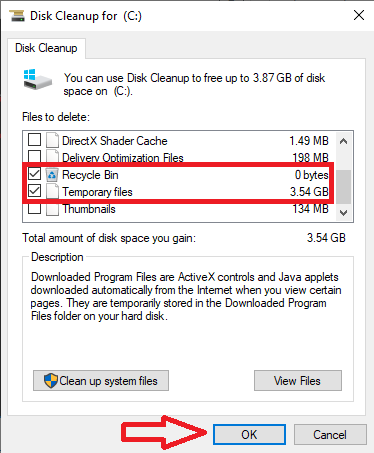
- Znajdź "Pliki tymczasowe" وKosz, a następnie dotknij "OK".
![]()


Usuń pliki tymczasowe:
- Kliknij Win + R > typ „%Temp%” > Następnie kliknij Wchodzę.
![]()
- Zaznacz wszystkie pliki i naciśnij Shift + Delete Aby usunąć je na stałe.
![]()
- Kliknij Win + R Ponownie > Napisz „tymczasowy” > Następnie kliknij Wchodzę.
![]()
- Zaznacz wszystkie pliki i naciśnij Shift + Delete Aby to wytrzeć.
![]()


Odinstaluj niechciane programy:
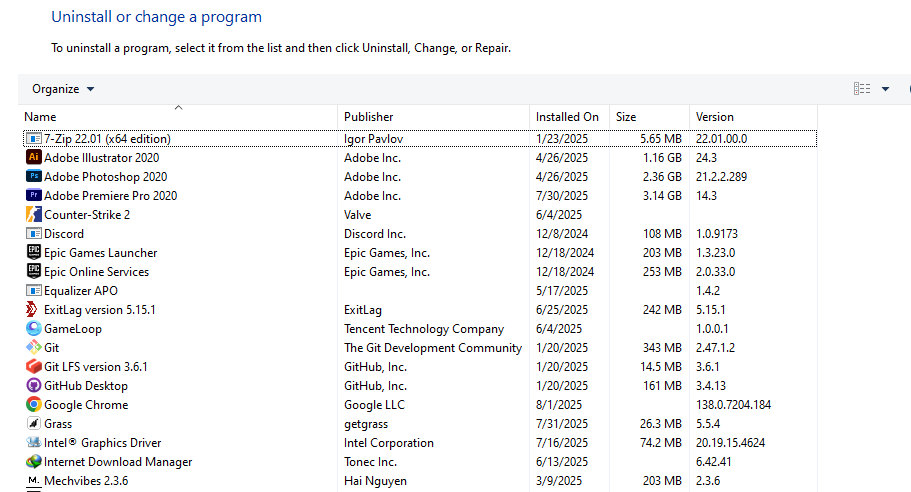
- Kliknij Win + R I wpisz „appwiz.cpl” (Odblokowuje programy i funkcje).
![]()
- Odinstaluj programy, których nie używasz, aby zwolnić miejsce na dysku i pamięć RAM działającą w tle.
![]()

2. Wyłącz automatyczne tłumaczenia
Funkcja automatycznego dodawania napisów wykorzystuje sztuczną inteligencję do analizy dźwięku i generowania napisów. Na długich osiach czasu lub komputerach o niskiej specyfikacji proces ten może prowadzić do znacznego wzrostu obciążenia procesora/karty graficznej i pamięci, powodując opóźnienia osi czasu lub awarie aplikacji, szczególnie podczas szybkiego przewijania lub eksportowania. Wyłączenie tej funkcji zmniejsza obciążenie procesora w czasie rzeczywistym i zwiększa stabilność edytora.
- Otwórz swój projekt w Clipchamp.
- Kliknij poniżej przycisku eksportu „Napisy”.
- Kliknij „Wyłącz automatyczne napisy” Jeśli tworzenie napisów jest włączone.
![]()
- Otwórz ponownie projekt i kontynuuj edycję.

3. Zresetuj Clipchampa z ustawień aplikacji
Clipchamp przechowuje dane tymczasowe (podglądy, miniatury, autozapis), aby przyspieszyć proces edycji. Jeśli te pliki tymczasowe lub ustawienia ulegną uszkodzeniu , aplikacja może się zawiesić podczas ładowania lub działania. Reset usuwa uszkodzone dane lokalne i wymusza na Clipchampie odbudowanie nowych plików roboczych przy następnym uruchomieniu.
- Kliknij Wygraj + S I wpisz Clipchamp.
- Kliknij "Ustawienia aplikacji".
![]()
- Przewiń w dół i dotknij "Resetowanie".
![]()
- Po zakończeniu resetowania uruchom ponownie komputer.
- Otwórz ponownie Clipchamp i sprawdź jego stabilność.


Uwaga: Zresetowanie Clipchampa spowoduje usunięcie lokalnych danych aplikacji (w tym niezapisanych projektów). Zapisz lub wyeksportuj wszystkie ważne informacje przed kontynuacją.
4. Przejdź do wersji internetowej Clipchamp
Jeśli aplikacja desktopowa nadal się zawiesza, korzystanie z wersji webowej pozwala uniknąć konieczności korzystania z lokalnego systemu Windows i sterowników. Przeglądarka uruchamia Clipchamp w środowisku testowym i wykorzystuje akcelerację WebGL/WebGPU, co pozwala ominąć problemy spowodowane przez przestarzałe sterowniki karty graficznej, uszkodzone środowiska operacyjne lub wadliwe instalacje pulpitu.
- Iść do Oficjalna strona internetowa Clipchampa.
- Zaloguj się używając tego samego konta Microsoft Którego użyłem w aplikacji na komputer.
![]()
- Zaimportuj pliki multimedialne i kontynuuj edycję w przeglądarce.

Uwaga: Jeśli wersja internetowa również ulega awarii, spróbuj innej przeglądarki (na przykład zmień przeglądarkę Edge na Chrome). Niektóre awarie mogą być związane z konkretnymi silnikami lub rozszerzeniami przeglądarki.
Możliwość dodawania komentarzy nie jest dostępna.