

خطأ BugSplat W Wondershare Filmora jest to błąd niskiego poziomu, który zazwyczaj pojawia się podczas odtwarzania lub renderowania. Ten błąd jest często spowodowany Nieaktualne lub niezgodne sterowniki graficzne Albo zależność Filmory od Przyspieszenie sprzętowe D3D11Jeśli Twój system nie obsługuje w pełni standardu D3D11 lub jeśli sterowniki karty graficznej zachowują się nieoczekiwanie, Filmora może ulec awarii i zgłosić błąd BugSplat.

Inne możliwe przyczyny to: Uszkodzone wpisy w dzienniku BugSplatMoże to być spowodowane włączeniem akceleracji sprzętowej na słabych lub zintegrowanych procesorach graficznych albo resztkowymi plikami pamięci podręcznej. Gdy Filmora ładuje zadania renderowania na słaby sprzęt, mogą wystąpić problemy ze stabilnością, prowadzące do częstych awarii. Poniżej przedstawiono najskuteczniejsze rozwiązania tego błędu.
1. Zaktualizuj sterowniki karty graficznej GPU
Aktualizacja sterowników graficznych zapewnia kompatybilność między Filmorą a kartą graficzną. Nieaktualne sterowniki są jedną z najczęstszych przyczyn błędów renderowania. Instalacja najnowszych sterowników często rozwiązuje konflikty DirectX i poprawia stabilność.
- Kliknij Windows + R, pisać dxdiag, następnie wciśnij Wchodzę.
![]()
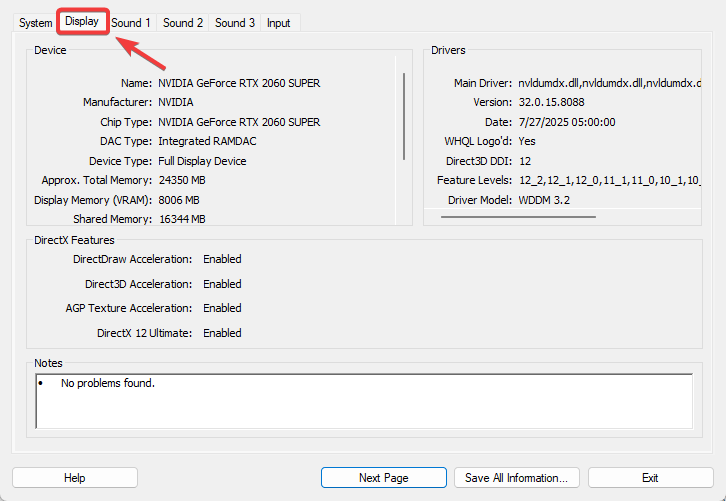
- Przejdź do zakładki Wyświetlacz Zanotuj nazwę producenta swojej karty graficznej (GPU) (np. NVIDIA, AMD, Intel).
![]()
- przycisk Oficjalna strona internetowa Wprowadź dane swojego dostawcy procesora graficznego (GPU) ischronisko Najnowszy sterownik.
![]()
- Jeśli dostępne, wybierz Czysta instalacja (Czysta instalacja) w celu usunięcia uszkodzonych plików i starych konfiguracji.
![]()
- Uruchom ponownie Włącz komputer i uruchom ponownie Filmorę, aby sprawdzić stabilność.



2. Zmodyfikuj plik runtime_config.xml, aby wyłączyć D3D11 / Skonfiguruj PreferDevices
Filmora domyślnie korzysta z D3D11 , ale niektóre systemy mogą doświadczać niestabilności tego API. Modyfikacja pliku runtime_config.xml pozwala wyłączyć D3D11 i wymusić użycie alternatywnej ścieżki renderowania przez Filmorę.
- Filmora jest całkowicie zamknięta.
- Przejdź do następującej ścieżki:
C:Użytkownicy DokumentyWondershare Filmoraconfig
- Utworzony Utworzyć kopię zapasową من runtime_config.xml Przed modyfikacją.
![Eksplorator plików wyświetla plik runtime_config.xml.]()
- Kliknij prawym przyciskiem myszy runtime_config.xml ← Otwórz za pomocą > Notatnika.
![Menu kontekstowe dla pliku runtime_config.xml z opcją otwarcia za pomocą Notatnika]()
- Dodaj lub zmodyfikuj następujący wiersz:
FAŁSZ
![Edytor Notatnika wyświetla dodany wiersz. FAŁSZ]()
- Zapisz zmiany (Ctrl + SRedaktor zamknął książkę.
![Edytor notatnika wyświetla opcję zapisu.]()
- Uruchom ponownie aplikację Filmora i sprawdź, czy błąd nadal występuje.


3. Usuń klucz rejestru BugSplat
BugSplat zbiera raporty o awariach, ale uszkodzone wpisy mogą prowadzić do powtarzających się błędów. Usunięcie tego klucza rejestru często rozwiązuje problem.
- Kliknij Windows + R, I wpisz regedit, następnie wciśnij Wchodzę.
![W oknie dialogowym Uruchom zostanie wyświetlone polecenie regedit.]()
- W Edytorze rejestru utwórz najpierw Utworzyć kopię zapasową Przez Plik > Eksportuj.
![Edytor rejestru wyświetla menu pliku z opcją eksportu.]()
- Przejdź do:
HKEY_CURRENT_USERSoftwareBugSplat
- Kliknij prawym przyciskiem myszy folder BugSplat ← kasować ← Potwierdzenie.
![]()
- Uruchom ponownie komputer i uruchom Filmorę.


4. Wyłącz przyspieszenie sprzętowe
Przyspieszenie sprzętowe przenosi moc obliczeniową z jednostki centralnej (CPU) do jednostki przetwarzania graficznego (GPU). Chociaż zwiększa wydajność, może również powodować niestabilność, jeśli GPU jest słabe lub sterowniki niestabilne. Zmiana tego ustawienia często zatrzymuje błąd BugSplat.
- Otwórz Filmorę ← plik ← preferencje.
![]()
- Przejdź do zakładki wydajność.
- Przełącz opcję Włącz przyspieszenie sprzętowe w celu wyświetlania i odtwarzania wideo. (Wyłącz tę opcję, jeśli jest włączona lub włącz ją, jeśli jest już wyłączona).
- dotknij dobrze ← Uruchom ponownie Filmorę.
![]()


5. Zainstaluj ponownie Wondershare Filmora
Jeśli żadna z powyższych metod nie zadziała, ponowna instalacja aplikacji Filmora gwarantuje, że wszystkie uszkodzone lub nieprawidłowo sformatowane pliki zostaną zastąpione nowymi kopiami.
- Kliknij Windows + R, I wpisz appwiz.cpl, następnie wciśnij Wchodzę.
![]()
- Znajdź Filmora WondershareKliknij prawym przyciskiem myszy, a następnie wybierz odinstaluj.
![]()
- Pobierz najnowszą wersję instalatora z Oficjalna strona Filmory.
- Zainstaluj Filmorę i uruchom ponownie komputer.


Możliwość dodawania komentarzy nie jest dostępna.