

Błąd „Błąd programu Visual Studio Code: Nieoczekiwane zakończenie działania okna” występuje , gdy program Visual Studio Code ulega awarii podczas uruchamiania lub w trakcie działania. Ten błąd zazwyczaj wskazuje na konflikt z piaskownicą Chromium , wbudowaną warstwą zabezpieczeń, która izoluje procesy w celu zapewnienia bezpieczeństwa aplikacji. Chociaż piaskownica ma kluczowe znaczenie dla bezpieczeństwa, może czasami powodować niestabilność w niektórych systemach, prowadząc do nieoczekiwanych awarii.
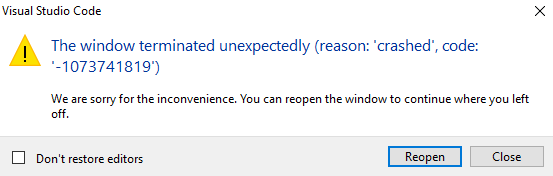
Inne możliwe przyczyny to niski poziom alokacji pamięci wirtualnej , uszkodzone pliki pamięci podręcznej , zbyt duża liczba zainstalowanych wtyczek lub konflikty akceleracji sprzętowej . W rzadkich przypadkach przyczyną może być również nieaktualna lub uszkodzona instalacja programu Visual Studio Code.
Oto kilka sprawdzonych metod rozwiązania tego problemu.
1. Uruchom program Visual Studio Code za pomocą polecenia –disable-chromium-sandbox
Chromium sandbox ogranicza dostęp programu Visual Studio Code do zasobów systemowych ze względów bezpieczeństwa. Jeśli jednak system lub sterowniki nie obsługują go w pełni, edytor może ulec awarii podczas inicjalizacji. Uruchomienie programu Visual Studio Code z flagą `<head>`` spowoduje ten problem. --disable-chromium-sandbox Aby ominąć to ograniczenie i umożliwić aplikacji działanie bez piaskownicy.
- Całkowicie wyłącz program Visual Studio Code.
- Kliknij Win + R, I wpisz cmd, następnie wciśnij Wchodzę.
![]()
- Wpisz poniższe polecenie i naciśnij Wchodzę:
kod --disable-chromium-sandbox
![]()


- Jeśli VS Code działa bez problemów, rozważ aktualizację systemu operacyjnego i sterowników. W razie potrzeby możesz uruchomić VS Code w tym trybie jako rozwiązanie tymczasowe.
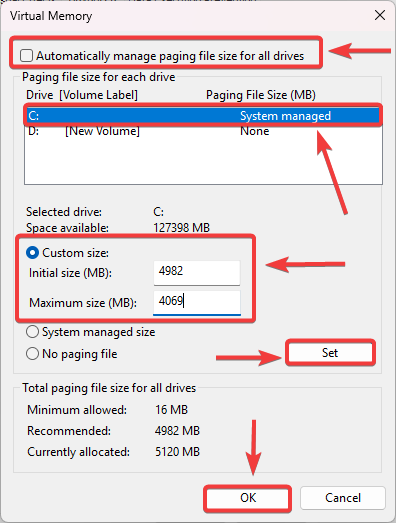
2. Zwiększ pamięć wirtualną (plik stronicowania)
VS Code ładuje do pamięci wiele procesów, wtyczek i komponentów renderujących. Jeśli fizyczna pamięć RAM systemu jest niewystarczająca, system Windows korzysta z pamięci wirtualnej (pliku stronicowania). Jeśli ta alokacja jest zbyt mała, VS Code może nieoczekiwanie ulec awarii. Zwiększenie rozmiaru pliku stronicowania zapewnia wystarczającą ilość pamięci podczas uruchamiania.
- Kliknij Win + R, I wpisz sysdm.cpl, następnie wciśnij Wchodzę.
![]()
- Przejdź do zakładki Zaawansowane opcjei pod wydajność, Kliknij Ustawienia.
![]()
- W opcjach wydajności przejdź do zakładki Zaawansowane opcje i kliknij Zmiana W pamięci wirtualnej.
![]()
- Odznacz Automatyczne zarządzanie rozmiarem pliku stronicowania dla wszystkich dysków.
- Wybierz dysk systemowy (zwykle C:Wybierać niestandardowy rozmiarWprowadź wartości:
- Rozmiar początkowy: Użyj wartości Zalecony Na wystawie.
- Maksymalny rozmiar: Ustaw wyższą wartość (na przykład, 4096 MB (lub więcej).
- Kliknij Przeznaczenie, Następnie dobrzeUruchom ponownie system.
![]()


3. Wyczyść pamięć podręczną i dane kopii zapasowej dla programu VS Code
VS Code przechowuje dane sesji z pamięci podręcznej, stany wtyczek i kopie zapasowe w folderach profilu. Jeśli te pliki ulegną uszkodzeniu (z powodu nieudanych aktualizacji, awarii lub konfliktów), edytor może ulec awarii podczas uruchamiania. Usunięcie tych folderów pamięci podręcznej wymusza na VS Code ich ponowne utworzenie, co często rozwiązuje problem.
- Zamknij wszystkie okna programu VS Code całkowicie.
- Kliknij Win + RWpisz ścieżkę poniżej, a następnie naciśnij Wchodzę:
%APPDATA%Kod
![]()
- Usuń następujące podfoldery:
Pamięć podręczna danych buforowanych Pamięć podręczna kodu GPUCache
![]()
- Uruchom ponownie program VS Code i sprawdź, czy problem nadal występuje.


4. Wyłącz dodatki i przyspiesz działanie urządzeń
Akceleracja sprzętowa pozwala programowi VS Code odciążyć procesor graficzny (GPU), co poprawia wydajność, ale potencjalnie powoduje awarie, jeśli sterowniki GPU są niestabilne. Podobnie, wtyczki bezpośrednio modyfikują działanie programu VS Code, a wadliwa lub nieaktualna wtyczka może uniemożliwić uruchomienie edytora. Uruchomienie programu VS Code z wyłączonym sprzętem i wtyczkami może pomóc w ustaleniu przyczyny problemu.
4.1 Wyłączanie dodatków
- Kliknij Win + R, pisać cmd, następnie wciśnij Wchodzę.
![]()
- Uruchom następujące polecenie:
kod --disable-extensions
![]()
- Jeśli VS Code otwiera się pomyślnie, problem dotyczy jednej z Twoich wtyczek. Włączaj je po kolei, aby znaleźć wadliwą wtyczkę.

4.2 Wyłącz przyspieszenie sprzętowe
- Kliknij Ctrl + Shift + P Aby otworzyć paletę poleceń.
- Szukać Preferencje: Otwórz ustawienia (JSON) I zdefiniuj to.
![]()
- Dodaj następujący wiersz do pliku JSON:
„wyłącz-przyspieszanie-sprzętowe”: prawda
![]()
- Uruchom ponownie VS Code. Teraz będzie on korzystał z renderowania CPU zamiast GPU.


5. Zainstaluj ponownie program Visual Studio Code
Jeśli wszystkie inne rozwiązania zawiodą, ponowna instalacja VS Code gwarantuje, że wszelkie uszkodzone pliki główne lub wadliwe instalacje zostaną zastąpione nową kopią. To najpewniejszy sposób na wykluczenie problemów związanych z instalacją.
- Kliknij Win + R, I wpisz appwiz.cpl, następnie wciśnij Wchodzę.
![]()
- Znajdź Visual Studio CodeKliknij prawym przyciskiem myszy i wybierz odinstaluj.
![]()
- Pobierz najnowszą wersję Oficjalna strona internetowa VS Code.
![]()
- Uruchom instalator i zakończ instalację.
- Uruchom program VS Code, aby sprawdzić, czy błąd został rozwiązany.


Możliwość dodawania komentarzy nie jest dostępna.