

Podczas korzystania z przeglądarki Firefox użytkownicy mogą czasami spotkać się z problemem ciągłego zawieszania się kart i wyświetlania komunikatu. „O rany. Twoja karta właśnie się zepsuła.” Może to być frustrujące i zakłócać płynne przeglądanie. Czynniki, które mogą przyczyniać się do tego problemu, to zbyt wiele otwartych kart jednocześnie, uszkodzone lub niezgodne rozszerzenia przeglądarki, nieaktualna wersja przeglądarki, niestabilne wersje aktualizacji oraz problemy z funkcją wielozadaniowości.

W tym artykule przedstawiono różne rozwiązania mające na celu rozwiązanie tego problemu i umożliwienie płynnego przeglądania.
1. Otwórz przeglądarkę Firefox w trybie rozwiązywania problemów
Problem mogą powodować uszkodzone lub niedziałające dodatki. Aby to zdiagnozować, otwórz Firefoksa w trybie rozwiązywania problemów, co tymczasowo wyłączy wszystkie dodatki.
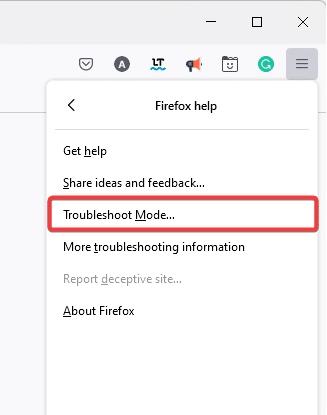
- Uruchom przeglądarkę Firefox i kliknij hamburgerowe menu W prawym górnym rogu wybierz مساعدة.

- Wybierać Tryb rozwiązywania problemów.

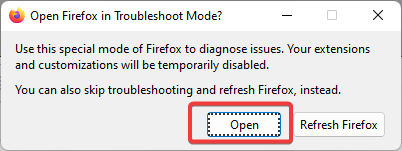
- kliknij przycisk Restart.

- Znajdź فتح w oknie dialogowym Otwórz przeglądarkę Firefox w trybie rozwiązywania problemów.



Jeśli w trybie rozwiązywania problemów problem nie będzie już występował, uruchom ponownie przeglądarkę Firefox w trybie normalnym i wyłącz każdy dodatek lub rozszerzenie osobno, aby zidentyfikować i usunąć problem.
2. Sprawdź dostępność aktualizacji
Nieaktualna wersja przeglądarki Firefox może powodować nieprawidłowe działanie kart. Sprawdź dostępność aktualizacji przeglądarki i zainstaluj najnowszą wersję, jeśli jest dostępna.
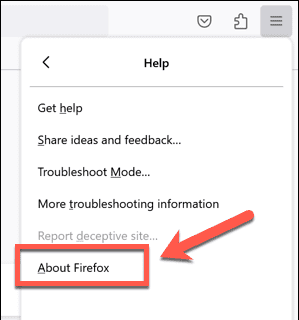
- otwarty Firefox, dotknij ikona hamburgerai wybierz مساعدة.
- dotknij O przeglądarce Firefox.

- Jeśli okno wskazuje, że Aktualizacja Firefoksa Pod paskiem adresu przeglądarki Firefox oznacza to, że Twoja przeglądarka jest aktualna. Jeśli nie, zobaczysz komunikat „Aktualizuj do wersji ***”.

- Kliknij „Aktualizuj do wersji ***”.
- Po zakończeniu pobierania wybierz Uruchom ponownie, aby zaktualizować Firefoksa.
- Po ponownym uruchomieniu sprawdź, czy problem z zawieszaniem się karty nadal występuje.

3. Wyłącz karty wieloprocesowe
Funkcja „wielu kart procesów” została zaprojektowana w celu usprawnienia działania użytkownika poprzez odizolowanie procesów treści internetowych od procesów interfejsu Firefoksa. Chociaż funkcja ta poprawia bezpieczeństwo i wydajność oraz zmniejsza zużycie pamięci, może również powodować problemy.
Problemy z kompatybilnością niektórych wtyczek lub starsze komputery, które mają problemy ze spełnieniem wymagań tej funkcji, mogą powodować awarie. Spróbuj wyłączyć tę funkcję, aby sprawdzić, czy to rozwiąże problem.
- W Firefoksie wpisz
about: config
Przejdź do paska wyszukiwania i naciśnij Enter.

- Kliknij Pokaż więcej.

- Znajdź poniższe i ustaw jego wartość na fałsz:
przeglądarka.tabs.remote.autostart przeglądarka.tabs.remote.autostart.2

- Uruchom ponownie przeglądarkę i sprawdź, czy problem został rozwiązany.


4. Sprawdź przyspieszenie urządzenia
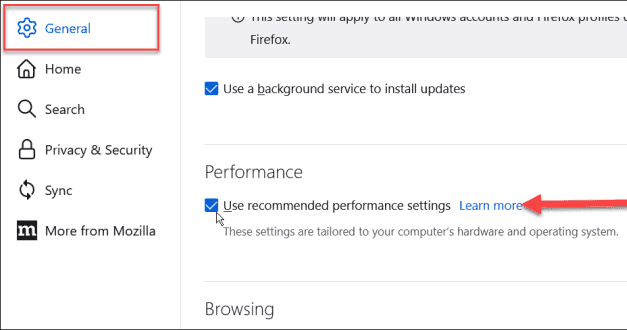
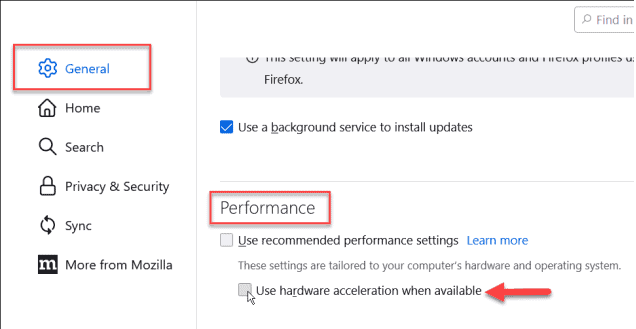
Przyspieszenie sprzętowe wykorzystuje kartę graficzną do ładowania stron internetowych, ale przestarzałe lub niekompatybilne sterowniki graficzne mogą powodować problemy. Wyłączenie przyśpieszenia sprzętowego w ustawieniach przeglądarki może rozwiązać ten potencjalny problem.
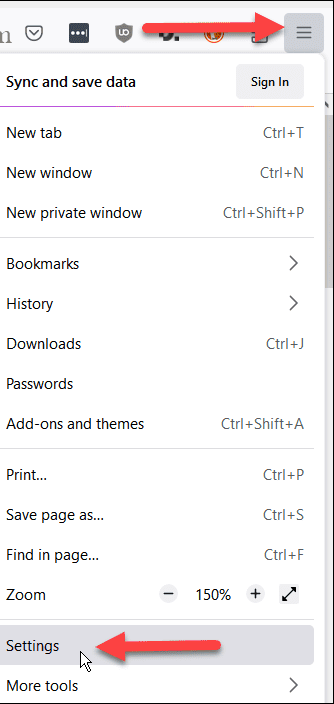
- przyjechać do Ustawienia/Preferencje Z menu hamburgerowego.

- Przejdź do sekcji wydajność.
- odznacz Użyj zalecanych ustawień wydajności.

- Odznacz także Użyj przyspieszenia sprzętu komputerowego, gdy jest to możliwe.

5. Wróć do starszej wersji
Nowe aktualizacje mogą czasami wprowadzać niezamierzone błędy. Jeśli Twoja najnowsza aktualizacja zawiera błędy powodujące awarie kart, rozważ powrót do starszej, bardziej stabilnej wersji. Poprzednie wersje Firefoksa są dostępne na odpowiednich stronach indeksowych wersji.
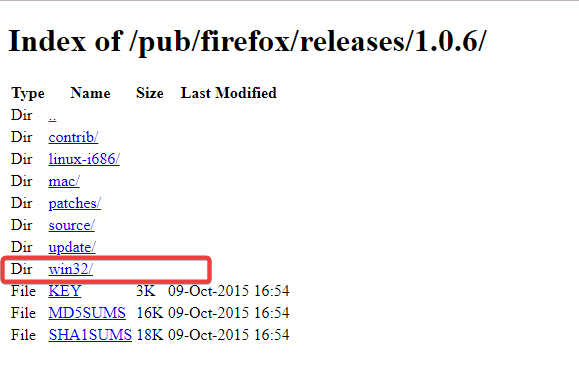
- Wizyta Strona indeksowa wersji przeglądarki Mozilla Firefox I podaj poprzednią wersję.

- Wybierz wersję odpowiadającą Twojemu systemowi operacyjnemu (np. win32 lub win64 dla systemu Windows) i językowi (np. en-US (Dla języka angielskiego).
- Kliknij link do pliku wykonywalnego instalatora przeglądarki Firefox, aby rozpocząć pobieranie.

- Zainstaluj przeglądarkę Firefox i sprawdź, czy problem z zawieszaniem się karty został rozwiązany.



6. Wyłącz program antywirusowy
Czasami oprogramowanie antywirusowe może kolidować z przeglądarką Firefox, powodując nieprawidłowe działanie kart. Możesz to sprawdzić, tymczasowo wyłączając oprogramowanie antywirusowe i sprawdzić, czy to rozwiąże problem.
Instrukcje dotyczące dezaktywacji oprogramowania antywirusowego można znaleźć w naszym artykule na temat Jak wyłączyć oprogramowanie antywirusowe.
7. Wyczyść pamięć podręczną i pliki cookie w przeglądarce Firefox
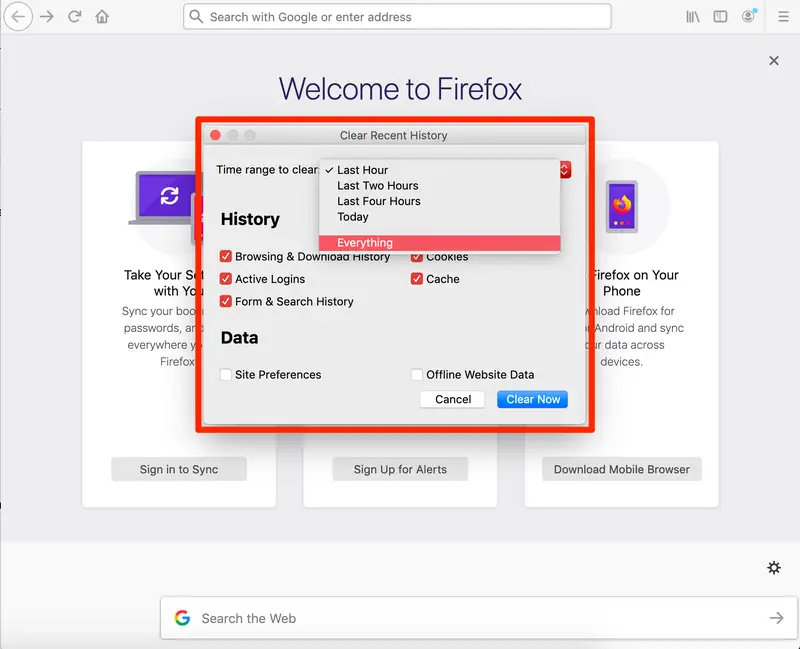
Nadmierna ilość pamięci podręcznej i historii przeglądania może powodować problemy z otwieraniem nowych kart, co może prowadzić do ich awarii. Wyczyszczenie pamięci podręcznej i plików cookie może rozwiązać problem.
Ogłoszenie: Ten proces spowoduje wylogowanie z niektórych witryn internetowych.
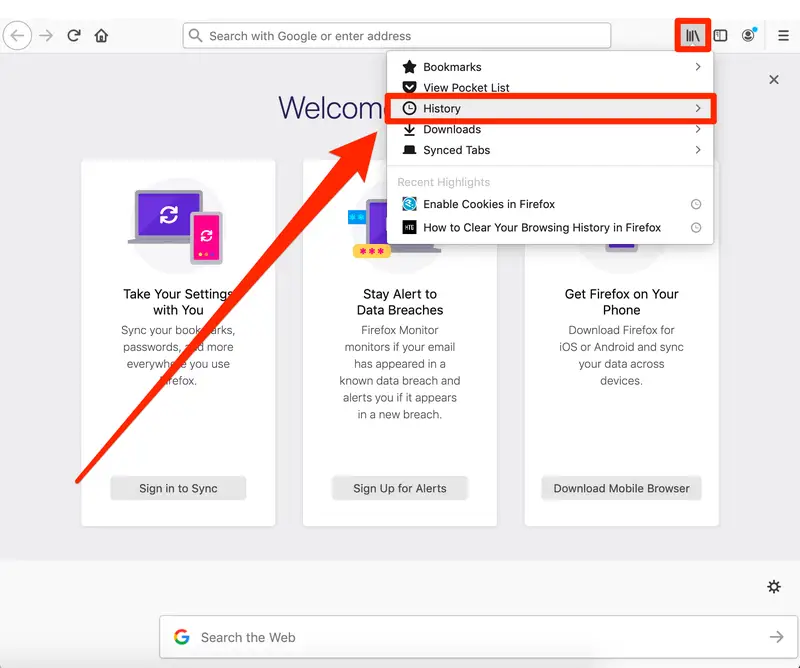
- Otwórz przeglądarkę Firefox i kliknij hamburgerowe menu w prawym górnym rogu.
- dotknij nagrywać, Następnie Przejrzyj niedawną historię…

- Określ zakres czasowy badania i wybierz wszystko Dla całkowitego resetu.
- Rozwiń listę szczegóły Aby wybrać elementy, które chcesz usunąć, upewnij się, że zaznaczyłeś każdy element تعريف الارتباط (Pliki cookie) وPamięć tymczasowa (pamięć podręczna).
- Kliknij Skanuj teraz.

8. Zaktualizuj sterowniki karty graficznej
Nieaktualne sterowniki karty graficznej mogą powodować problemy z zaawansowanymi funkcjami graficznymi w witrynach internetowych, takimi jak WebGL, co może prowadzić do zawieszania się kart. Aktualizacja sterowników karty graficznej może rozwiązać ten problem.
- Kliknij prawym przyciskiem myszy przycisk Start w Windows i wybierz Menadżer urządzeń.

- Rozwiń sekcję Karty graficzne.
- Kliknij prawym przyciskiem myszy swoją kartę graficzną i wybierz Aktualizacja sterownika.

- Wybierać Automatyczne wyszukiwanie zaktualizowanego sterownika.

- Zainstaluj dostępne aktualizacje, postępując zgodnie z instrukcjami wyświetlanymi na ekranie.


9. Odśwież Firefoksa
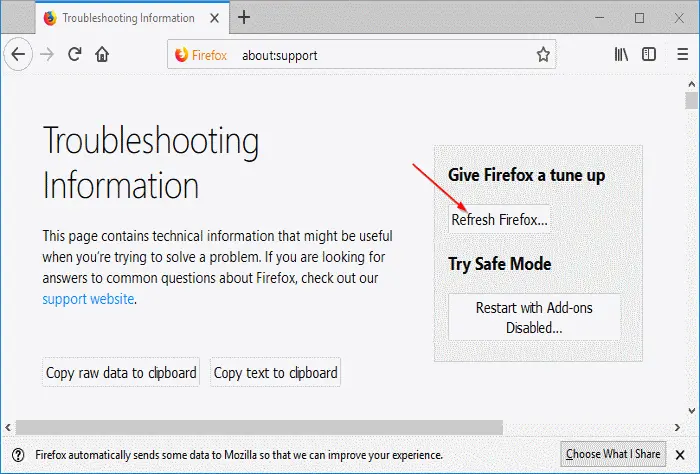
Aktualizacja Firefoksa przywraca ustawienia domyślne przeglądarki, zachowując jednocześnie zakładki i hasła. Jeśli problem powoduje określone ustawienie lub dodatek, aktualizacja Firefoksa może go rozwiązać.
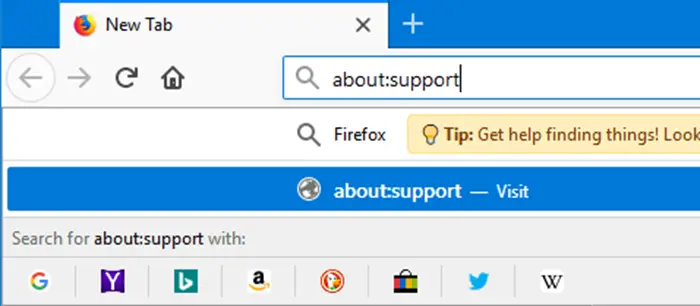
- Rodzaj about: support W pasku adresu przeglądarki Firefox naciśnij Enter.

- Kliknij Aktualizacja Firefoksa.

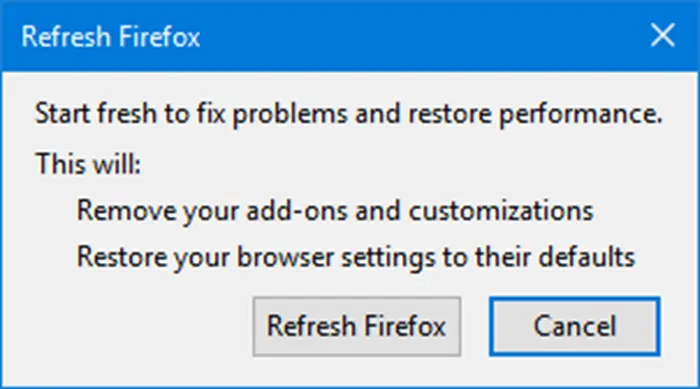
- W oknie potwierdzenia wybierz Aktualizacja Firefoksa jeszcze raz.

10. Utwórz nowy profil
Utworzenie nowego profilu zapewnia nowy start, wolny od potencjalnie uszkodzonych dodatków lub zakładek, które mogłyby powodować awarie. Utwórz nowy profil, aby sprawdzić, czy to rozwiąże problem.
- Wejść o: profile Na pasku adresu naciśnij Enter.

- dotknij Utwórz nowy profil Użyj kreatora, aby utworzyć nowy profil.

- Przełącz się na nowy profil i sprawdź, czy problem z zawieszaniem się karty został rozwiązany.


Możliwość dodawania komentarzy nie jest dostępna.