
كيفية حذف جميع رسائل البريد الإلكتروني في Gmail
إذا كنت تعرف كيفية حذف جميع رسائل البريد الإلكتروني في Gmail، يمكنك البدء من جديد بسرعة.

تعتبر معرفة كيفية حذف جميع رسائل البريد الإلكتروني في Gmail طريقة مؤكدة لتحقيق “صندوق وارد فارغ”. بالإضافة إلى التخلص من الرسائل والبدء من جديد، فإن إزالة كل رسالة بريد إلكتروني يحرر مساحة تخزين، وهو أمر رائع إذا كنت تقترب من الحد الأقصى المتاح لك. كما أنه يساعدك على العمل بمزيد من الإنتاجية من خلال وجود عدد أقل بكثير من عوامل التشتيت أمامك.
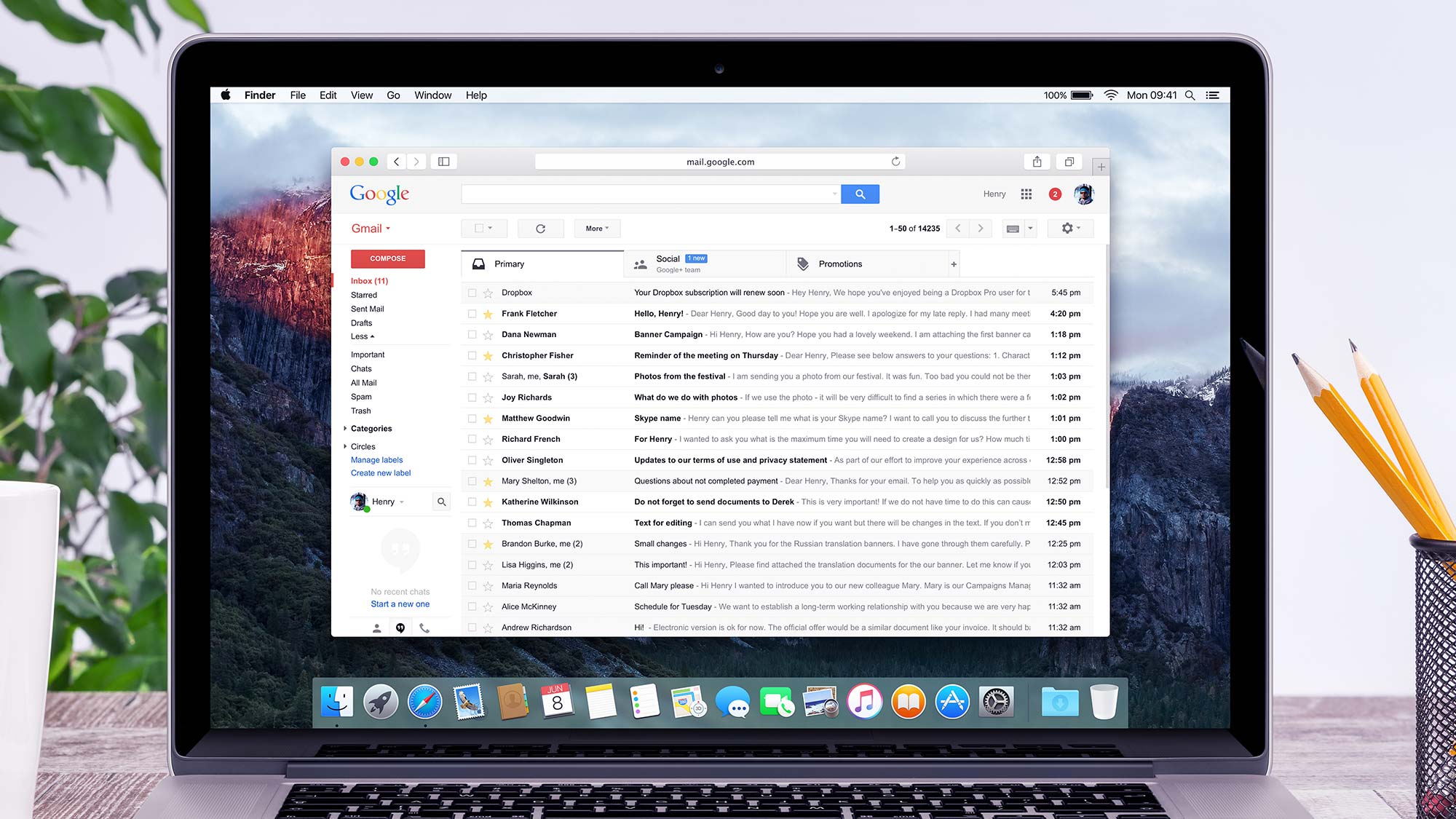
تعتبر العملية سريعة وسهلة بالتأكيد، ولكن قبل الشروع في عملية الحذف الشاملة، قد ترغب في التفكير في تعلم كيفية أرشفة رسائل البريد الإلكتروني في Gmail بدلاً من ذلك، خاصةً إذا كنت تشعر أن فقدان جميع رسائلك سيكون خطوة جذرية للغاية. تعمل الأرشفة على نقلها من صندوق الوارد ولكنها تضعها في مجلد يسهل الوصول إليه. ومع ذلك، لن يؤدي ذلك إلى تحرير مساحة، لذا قد يظل الحذف هو الحل الأمثل.
لذلك، إذا كنت بحاجة إلى معرفة كيفية حذف جميع رسائل البريد الإلكتروني في Gmail، فتابع القراءة. ستحتاج إلى القيام بذلك على جهاز الكمبيوتر الخاص بك بدلاً من التطبيق. هذه العملية ضرورية لتنظيف صندوق الوارد الخاص بك بشكل كامل وتوفير مساحة تخزين إضافية على حسابك في Google. تذكر دائمًا أن تتحقق جيدًا قبل الحذف، حيث أن هذه العملية لا رجعة فيها.
كيفية حذف جميع رسائل البريد الإلكتروني في Gmail
سنتناول هنا بالتفصيل كيفية حذف جميع رسائل البريد الإلكتروني الموجودة في حسابك على Gmail دفعة واحدة، بالإضافة إلى استعراض طرق استرجاعها في حال احتجت إليها لاحقًا. سنستعرض أيضًا بعض النصائح الهامة لتجنب فقدان الرسائل الهامة عن طريق الخطأ، وكيفية إدارة مساحة التخزين في حسابك بكفاءة.
1. تحديد الفئة

أولاً، انقر على صندوق الوارد الخاص بك.
2. تحديد جميع رسائل البريد الإلكتروني في الصفحة

لتحديد جميع رسائل البريد الإلكتروني الظاهرة في صفحة واحدة في Gmail، لا حاجة لتحديد كل مربع بجوار كل رسالة يدويًا. بدلاً من ذلك، انقر على مربع “تحديد الكل” الموجود أسفل شريط البحث في أقصى اليسار. سيؤدي هذا إلى تحديد جميع رسائل البريد الإلكتروني الموجودة في تلك الصفحة دفعة واحدة. هذه الطريقة توفر الوقت والجهد، خاصة عند التعامل مع عدد كبير من الرسائل.
3. تحديد جميع رسائل البريد الإلكتروني عبر كل الصفحات

لحذف رسائل البريد الإلكتروني الموجودة في صفحات أخرى في Gmail، ابحث عن الشريط الإعلامي الذي يظهر أسفل شريط الأدوات مباشرةً. ضمن هذا الشريط، ابحث عن خيار “تحديد جميع [عدد] المحادثات” وانقر عليه. سيؤدي ذلك إلى تحديد جميع الرسائل الموجودة في الصفحة الحالية بالإضافة إلى الصفحات الأخرى، لتصبح جاهزة للحذف. هذه الخطوة ضرورية لحذف جميع رسائل Gmail دفعة واحدة.
4. اضغط زر الحذف
الآن، حدد أيقونة سلة المهملات – وهي الأيقونة الرابعة في شريط الأدوات. سيؤدي ذلك إلى حذف الرسائل الإلكترونية المحددة في Gmail. لتنظيف صندوق الوارد الخاص بك بشكل فعال، يمكنك تحديد جميع الرسائل أو مجموعة معينة منها قبل النقر على أيقونة سلة المهملات. تذكر أن هذه العملية ستقوم بنقل الرسائل إلى سلة المهملات، حيث ستبقى لمدة 30 يومًا قبل حذفها نهائيًا. يمكنك أيضًا إفراغ سلة المهملات يدويًا لحذف الرسائل بشكل فوري ونهائي.
5. التراجع عن الحذف (اختياري)

إذا لم تتمكن من رؤية خيار “تراجع” أو فاتتك الفرصة للنقر عليه، فلا يزال بإمكانك استعادة رسائلك من “سلة المهملات” (Trash). يمكنك الوصول إلى مجلد المهملات من القائمة الموجودة على الجانب الأيسر من شاشة Gmail. تحتفظ Gmail بالرسائل المحذوفة في مجلد المهملات لمدة 30 يومًا قبل حذفها نهائيًا. يمكنك استعادة أي رسالة خلال هذه الفترة عن طريق فتح مجلد المهملات وتحديد الرسالة المطلوبة ثم اختيار “نقل إلى” (Move to) و تحديد المكان الذي تريد نقل الرسالة إليه (مثل “البريد الوارد” Inbox). بدلاً من ذلك، يمكنك أيضًا إفراغ سلة المهملات يدويًا لحذف جميع الرسائل الموجودة بها بشكل دائم قبل مرور 30 يومًا.
بهذه الخطوات البسيطة، تكون قد تعلمت كيفية حذف واستعادة رسائل البريد الإلكتروني في Gmail. قد تكون مهتمًا أيضًا بمعرفة كيفية إفراغ سلة المهملات في Gmail أو ربما ترغب في المضي قدمًا ومعرفة كيفية حذف حساب Gmail الخاص بك. بالإضافة إلى ذلك، يمكنك تعلم كيفية إنشاء مجلدات في Gmail و كيفية تغيير كلمة المرور في Google. تتوفر العديد من الأدلة الأخرى في مركز Gmail الخاص بنا.
Comments are closed.