
Jak wykonać kopię zapasową telefonu z systemem Android bez płacenia za dodatkową przestrzeń dyskową

Tworzenie kopii zapasowej urządzenia z Androidem jest szybkie, proste i niezawodne, ale jest pewien haczyk. Jedyną usługą przechowywania danych w chmurze, do której można bezpośrednio zapisać kopię zapasową urządzenia z Androidem, jest Google One, a oferuje ona tylko 15 GB darmowej przestrzeni . Szybko się zapełnia, zwłaszcza jeśli tworzysz kopie zapasowe wielu zdjęć i filmów. Wkrótce za przestrzeń dyskową Google One trzeba będzie płacić, a choć ceny są rozsądne, może to być frustrujący wydatek.
Pokażemy Ci, jak wykonać kopię zapasową telefonu z Androidem bez płacenia za dodatkową przestrzeń dyskową. Wyjaśnimy również, jak działa system tworzenia kopii zapasowych w chmurze Androida, abyś dokładnie wiedział, co jest przechowywane w chmurze. Ten przewodnik działa na każdym telefonie i tablecie z Androidem, a także na wszystkich naszych ulubionych Chromebookach.
Android nie kopiuje tak wiele, jak mogłoby się wydawać.
Dane aplikacji nie są uwzględniane w kopii zapasowej telefonu.
Twój telefon z Androidem tworzy kopie zapasowe aplikacji, zdjęć, filmów, wiadomości SMS i MMS, historii połączeń, ustawień urządzenia oraz danych konta Google w Google One. Istnieje jednak jeden istotny wyjątek.
Gdy telefon z Androidem tworzy kopię zapasową aplikacji w Google One, nie może utworzyć kopii zapasowej samych danych aplikacji. Oznacza to, że aby przywrócić aplikację z kopii zapasowej, należy skorzystać z wbudowanego systemu tworzenia kopii zapasowych aplikacji (jeśli jest dostępny). Oznacza to również, że nawet jeśli pamięć telefonu jest w większości zapełniona aplikacjami, tylko niewielka jej część zostanie zarchiwizowana w chmurze. Na przykład telefon na poniższych zrzutach ekranu przechowuje 45 GB danych aplikacji, ale tylko 118 MB z nich zostanie zarchiwizowane w chmurze.
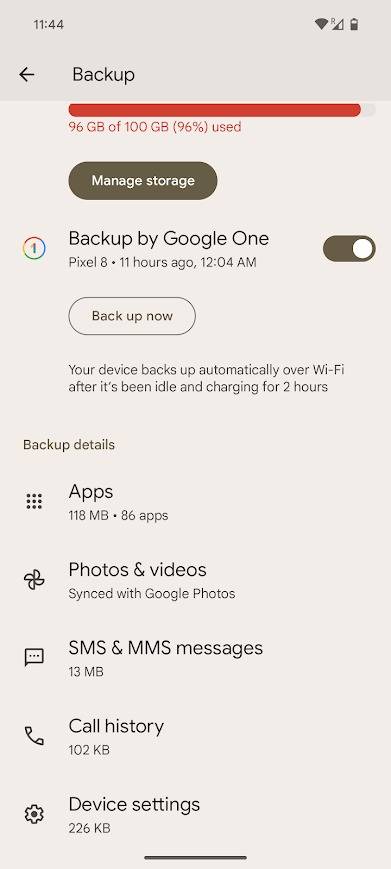
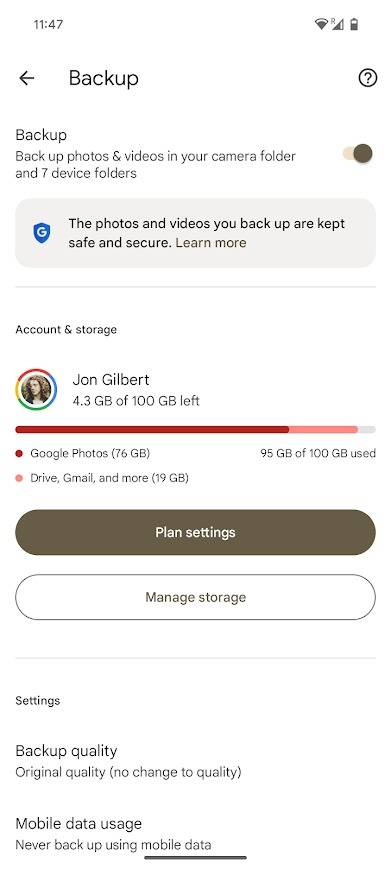
Oznacza to, że większość kopii zapasowej Twojego telefonu będzie składać się wyłącznie ze zdjęć i filmów. W tym samym przykładzie powyżej, aplikacje, wiadomości, rejestry połączeń i ustawienia urządzenia zajmują łącznie mniej niż 132 MB. Natomiast zdjęcia i filmy zajmują łącznie 76 GB.
Oznacza to, że wszystko poza zdjęciami i filmami zmieści się bez problemu w 15 GB darmowej przestrzeni dyskowej oferowanej przez Google. Aby uniknąć płacenia za subskrypcję Plus, musisz osobno utworzyć kopię zapasową zdjęć i filmów.
Jak tworzyć kopie zapasowe zdjęć i filmów osobno
Masz do wyboru wiele opcji.
Istnieją dwa sposoby tworzenia kopii zapasowych zdjęć i filmów bez konieczności płacenia za dodatkową przestrzeń dyskową. Pierwszym sposobem jest skorzystanie z alternatywnych usług przechowywania danych w chmurze, takich jak OneDrive i Proton Drive. Drugim rozwiązaniem jest fizyczne rozwiązanie do przechowywania danych, takie jak karta SD lub zewnętrzny dysk twardy. Obie opcje mają swoje zalety i wady.
Twórz kopie zapasowe swoich zdjęć, korzystając z alternatywnych usług przechowywania danych w chmurze.
Wszystkie główne usługi przechowywania danych w chmurze, w tym Dropbox, OneDrive i Amazon Photos, oferują bezpłatną przestrzeń dyskową. Niestety, podobnie jak w przypadku Google Photos, jest ona ograniczona. Aby bezpłatnie tworzyć kopie zapasowe wszystkich zdjęć, musisz je rozdzielić na kilka usług.
Zaletą tej metody jest to, że możesz uzyskać dostęp do swoich zdjęć z dowolnego miejsca bez wydawania ani grosza. Wadą jest to, że nie możesz przeglądać wszystkich zdjęć jednocześnie. Można to jednak obejść, sortując zdjęcia według roku. Na przykład, zdjęcia z lat 2020-2022 można przechowywać w Amazon Photos, te z lat 2023-2025 w Dropbox i tak dalej.
Utwórz kopię zapasową swoich zdjęć, używając pamięci fizycznej.
Karta SD lub zewnętrzny dysk twardy to najtańszy sposób tworzenia kopii zapasowych zdjęć i filmów. Jednak aby wykonać kopię zapasową zdjęć, musisz podłączyć urządzenie z Androidem do komputera . Jeśli chcesz mieć swoje zdjęcia zawsze pod ręką, gdziekolwiek jesteś, może to być frustrujące.
Jeśli jednak masz urządzenie z Androidem i gniazdem na kartę SD, możesz go używać do dostępu do zdjęć i filmów w podróży. W przypadku większości telefonów z Androidem należy jednak regularnie tworzyć kopie zapasowe za pomocą komputera.
Jak wykonać kopię zapasową telefonu po zapisaniu zdjęć w innym miejscu
Przed wykonaniem kopii zapasowej uporządkuj foldery
Po zapisaniu zdjęć i filmów w wielu usługach przechowywania w chmurze lub na nośnikach fizycznych możesz utworzyć kopię zapasową telefonu. Aby jednak uniemożliwić telefonowi tworzenie kopii zapasowej w Zdjęciach Google, musisz najpierw zmienić kilka ustawień. Oto jak to zrobić:
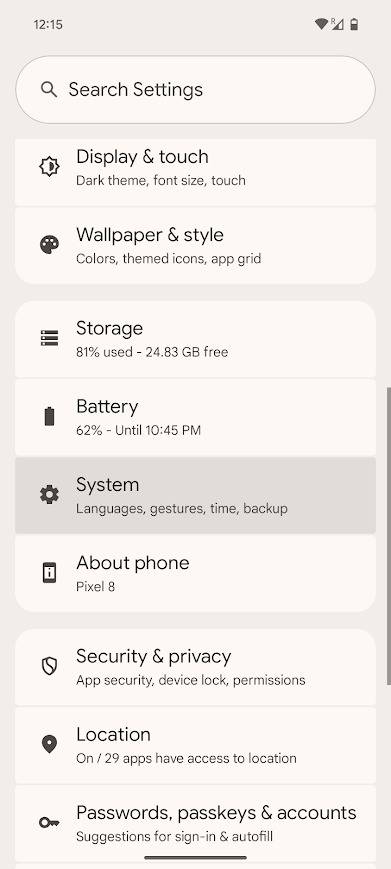
- Otwórz aplikację Ustawienia na urządzeniu z Androidem.
- Przewiń w dół i dotknij Konfiguracja.
- dotknij backup.

- dotknij Zdjęcia i filmy.
- Wyłącz przełącznik Utworzyć kopię zapasową Na górze ekranu.
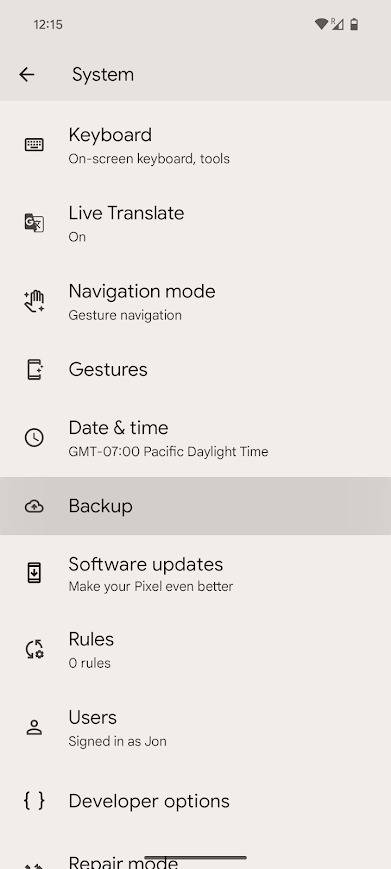
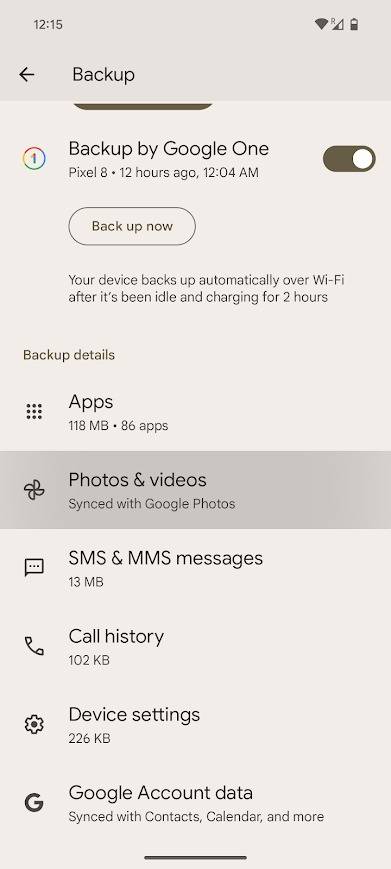
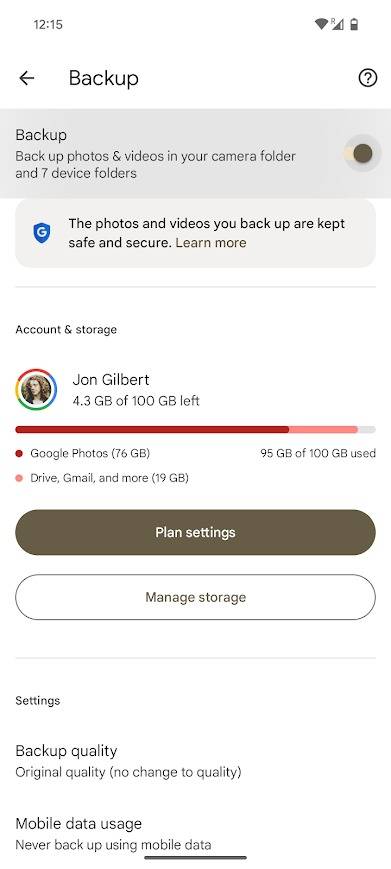
Twój telefon nie będzie już próbował tworzyć kopii zapasowych zdjęć i filmów w Zdjęciach Google. Jednak może być konieczne wcześniejsze usunięcie i uporządkowanie zdjęć, które już się tam znajdują, aby zwolnić miejsce.
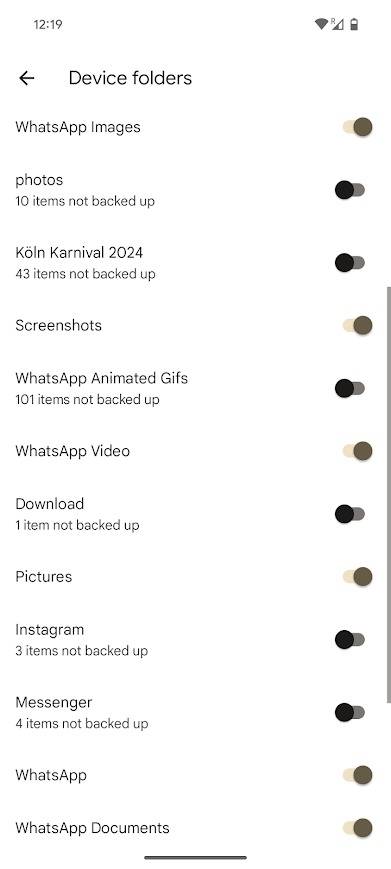
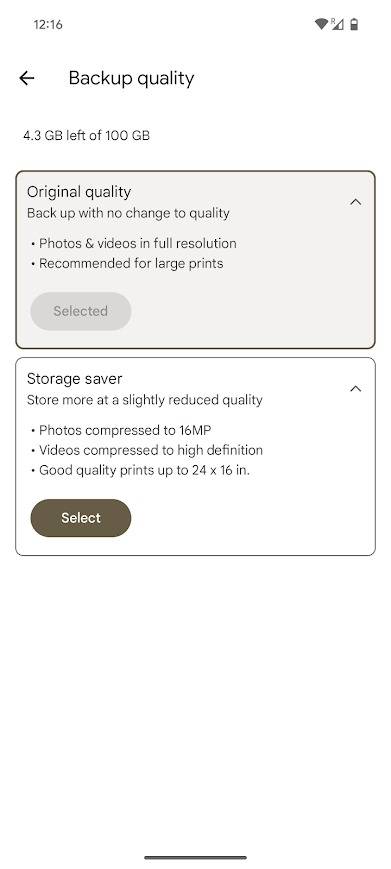
Jeśli nadal chcesz korzystać z Google Photos do przechowywania niektórych multimediów, możesz dostosować ustawienia kopii zapasowej dla swojej usługi Plus, w której przechowujesz zdjęcia i filmy. Kliknij „ Jakość kopii zapasowej” , aby obniżyć jakość zdjęć, a następnie „Utwórz kopię zapasową folderów urządzenia” , aby wybrać foldery urządzenia, które chcesz zapisać w Google Photos.
Nie płać za przestrzeń magazynową, której nie potrzebujesz.
Zdjęcia Google to wygodny sposób na tworzenie kopii zapasowych telefonu, ale zdjęcia i filmy wymagają subskrypcji Google One. Chociaż alternatywne metody są mniej wygodne, mogą przynieść spore oszczędności w dłuższej perspektywie. Możesz nawet zdecydować się na zakup zupełnie innej usługi.
Możliwość dodawania komentarzy nie jest dostępna.