

Jako wieloletni użytkownik Androida, uwielbiam interfejs One UI firmy Samsung. Obecnie używam czterech telefonów Samsung, zarówno do celów prywatnych, jak i służbowych.
Ale przesiadka z Samsunga Galaxy A25 na Samsunga Galaxy S25+ jest niezwykle irytująca.
Seria A to świetna linia niedrogich smartfonów. Jednak specyfikacja sprzętowa pozostawia wiele do życzenia, zwłaszcza w porównaniu z serią S firmy Samsung.
Mój Galaxy A25 jest powolny. Ale to nie znaczy, że powinienem się poddać i pozwolić mu działać ociężale jak żółw za każdym razem, gdy go używam.
Na szczęście znalazłem jedną prostą sztuczkę, która świetnie się sprawdza i działa na każdym urządzeniu Galaxy po włączeniu Opcji programistycznych. Powiem ci, na czym ona polega i jak ją włączyć.
Wyłącz lub zmniejsz rozmiar animacji za pomocą opcji programistycznych.
Skróć czas trwania efektów wizualnych elementów aplikacji i interfejsu użytkownika.
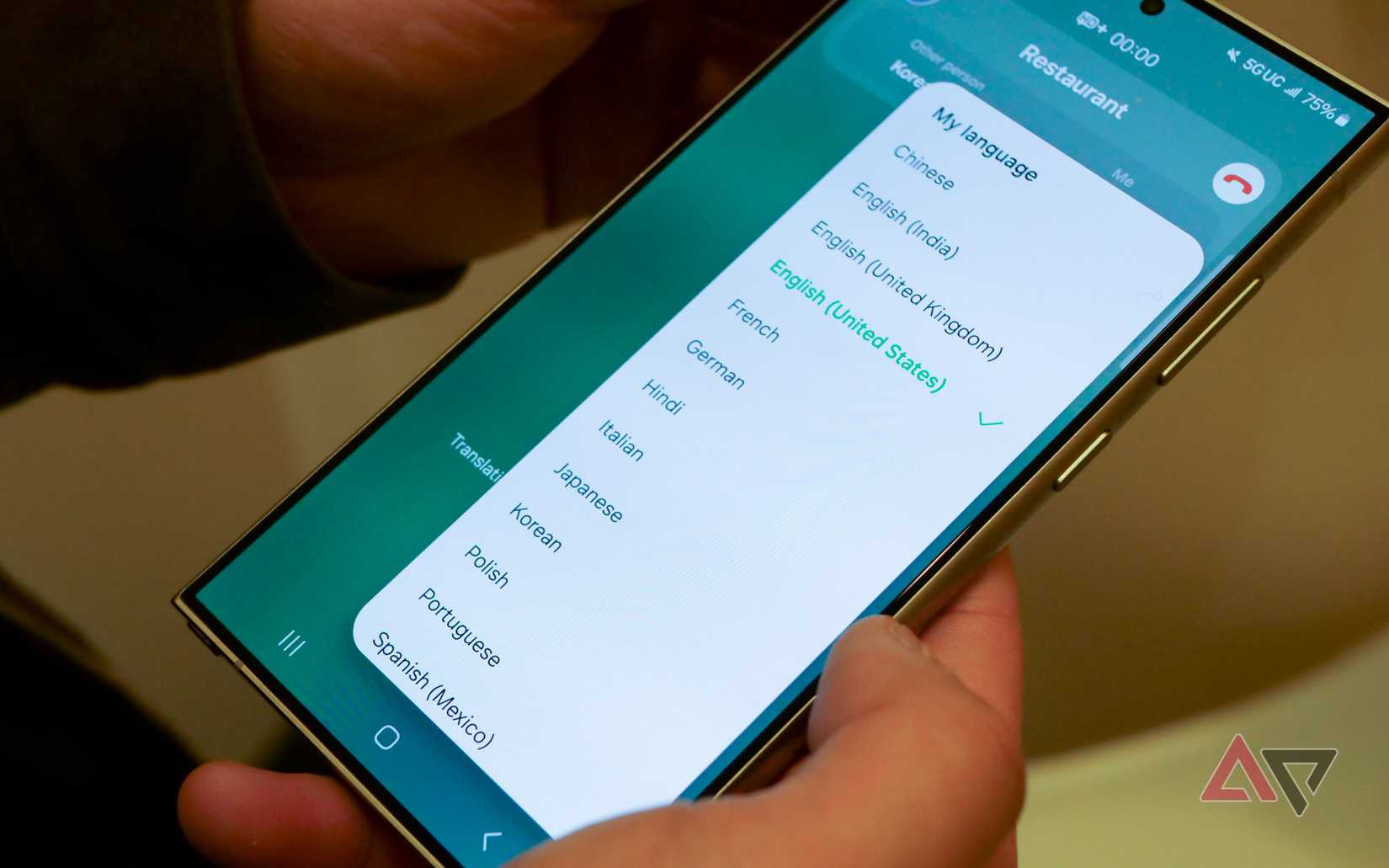
Jeśli chcesz, aby Twój telefon wydawał się nieco szybszy, polecam wyłączenie lub zmniejszenie animacji.
Choć w przypadku moich najdroższych telefonów Samsung nie jest to funkcja niezbędna, w przypadku mojego Galaxy A25 sprawdza się znakomicie.
To zauważalny efekt. Nie poprawia on znacząco wydajności technicznej urządzenia (obciążenie procesora/karty graficznej nie jest zbyt wysokie).
Jednakże sprawia, że telefon wydaje się bardziej responsywny, ponieważ eliminuje sztuczne opóźnienie wprowadzane przez zmiany w interfejsie użytkownika.
Ale to wystarczy, aby wprowadzić zmianę, która sprawi, że Twoje urządzenie będzie wydawało się mniej powolne i opóźnione.
Może to również pomóc wydłużyć czas pracy baterii. Zmiana skali lub wyłączenie animacji dodaje tę dodatkową korzyść.
Należy pamiętać, że może to sprawić, że urządzenie będzie wyglądać mniej elegancko. Usuwasz przejścia lub zmniejszasz opóźnienie, co oznacza, że elementy po prostu się pojawią, zamiast naturalnie się przesuwać.
Aby zmienić prędkość animacji, wydłużyć jej czas trwania lub całkowicie ją wyłączyć, należy przejść do ustawień programisty.
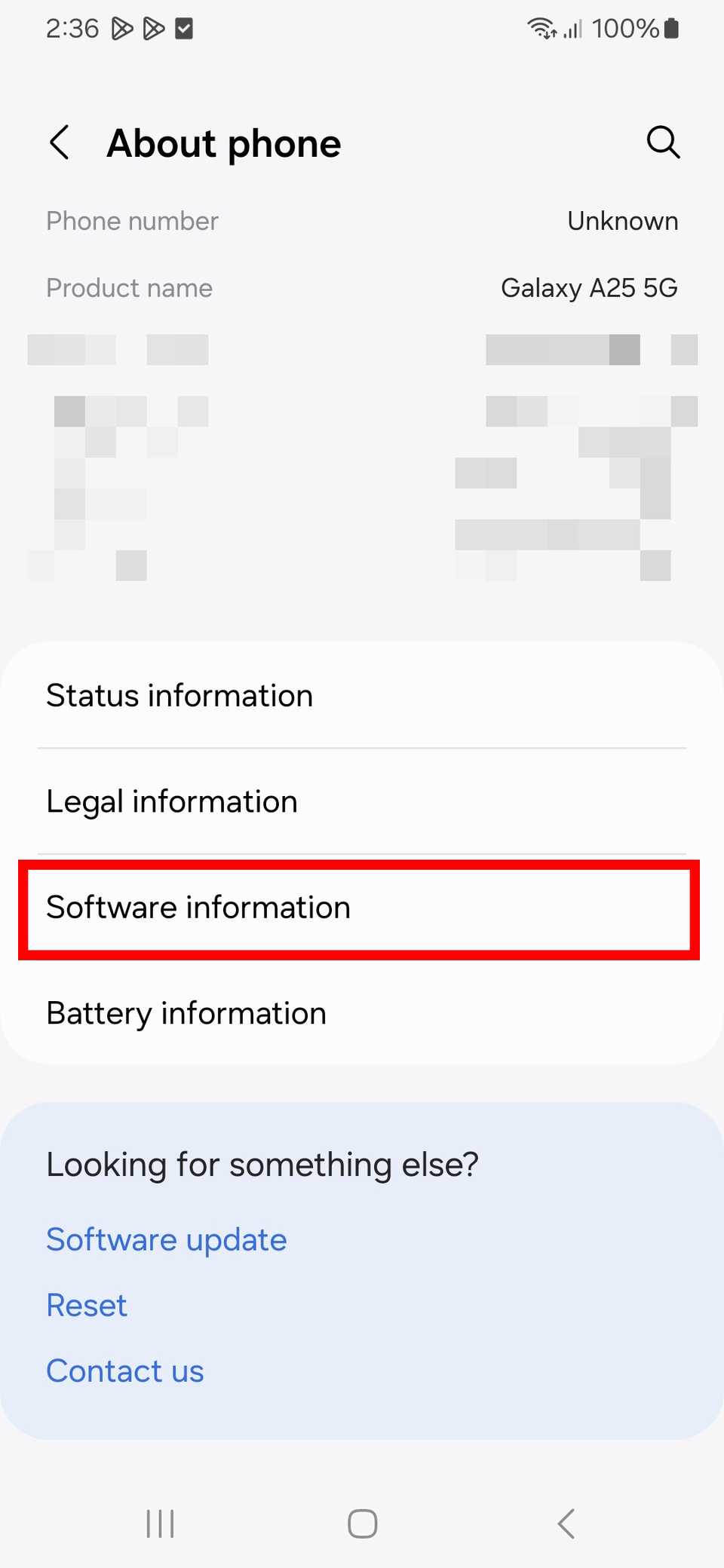
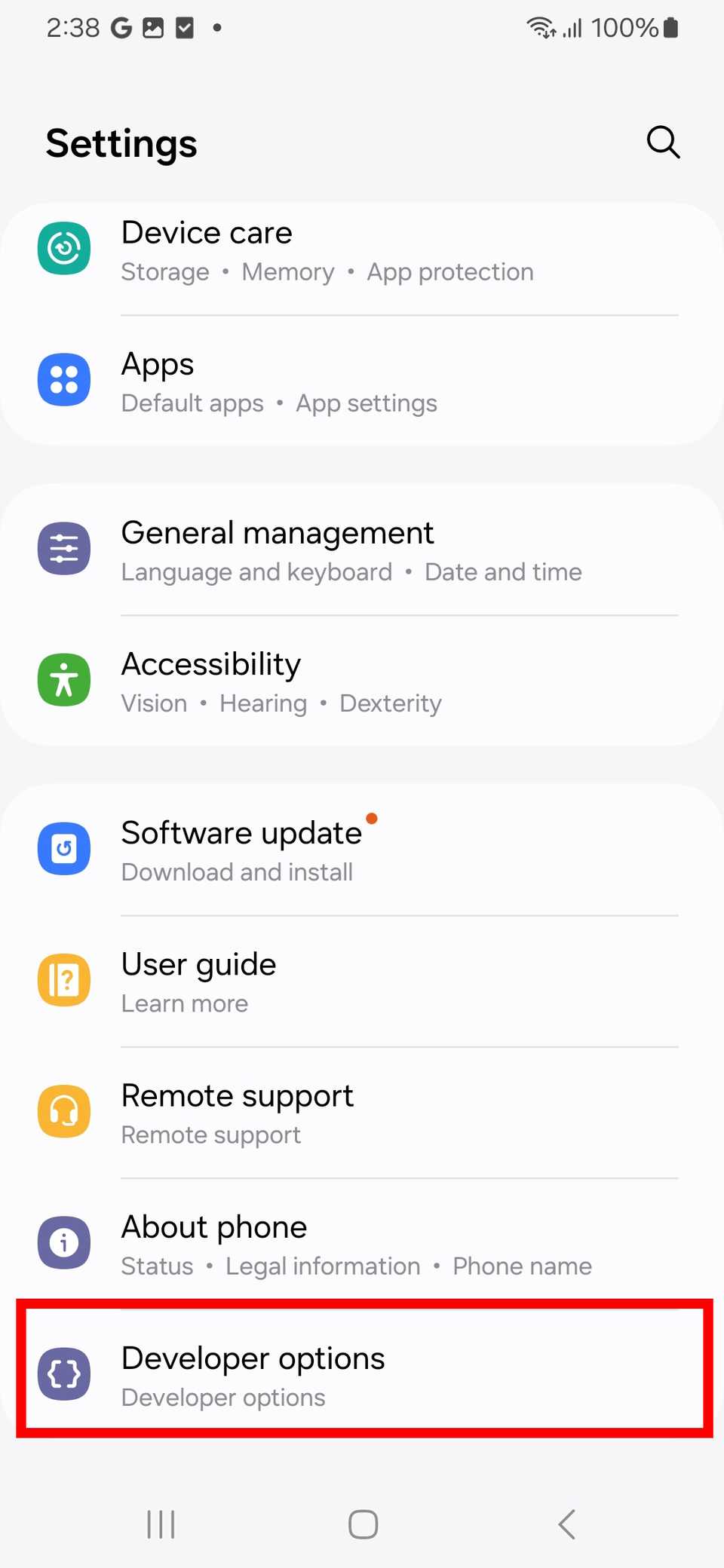
Otwórz ustawienia urządzenia Samsung Galaxy i przejdź do sekcji Informacje o telefonie > Informacje o oprogramowaniu . Najedź palcem na numer kompilacji wyświetlany w sekcji Informacje o oprogramowaniu.
Kliknij numer kompilacji siedem razy. Powinieneś otrzymać powiadomienie o włączeniu trybu programisty.
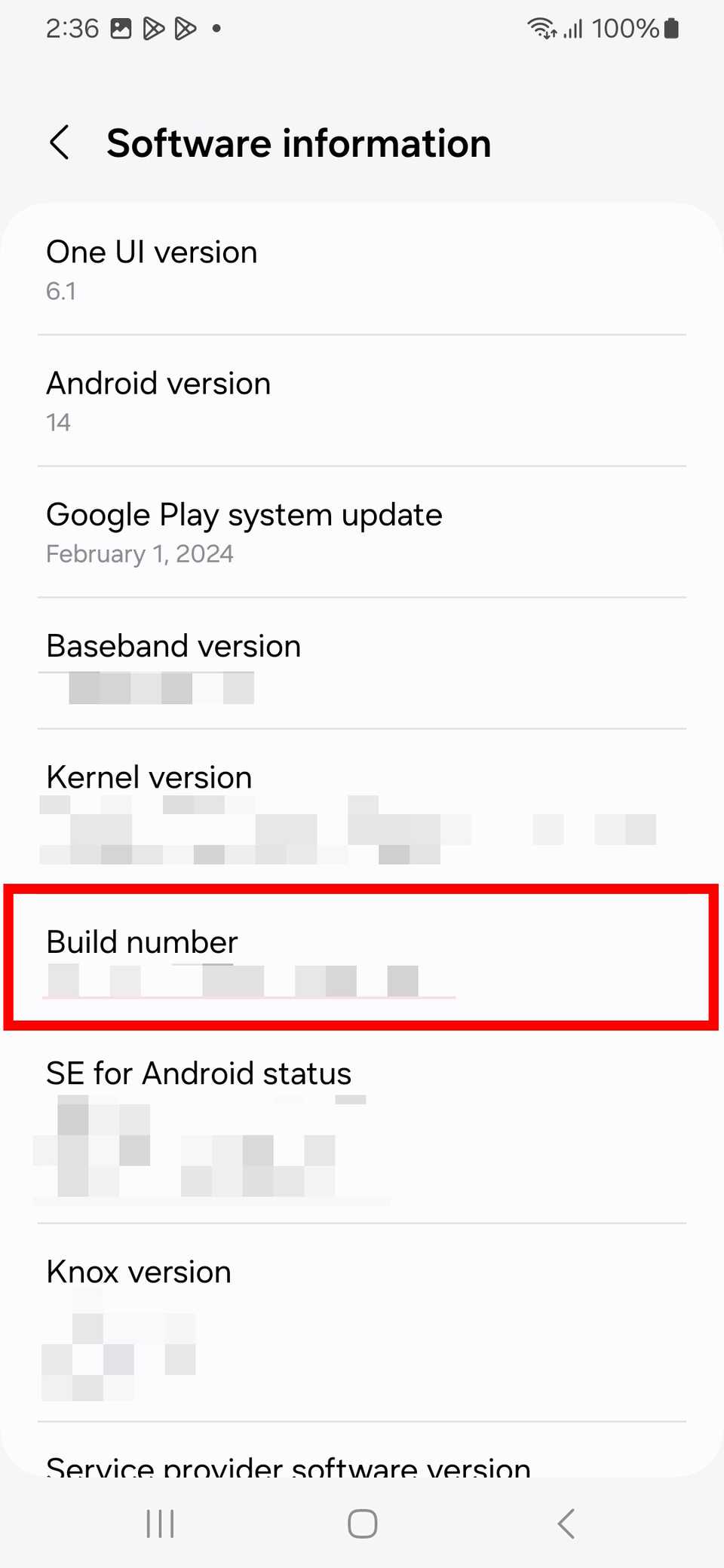
Po włączeniu trybu programisty możesz uzyskać dostęp do menu opcji programistycznych w ustawieniach urządzenia.
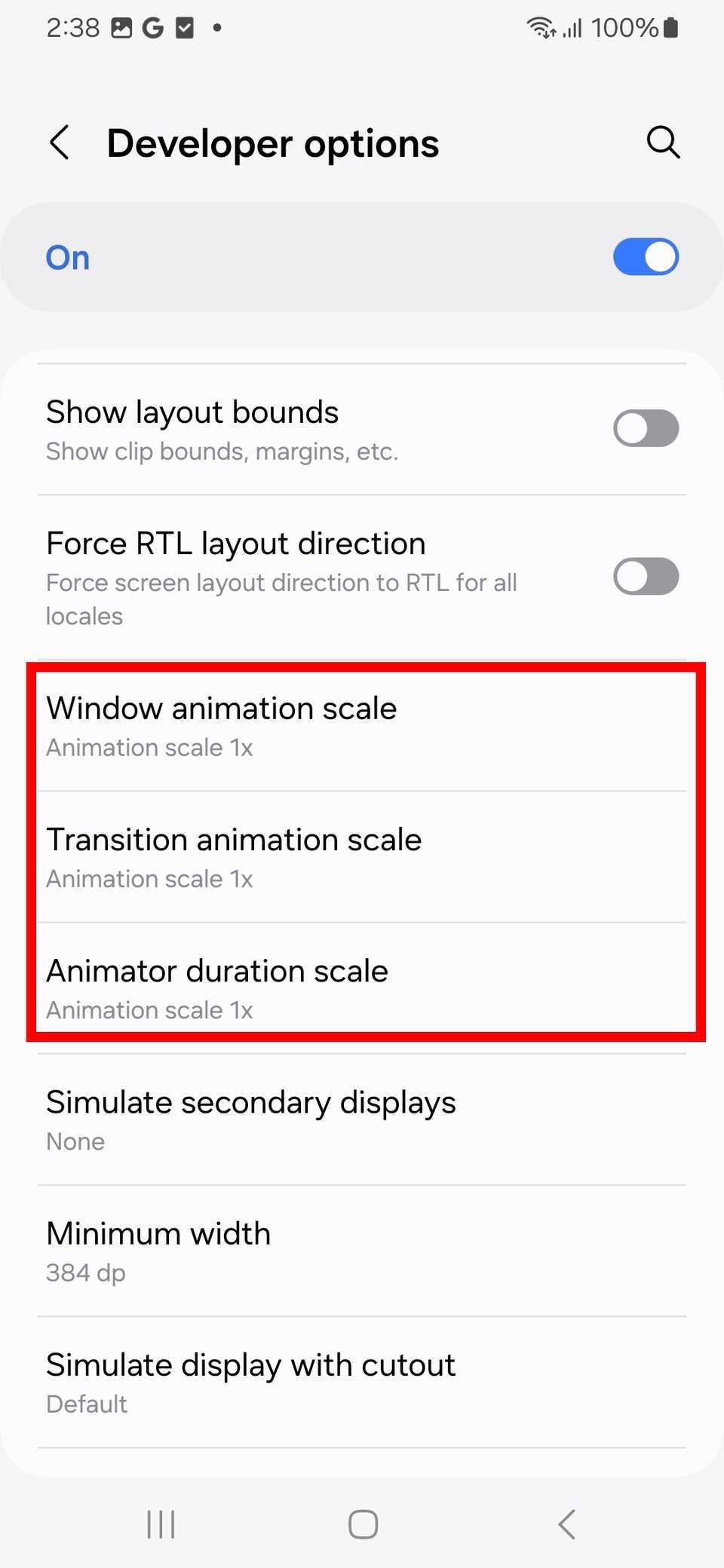
W ustawieniach programisty znajdziesz skalę animacji okna , skalę animacji przejścia oraz skalę czasu trwania animatora.
Sugeruję ostrożność przy wyłączaniu urządzenia. Jeśli korzystasz z urządzenia od jakiegoś czasu, Twoje oczy przyzwyczają się do określonej prędkości podczas otwierania aplikacji, przełączania się między oknami lub interakcji z nowymi elementami interfejsu użytkownika.
Całkowite wyłączenie go jest dla mnie trochę irytujące. Dodatkowo, niektóre aplikacje mogą się zawieszać, gdy jest całkowicie wyłączony, na przykład Android Auto , który do prawidłowego działania wymaga animacji przejścia.
Idealnym scenariuszem dla mnie było zmniejszenie. Zmieniłem z 1x na 0.5x i zajęło mi trochę czasu, zanim się do tego przyzwyczaiłem. Zrobiłem to dla wszystkich trzech głównych opcji, aby zachować spójność.
Teoretycznie, animacje można również usuwać lub zmniejszać w menu Ułatwienia dostępu w ustawieniach Samsunga. Jednak moim zdaniem daje mi to mniejszą kontrolę niż zaawansowane opcje w Opcjach programistycznych.
Należy zachować ostrożność przy dotykaniu wirtualnej pamięci RAM.
Wyłącz tę funkcję, jeśli masz całkowitą pewność, że nie pomaga.
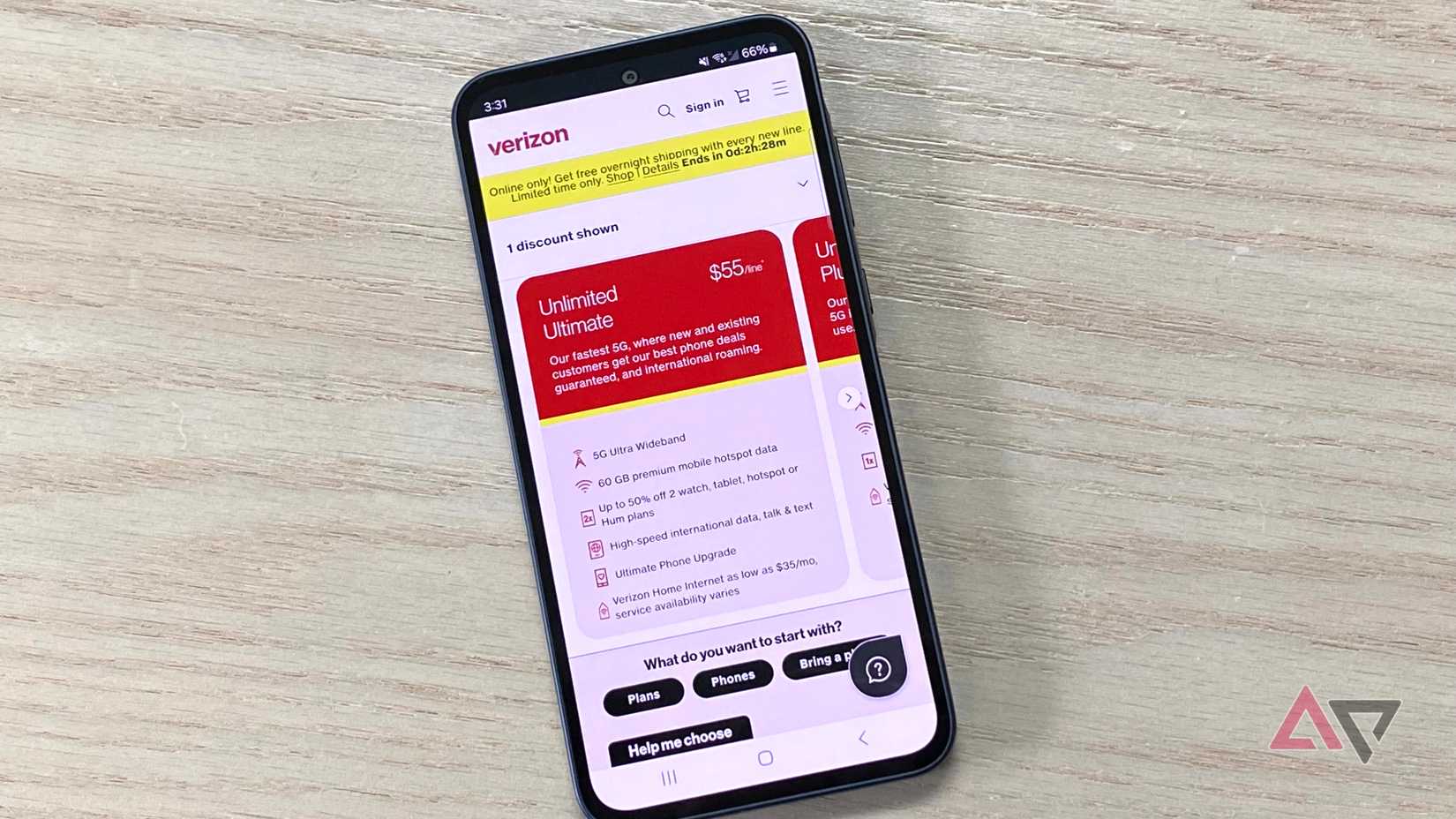
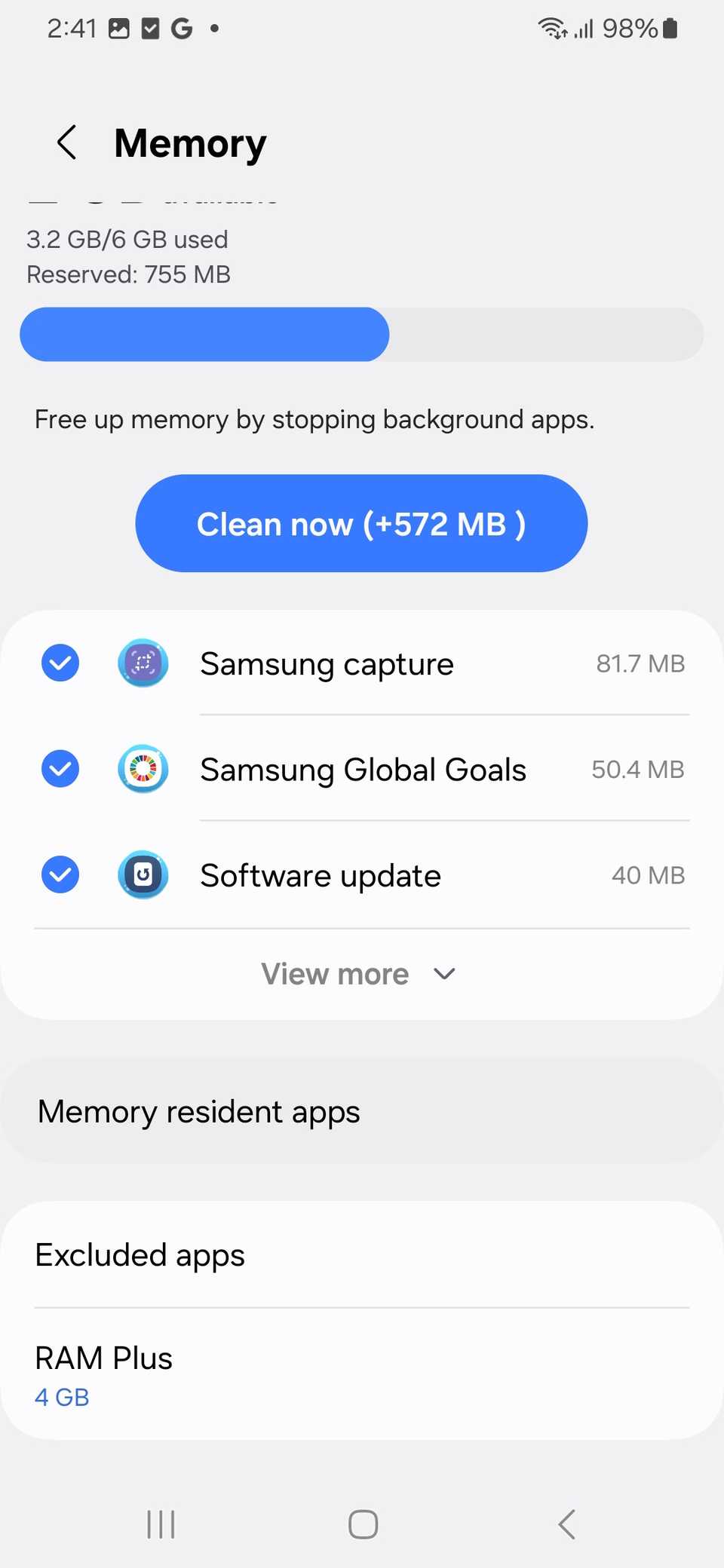
Jeśli posiadasz niedrogie urządzenie, możesz natknąć się na funkcję Samsung RAM Plus. Funkcja ta przydziela kilka gigabajtów pamięci wewnętrznej jako pamięć wirtualną, aby usprawnić wielozadaniowość.
W przypadku urządzeń z wyższej półki ta funkcja nie jest konieczna. Czasami jednak pogarsza wydajność telefonu, gdy nie jest potrzebna.
Urządzenia z 12 GB fizycznej pamięci RAM nie potrzebują wirtualnej pamięci RAM do poprawy wydajności. W takich przypadkach wyłączenie RAM Plus może sprawić, że Twój telefon Galaxy będzie wydawał się szybszy.
Pamięć wirtualna RAM jest wolniejsza od pamięci fizycznej RAM, zużywa niepotrzebnie dużo miejsca i może powodować problemy z czasem dostępu.
Jeśli chcesz poprawić wydajność swojego urządzenia, trzymaj się aktualnej ilości pamięci RAM.
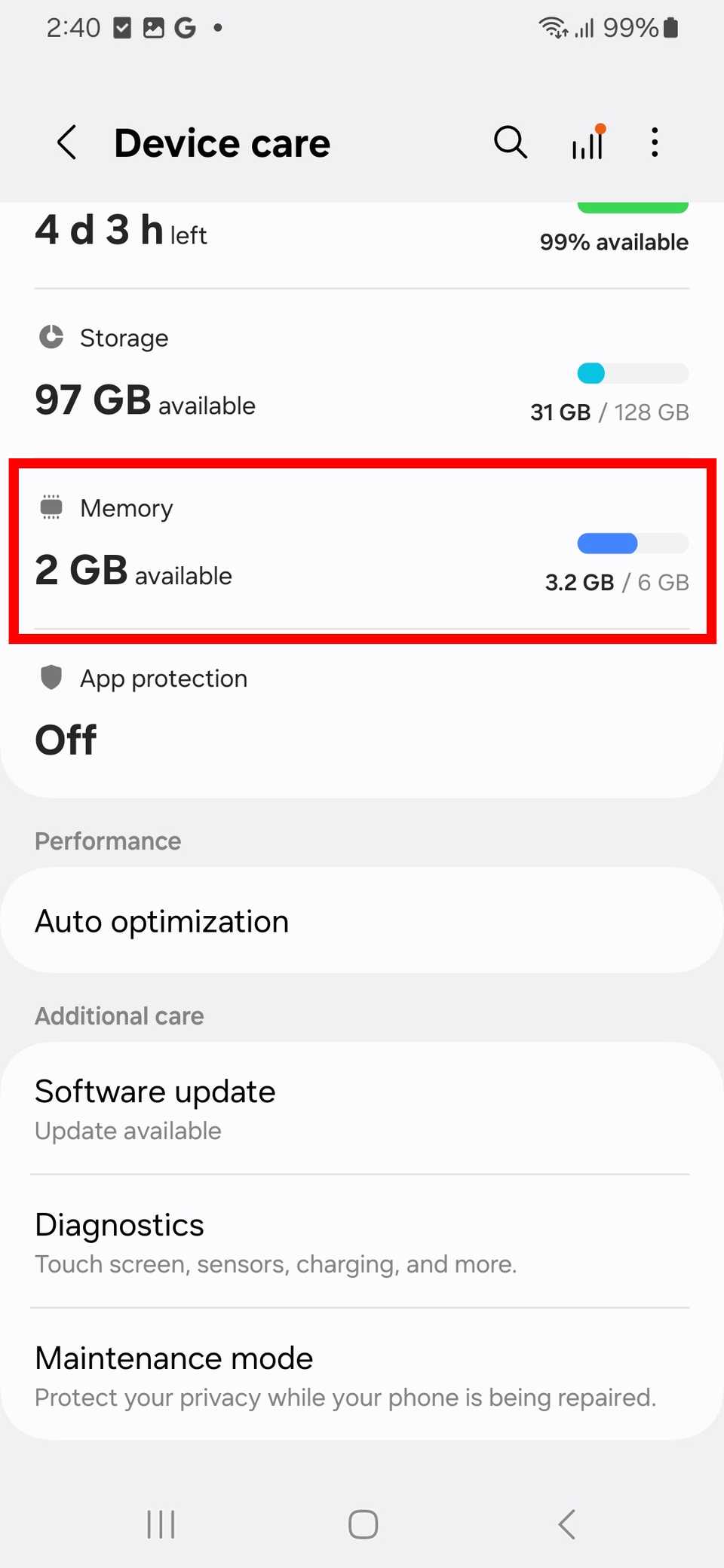
Jednak mój Galaxy A25 ma tylko 6 GB RAM-u. 8 GB to obecnie mało, więc muszę wycisnąć z mojego budżetowego urządzenia jak najwięcej. Dlatego nie będę korzystał z domyślnej opcji RAM-u w moim Galaxy A25.
Nadal dbaj o swój telefon Samsung
Niezależnie od wieku telefonu, o ile nie ma on wad sprzętowych, możesz znaleźć sposoby na to, by działał szybciej i sprawniej, nie powodując przy tym problemów z rozładowywaniem baterii podczas użytkowania.
Od lat trzymam stare telefony. Jednym z moich ulubionych jest Samsung Galaxy S10, którego nadal używam z sentymentu.
Nauczyłem się radzić sobie z frustrującymi zawieszaniem się aplikacji i przegrzewaniem. Odkryłem, że kluczem do rozwiązania niektórych problemów ze spowolnieniami na starszych urządzeniach po aktualizacji oprogramowania jest staranne zarządzanie baterią.
Moje starsze telefony zazwyczaj działają słabo, gdy poziom naładowania baterii spada poniżej 20%. Najlepszy poziom naładowania baterii to zawsze od 50% do 70%.
Aby moje urządzenia działały prawidłowo i optymalnie, zoptymalizowałem zużycie baterii i ładowanie, a także wyłączyłem funkcję „Zawsze włączony” i dynamiczne tapety. Tak naprawdę potrzebuję tych opcji tylko na moim głównym telefonie.
Możliwość dodawania komentarzy nie jest dostępna.