
10 najlepszych wskazówek dla właścicieli parowych decków
Podnieś poziom swojego Steam Decka na wyższy poziom! Odkryj 10 sprytnych i niesamowitych sztuczek, które każdy właściciel powinien znać, aby poprawić wydajność, wydłużyć czas pracy baterii i w pełni wykorzystać jego możliwości. Czytaj dalej!

Najważniejsze rzeczy, które musisz wiedzieć
- Możesz przekształcić swój Steam Deck w pełnoprawny minikomputer, aktywując tryb pulpitu. Dzięki niemu będziesz mógł instalować aplikacje Linux, przeglądać strony internetowe i podłączać urządzenia peryferyjne.
- Łatwo uruchamiaj gry ze sklepów Epic, Amazon i GOG na Steam Deck przy użyciu Heroic Launcher, który można zainstalować w trybie pulpitu, a następnie dodać gry do interfejsu gry.
- Aby wydłużyć czas pracy baterii Steam Deck, należy ręcznie dostosować limit zużycia energii (limit TDP), zmniejszyć częstotliwość taktowania procesora graficznego lub zmienić częstotliwość odświeżania wyświetlacza w menu Szybka wydajność.
Steam Deck firmy Valve zrewolucjonizował gry na PC, gdy zadebiutował w 2022 roku, przyczyniając się do spopularyzowania dedykowanego formatu laptopów gamingowych. Nawet w 2026 roku nadal oferuje doskonały stosunek wydajności do ceny i pozostaje konkurencyjny w porównaniu z droższymi i bardziej złożonymi alternatywami, takimi jak Asus ROG Xbox Ally X. Nie oznacza to jednak, że jest w pełni funkcjonalny i gotowy do użycia od razu po wyjęciu z pudełka. System operacyjny SteamOS zapewnia bardziej intuicyjne i bezpośrednie wrażenia z gry niż jakikolwiek inny laptop gamingowy, z którego korzystałem (czy, szczerze mówiąc, jakikolwiek komputer gamingowy w ogóle), ale istnieje wiele hacków i modyfikacji, które pozwolą Ci w pełni dostosować go do swoich potrzeb.
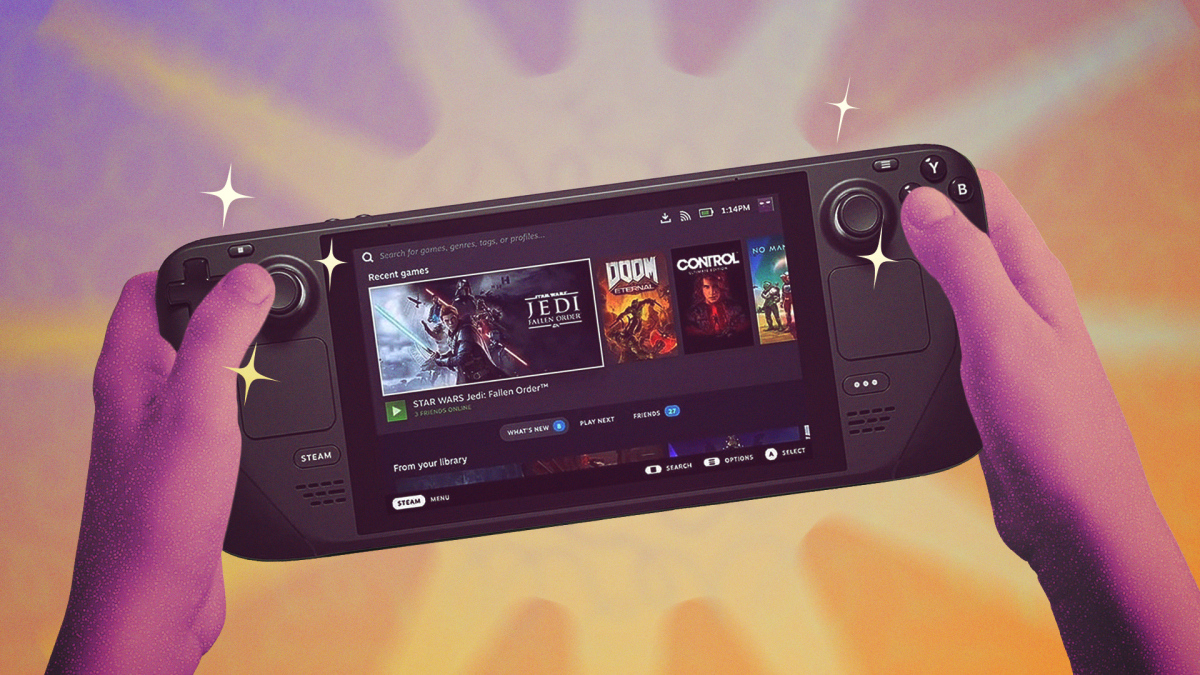
Tryb stacjonarny Steam Deck zamienia go w minikomputer.
Ta funkcja jest prosta, ale znacznie rozszerza możliwości Twojego Steam Decka. Tak, największą zaletą Steam Decka jest możliwość łatwego uruchamiania gier bezpośrednio z ekranu głównego za pomocą wbudowanych elementów sterujących, ale czy wiesz, że możesz go również używać jako bardziej tradycyjnego pulpitu?
Aby przełączyć urządzenie w tryb zintegrowanego pulpitu, naciśnij przycisk Steam (na samym urządzeniu), a następnie wybierz opcję Zasilanie . Następnie wybierz opcję Przełącz na pulpit.
W ten sposób przejdziesz bezpośrednio do bardziej tradycyjnego interfejsu komputerowego, który będzie Ci się wydawał bardzo znajomy, jeśli korzystałeś wcześniej z Linuksa, czyli systemu operacyjnego, na którym zbudowano SteamOS.
Aby uzyskać dostęp do wielu innych funkcji z tej listy, konieczne będzie włączenie trybu pulpitu, ale sam w sobie jest on również świetny. Dzięki niemu możesz zainstalować ulubione aplikacje biurowe dla Linuksa, a nawet przeglądać strony internetowe za pomocą przeglądarki Microsoft Edge, która jest preinstalowana (preferowaną przeglądarkę możesz zainstalować później). Możesz używać prawego gładzika, gałki analogowej lub ekranu dotykowego do przesuwania kursora myszy i naciskać Steam+X, aby uruchomić klawiaturę, ale możesz również podłączyć urządzenie peryferyjne lub dokować je za pomocą portu USB-C na górze urządzenia. Jeśli użyjesz tej funkcji prawidłowo, możesz w zasadzie przekształcić Steam Deck w pełnoprawny mini komputer z wbudowanym monitorem.
Aby wyjść z trybu pulpitu i powrócić do domyślnego interfejsu Steam Deck, kliknij ikonę powrotu do trybu gry w lewym górnym rogu pulpitu.
Możesz grać w gry, które nie pochodzą ze Steam
Domyślnie Steam Deck wyświetla gry z Twojej biblioteki Steam, a strona sklepu również Cię tam przeniesie. To logiczne – Valve chce, abyś kupował gry w ich sklepie. Ponieważ jednak Steam Deck to w zasadzie wysoce wyspecjalizowany minikomputer, nie uniemożliwi Ci to grania w gry z innych sklepów z grami na PC.
Można to zrobić na kilka sposobów, ale zdecydowanie najwygodniejszą metodą jest Heroic Launcher. Umożliwia on instalację gier z bibliotek Epic Games Store, Amazon i GOG poprzez wybór ich z łatwej w obsłudze listy.
Instalacja Heroic Game Launcher jest prosta. Najpierw przejdź do trybu pulpitu , a następnie kliknij „Odkryj sklep” , czyli małą ikonę torby na zakupy po lewej stronie ikony folderu. Wyszukaj Heroic i zainstaluj aplikację o nazwie Heroic (prawdopodobnie będzie to pierwszy wynik i będzie miała ikonę przypominającą tarczę z mieczem w środku).
Po zainstalowaniu otwórz aplikację, klikając skrót na pulpicie lub wyszukując ją za pomocą wersji SteamOS klasycznego menu Start systemu Windows (znajduje się ono po lewej stronie paska zadań i wygląda jak logo Steam Deck).
Stąd zaloguj się na swoje konta w alternatywnych programach uruchamiających gry, używając przycisku Zaloguj się w lewym górnym rogu. Następnie możesz po prostu zainstalować gry i zakończyć, przełączając się na tryb pulpitu i otwierając Heroic Launcher, kiedy tylko zechcesz w nie zagrać. Ale pójdźmy o krok dalej i uzyskaj do nich dostęp bezpośrednio z trybu gry (domyślny interfejs Steam Deck).
Zacznijmy od zainstalowania wybranej gry z zakładki Biblioteka, aby zapoznać się z procesem. Wybierz grę, którą chcesz zainstalować, a następnie kliknij Zainstaluj . Możesz zobaczyć opcje zmiany ścieżki instalacji lub ustawień Wine. Te ostatnie mogą pomóc w zapewnieniu zgodności, ale prawdopodobnie nie będzie trzeba ich modyfikować. Aby uruchomić niektóre gry, może być konieczne zezwolenie na instalację C++, ale możesz po prostu kliknąć Zainstaluj w wyskakującym okienku, które pojawi się podczas próby uruchomienia tych gier.
Po zainstalowaniu gry kliknij menu z trzema kropkami w prawym górnym rogu i wybierz „Dodaj do Steam” . Spowoduje to dodanie gry do biblioteki Steam, co umożliwi jej uruchomienie bezpośrednio w trybie gry na urządzeniu mobilnym.
Możesz na tym poprzestać i po prostu dodawać gry do Steama pojedynczo. Dla maksymalnej wygody możesz jednak dodać sam Heroic Launcher do trybu gry w Steam Deck, aby uzyskać łatwy dostęp do swoich gier. Aby to zrobić, kliknij skrót Steam na pulpicie (lub otwórz go z menu Start). Następnie kliknij przycisk „Dodaj grę” w lewym dolnym rogu, obok znaku plusa. Kliknij „ Dodaj grę spoza Steama” , a następnie w menu podręcznym znajdź i kliknij „Heroic Game Launcher” . Kliknij „ Dodaj wybrane programy”.
Umożliwi to dostęp do Heroic Game Launcher z poziomu trybu gry, przechodząc do Biblioteka > Non-Steam . W tym miejscu pojawią się również wszystkie gry dodane do Steam z Heroic Game Launcher. Możesz wykonać te same kroki, aby dodać i wyświetlić inne aplikacje innych firm w Steam, nawet te podstawowe, takie jak Google Chrome. Możesz zauważyć, że obrazy tych aplikacji są ograniczone lub ich brakuje. Istnieje kilka sposobów na rozwiązanie tego problemu, a poniżej przedstawię moją preferowaną metodę.
Zainstaluj dodatki, aby dostosować swoje doświadczenie
Domyślnie SteamOS jest szybki i łatwy w obsłudze, ale fani stworzyli różne dodatki, które pomogą Ci go jeszcze bardziej spersonalizować. Znajdziesz je w programie o nazwie Decky Loader.
W przeciwieństwie do Heroic Launcher, Decky Loader wymaga instalacji przez przeglądarkę. Przejdź do trybu pulpitu , otwórz preferowaną przeglądarkę (domyślnie Edge) i przejdź do pliku decky.xyz . Następnie kliknij Pobierz w prawym górnym rogu. Znajdź plik instalacyjny w przeglądarce lub w Menedżerze plików Steam Deck (ikona folderu na pasku zadań) w sekcji Pobrane. Kliknij go dwukrotnie , a następnie kontynuuj instalację. Aby uzyskać najwyższą stabilność działania, wybierz zalecaną opcję instalacji.
Aby faktycznie korzystać z aplikacji Decky Loader, wróć do trybu gry i naciśnij fizyczny przycisk z trzema kropkami na swoim Steam Decku (w dalszej części artykułu będę go nazywać przyciskiem „Szybkie ustawienia”). Przewiń w dół do menu Decky Loader , które wygląda jak wtyczka. Stąd możesz zacząć przeglądać swoje dodatki.
Masz tu kilka opcji, więc zobaczmy, jak znaleźć rozszerzenia i jakie są moje ulubione. Najpierw wybierz ikonę przypominającą stragan (w prawym górnym rogu), a zobaczysz wszystkie dostępne rozszerzenia.
Domyślnie będą sortowane alfabetycznie, ale najlepsze wyniki znajduję, przechodząc do sekcji „Sortuj” i wybierając opcję „Najczęściej pobierane na początku”. Spowoduje to, że najpopularniejsze wtyczki znajdą się na górze. Do moich ulubionych należą CSS Loader, który pozwala zmienić wygląd i motyw Steam Deck, oraz Animation Changer, który pozwala zmienić animacje wyświetlane przez Steam Deck podczas uruchamiania lub pauzy. Pobierz te, które Ci się podobają, i uzyskaj do nich dostęp za pośrednictwem menu wtyczek po naciśnięciu przycisku Szybkie ustawienia.
Należy pamiętać, że aktualizacja Steam Deck może czasami wyłączyć niektóre wtyczki. Aby to naprawić, przejdź do menu wtyczek, kliknij ikonę koła zębatego w prawym górnym rogu, wybierz „Wtyczki” i ponownie zainstaluj wtyczki, które wymagają aktualizacji. Może być również konieczna aktualizacja samego programu Decky Loader , co można zrobić w menu ogólnym na tej samej stronie. Jeśli menu wtyczek się nie pojawi, należy wrócić do trybu pulpitu, ponownie zainstalować program Decky Loader, używając wcześniej uzyskanego pliku instalacyjnego, a następnie ponownie uruchomić komputer.
Zakończmy przykładem i odpowiedzią na pytanie, jak zdobyć grafiki do gier spoza platformy Steam. Ze sklepu Decky Store pobierz dodatek SteamGridDB . Po jego zainstalowaniu przejdź do dowolnej zainstalowanej gry Steam i kliknij przycisk Start (trzy poziome linie nad prawym joystickiem). Z menu podręcznego wybierz opcję Zmień grafikę . Zobaczysz zestaw opcji stworzonych przez społeczność, które zmienią sposób wyświetlania ikon gier i różnych etykiet na Twoim Steam Deck. Działa to z większością gier w Twojej bibliotece — większość z nich ma grafiki przesłane do bazy danych, która obsługuje ten dodatek — a także z niektórymi programami spoza platformy Steam. Co najważniejsze, umożliwi Ci to łatwe dodawanie grafik do gier, które domyślnie jej nie mają, na przykład gier spoza platformy Steam.
Kup stację dokującą.
Steam Deck może być przenośny, ale to nie znaczy, że nie można go używać jak zwykłego komputera stacjonarnego. Wcześniej omawiałem, jak przejść do trybu pulpitu na Steam Deck, ale jeśli chcesz pójść o krok dalej i korzystać z niego na większym ekranie, prawdopodobnie będziesz potrzebować stacji dokującej.
Masz kilka możliwości. Używam nieoficjalnej stacji dokującej JSAUX , głównie dlatego, że kupiłem ją przed premierą oficjalnej stacji dokującej Steam Deck. Aby uzyskać wsparcie oprogramowania układowego od Valve, możesz rozważyć zakup droższej , oficjalnej stacji dokującej Steam Deck , ale to tylko zwiększy stabilność – co nie jest konieczne.
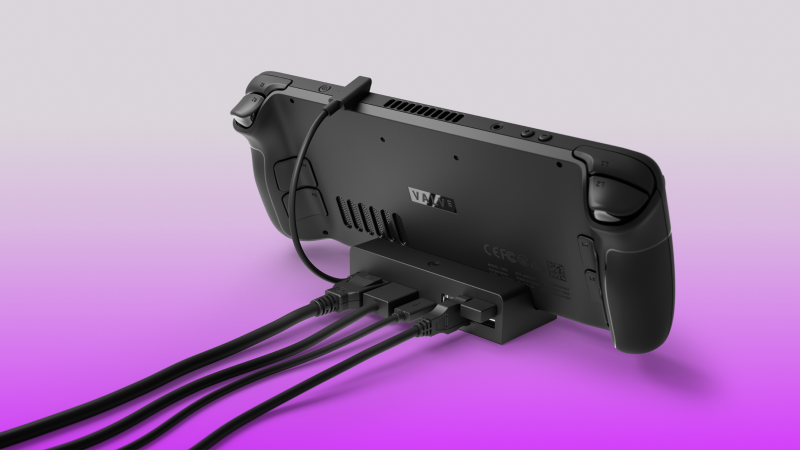
Niezależnie od tego, którą opcję wybierzesz, musisz tylko upewnić się, że stacja dokująca posiada port DisplayPort lub HDMI 2.1 (upewnij się również, że Twój telewizor lub monitor obsługuje te porty), ponieważ obsługują one wysokie rozdzielczości i szybkie częstotliwości odświeżania. Dobrze jest również mieć wbudowany port Ethernet do przewodowego połączenia z internetem, a także dodatkowe porty USB.
Za pomocą stacji dokującej możesz podłączyć Steam Deck do dużego wyświetlacza przez port USB-C na górze, używając kabli HDMI lub DisplayPort kompatybilnych ze stacją. Będziesz mógł również podłączyć dowolną liczbę akcesoriów, na ile pozwala stacja. Niektóre stacje dokujące oferują przydatne funkcje dodatkowe. Na przykład firma Sabrent, produkująca urządzenia pamięci masowej, sprzedaje stację dokującą Steam Deck z miejscem na dysk SSD M.2 , zwiększając tym samym pojemność zewnętrznej pamięci masowej. JSAUX również sprzedaje taką stację , ale nie mogę się na jej temat wypowiedzieć, ponieważ nie posiadam tego modelu.
Po pełnym skonfigurowaniu Steam Deck wystarczy go włączyć i ustawić odpowiednie wejście na telewizorze lub monitorze. Będziesz wtedy mógł grać na dużym ekranie, tak jak na zwykłym komputerze. Pamiętaj, że w zależności od rozdzielczości monitora, możesz skorzystać z ręcznego ustawienia rozdzielczości dla każdej gry osobno (dostępnego w menu koła zębatego po wybraniu gry, w sekcji Ogólne > Rozdzielczość gry ). Niektóre gry mogą wymagać niższej rozdzielczości, aby działać z pełną prędkością po podłączeniu do telewizora 4K. Możesz również ustawić globalną maksymalną rozdzielczość dla gier, naciskając przycisk Steam i przechodząc do Ustawienia > Wyświetlacz > Zaawansowane > Maksymalna rozdzielczość gry.
Możesz również skorzystać z wbudowanej funkcji skalowania FSR w Steam Deck, aby poprawić wygląd gier w niższych rozdzielczościach. Aby to zrobić, naciśnij przycisk Szybkie ustawienia , wybierz ikonę błyskawicy (która przeniesie Cię do ustawień wydajności Steam Deck), a następnie przewiń w dół do sekcji Filtr skalowania . Wybierz Ostry , aby rozpocząć proces skalowania, tak jak ja to zazwyczaj robię, ale są też inne filtry i style, które możesz wypróbować, aby znaleźć odpowiednie ustawienia.
Ułatwianie emulacji gier ze starszych systemów
Oprócz grania w gry na PC, możesz również użyć Steam Deck do emulowania gier ze starszych systemów. Chociaż emulatory możesz instalować samodzielnie ( są to legalne programy , o ile nie są dołączone do nich materiały chronione prawem autorskim), oddani fani stworzyli narzędzie, które znacznie ułatwia instalację wszystkich potrzebnych emulatorów na Steam Deck.
Program nazywa się Emudeck, a jego instalacja jest bardzo prosta: wystarczy przełączyć się do trybu pulpitu , otworzyć przeglądarkę i przejść na stronę emudeck.com , kliknąć przycisk Pobierz w prawym górnym rogu, wybrać SteamOS i uruchomić plik instalacyjny z przeglądarki lub z zakładki Pobrane w Menedżerze plików.
Szczerze mówiąc, opcji instalacji jest zbyt wiele, by wybrać – więcej niż można zliczyć. Jeśli dopiero zaczynasz przygodę z emulatorami, polecam tryb łatwy , który skonfiguruje ustawienia zalecane przez EmuDeck. Ustawienia te powinny działać u większości użytkowników, ale jeśli chcesz dostosować takie elementy, jak proporcje obrazu, filtry i instalowane emulatory, wybierz tryb niestandardowy.
Zakończ proces instalacji, a następnie, aby znaleźć swoje emulatory, otwórz Emulation Station (lub alternatywny interfejs zainstalowany w trybie niestandardowym) w trybie gry w Bibliotece > Gry spoza platformy Steam lub uruchom Steam ROM Manager z menu Start.
Jeśli chodzi o samą instalację gier na urządzeniu, to zazwyczaj leży to po Twojej stronie: zależy to od Twojej kolekcji starszych gier i sposobu, w jaki uzyskałeś pliki. Wiele z kroków opisanych w tym artykule będzie miało jednak zastosowanie.
Wycisz wentylator swojego Steam Deck
Jeśli Twój wentylator Steam Deck jest zbyt głośny, nie akceptuj tego. Masz do dyspozycji kilka sposobów na jego kontrolowanie, w tym prostą, oficjalną opcję przełączania i bardziej zaawansowaną opcję tworzenia wentylatora.
Zacznijmy od opcji oficjalnej. Jeśli Twój wentylator pracuje zbyt głośno, naciśnij przycisk Steam na urządzeniu, a następnie wybierz System i przewiń w dół, aż zobaczysz opcję Włącz zaktualizowane sterowanie wentylatorem . Włącz tę opcję, aby wentylator pracował ciszej, ale pamiętaj, że może to obniżyć wydajność, ponieważ system nie będzie radził sobie z ciepłem tak wydajnie (jeśli ta opcja jest już włączona, możesz ją wyłączyć, aby potencjalnie zwiększyć wydajność).
Aby uzyskać bardziej szczegółową kontrolę, zainstaluj Decky Loader, korzystając ze sztuczki „Instaluj wtyczki” opisanej na tej liście. Następnie zainstaluj wtyczkę Fantastic . Umożliwi Ci to ustawienie własnej krzywej wentylatora dla Twojego Steam Decka, która będzie zmieniać prędkość wentylatora w zależności od aktualnej temperatury Steam Decka. Wystarczy otworzyć wtyczkę i kliknąć krzywą w menu WENTYLATOR, aby dostosować ją do swoich upodobań.
Dostosuj zużycie energii, aby wydłużyć czas pracy baterii
Nie każda gra potrzebuje pełnej mocy Twojego Steam Decka. Jeśli grasz w lżejszy tytuł, rozważ obniżenie wydajności Steam Decka, aby oszczędzać baterię.
Aby to zrobić, naciśnij przycisk szybkich ustawień i wybierz ikonę błyskawicy, aby uzyskać dostęp do menu wydajności. W tym miejscu możesz dostosować limit TDP , aby zmniejszyć ilość energii, jaką może zużywać Twój Steam Deck. Domyślnie jest on ustawiony na 15 watów, ale w niektórych mniej wymagających grach udało mi się uruchomić go z 8 watami lub mniej. Poeksperymentuj, aby znaleźć idealną równowagę między mocą a wydajnością w swojej grze.
Skoro już tu jesteś, możesz również ustawić ręczne taktowanie GPU , co zmniejszy wydajność GPU i może również pomóc wydłużyć czas pracy baterii. Podobnie możesz ustawić częstotliwość odświeżania ekranu , co zmniejszy liczbę klatek wyświetlanych przez system na sekundę, ale może wydłużyć czas rozgrywki.
Zdobądź Steam Deck w niskiej cenie
Odkąd Valve wycofało Steam Deck LCD z oferty, jego podstawowa cena wynosiła 550 dolarów. Nieźle jak na ekran OLED i wszystkie możliwości tego urządzenia, ale znacznie drożej niż poprzednia cena wyjściowa 400 dolarów.
Jednak Valve od czasu do czasu umieszcza na stronie swojego sklepu nowe partie „certyfikowanych, odnowionych” urządzeń Steam Deck . Takie urządzenia mogą kosztować nawet 279 dolarów i choć te partie są rzadkie, to jeśli uda się je znaleźć, można je kupić ze znaczną zniżką.
Valve to najlepszy wybór, jeśli chcesz bez problemu zdobyć odnowioną konsolę Steam Deck, ale jeśli desperacko jej potrzebujesz i nie możesz doczekać się kolejnych dostaw, możesz wypróbować program innej firmy. GameStop również sprzedaje własne odnowione konsole Steam Deck, choć w momencie pisania tego tekstu ich zapasy są ograniczone.
Warto zwrócić uwagę na odnowione Steam Deck'i, ale nie planuj ich zakupu, jeśli naprawdę chcesz mieć Steam Deck już teraz.
Otrzymuj aktualizacje wersji beta Steam
Valve stale pracuje nad ulepszaniem systemu SteamOS, ale może minąć trochę czasu, zanim nowe funkcje będą dostępne dla ogółu użytkowników. Jeśli nie możesz doczekać się kolejnej dużej aktualizacji SteamOS, możesz łatwo zapisać się do testów beta. Aby to zrobić, kliknij przycisk Steam , a następnie przejdź do Ustawienia > System > Udział w beta testach . Następnie dołącz do kanałów aktualizacji beta lub preview.
Umożliwi Ci to szybszy dostęp do nowych funkcji SteamOS, choć może to powodować niestabilność systemu. Jeśli jednak nie masz nic przeciwko eksperymentowaniu i modyfikowaniu, dostęp do funkcji takich jak pobieranie bez wyświetlania będzie znacznie szybszy.
Ożyw swój Steam Deck za pomocą kolorów
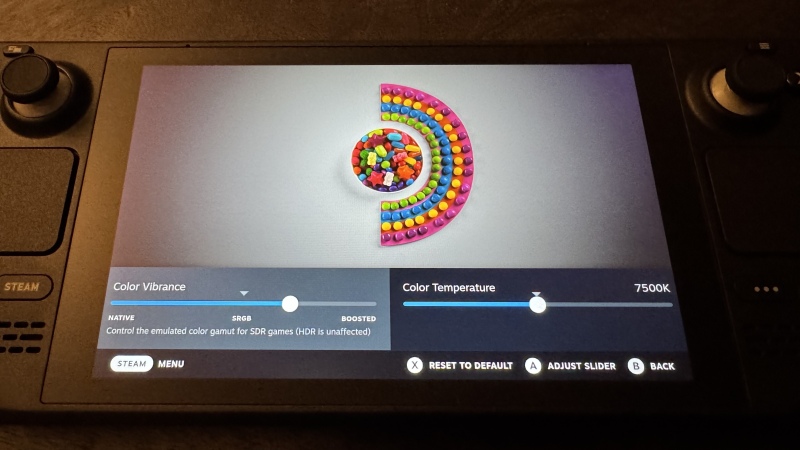
Na koniec, sprawmy, by ekran wyglądał bardziej żywo. Może to być szczególnie przydatne, jeśli podobnie jak ja posiadasz wycofany z produkcji Steam Deck LCD.
Wcześniej ta funkcja była dostępna tylko w nieoficjalnym dodatku stworzonym przez fanów, ale Valve dodało teraz oficjalną obsługę dostosowywania ustawień kolorów w Steam Deck. Aby uzyskać do niej dostęp, kliknij przycisk Steam , a następnie przejdź do Ustawienia > Wyświetlacz . Następnie kliknij Dostosuj kolory wyświetlacza . Zostaniesz przeniesiony do menu, w którym możesz dostosować temperaturę i intensywność kolorów swojego urządzenia, a wyniki zobaczysz bezpośrednio na powyższym obrazku.
Możliwość dodawania komentarzy nie jest dostępna.