
10 wskazówek dotyczących przeglądarki Safari dla każdego użytkownika
Korzystasz z Safari? Odkryj 10 niesamowitych, ukrytych trików, które odmienią Twoje doświadczenia i sprawią, że przeglądanie stron internetowych na iPhonie, iPadzie i MacBooku będzie szybsze i bardziej wydajne. Nie przegap!

Najważniejsze rzeczy, które musisz wiedzieć
- Funkcja „Ukryj rozpraszacze” w przeglądarce Safari umożliwia usuwanie reklam i elementów rozpraszających uwagę, takich jak wyskakujące okienka i automatycznie odtwarzane filmy, ze stron internetowych, zapamiętując jednocześnie Twoje preferencje na różnych urządzeniach.
- Użyj funkcji „Profile” w przeglądarce Safari, aby oddzielić swoje cyfrowe życie, w którym dane logowania, pliki cookie, historia przeglądania i rozszerzenia będą oddzielone od użytku służbowego i prywatnego oraz zsynchronizowane na wszystkich urządzeniach.
- Zmień najczęściej odwiedzane witryny internetowe w aplikacje na swoim komputerze Mac, które będą wyświetlane w Docku, lub dodaj je jako skróty do ekranu głównego swojego iPhone'a, aby mieć do nich łatwy dostęp.
Jeśli używasz Safari tylko do pobierania Chrome'a, możesz rozważyć ponowne przemyślenie decyzji. Dla użytkowników komputerów Mac Safari może być najlepszą przeglądarką na świecie (tak, nawet lepszą niż Chrome). Jest szybka, bezpieczna, nie zawiesza się przy większości obciążeń, zużywa mniej pamięci RAM niż zużywa i wydłuża czas pracy baterii. Oczywiście istnieją rozszerzenia i blokady reklam, które działają natywnie w Safari.
Czas ponownie przyjrzeć się Safari i wykorzystać wszystkie jego ukryte funkcje i inteligencję, aby ulepszyć komfort przeglądania. Oto kilka podstawowych ustawień Safari, o których możesz nie wiedzieć.
Pozbądź się reklam i rozpraszaczy
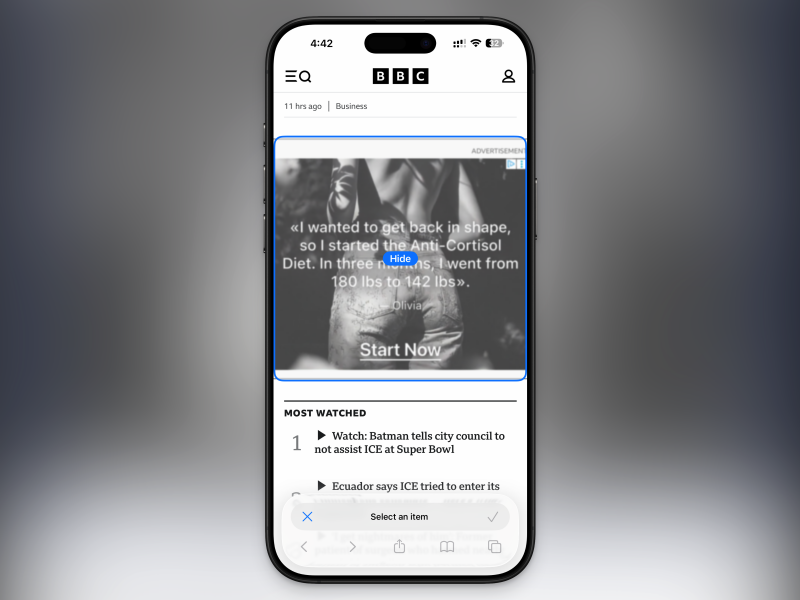
Kiedy ta funkcja pojawiła się po raz pierwszy, stała się czymś w rodzaju mema na TikToku. Jeśli jeszcze nie słyszałeś, Safari ma nową funkcję o nazwie Ukryj Rozpraszacze, która pozwala usunąć niemal wszystko ze strony internetowej. Znajdziesz ją w menu Opcje strony (ikona po lewej stronie paska adresu). Po jej włączeniu, spróbuj kliknąć menu podręczne, automatycznie odtwarzany film, pole subskrypcji newslettera lub cokolwiek innego. Zniknie z ekranu, a zobaczysz nawet krótką animację pokazującą jego zniknięcie, jakby został trafiony przez Thanosa. Safari zapamięta Twój wybór, więc te elementy nie pojawią się ponownie, gdy następnym razem odwiedzisz stronę na Macu, a nawet na iPhonie lub iPadzie. A jeśli czujesz się jak Iron Man, tak, możesz cofnąć swoje wybory.
Wyposaż Safari w skuteczny bloker reklam
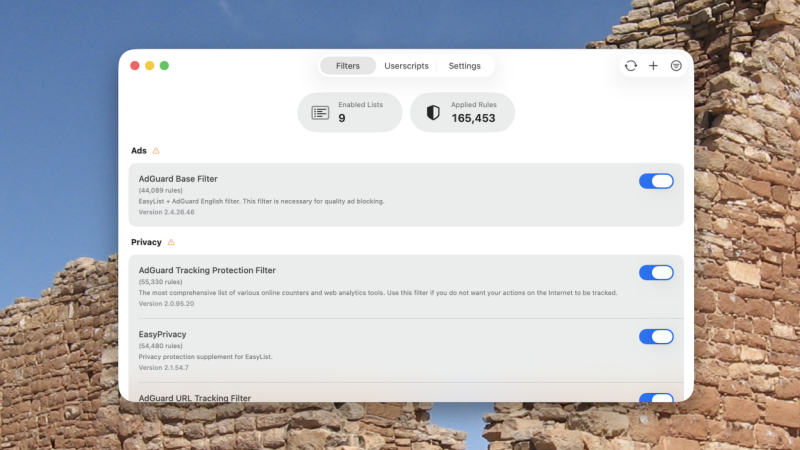
Aby blokować reklamy, Firefox i Chrome mają rozszerzenie uBlock Origin . Przeglądarki takie jak Brave i Opera również oferują wbudowaną funkcję blokowania reklam. Safari zawsze borykało się z tym problemem. Nie było prawdziwej alternatywy dla uBlock dla Safari. Chociaż istnieje wersja uBlock Origin dla Safari, nie wykorzystuje ona mechanizmu blokowania reklam Safari, co wpływa na jej wydajność i możliwości blokowania.
Ale teraz wydaje się, że wreszcie pojawiła się dobra alternatywa o nazwie wBlock. Korzystam z niej od czasu, gdy napisał o niej mój kolega Justin Pot, i z radością mogę powiedzieć, że w końcu sprawia, że blokowanie reklam w Safari jest porównywalne z tym w niektórych popularnych przeglądarkach. A co najlepsze? wBlock jest darmowy i ma otwarte oprogramowanie.
Skorzystaj z grup kart i paska bocznego
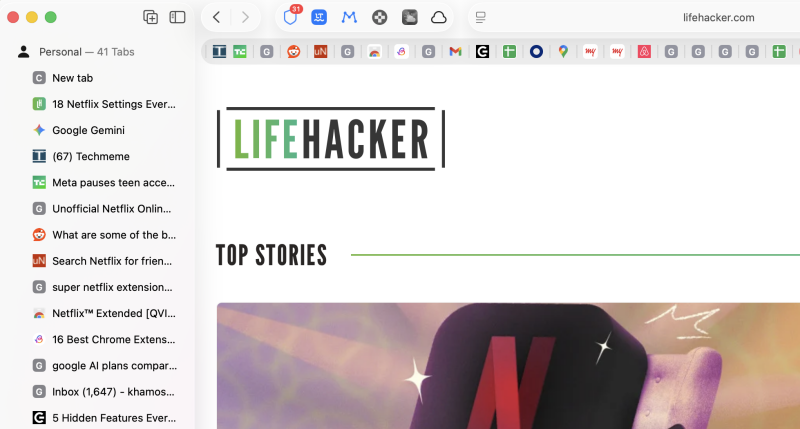
Zanim zakończono jego rozwój, uwielbiałem Arc Browser. Ale odkąd firma przestała go wspierać, jestem rozczarowany i tak naprawdę nie zacząłem korzystać z alternatyw takich jak Zen Browser. Najbardziej brakuje mi w Arc przestrzeni roboczych i pionowych kart. Ale teraz Safari też je ma. W Safari można teraz tworzyć grupy kart, które mogą zawierać dowolną liczbę kart. Używam ich jako własnych przestrzeni roboczych: jednej do czytania długich artykułów, drugiej do wyszukiwania informacji o podróżach i tak dalej.
Kiedy jestem w grupie kart, lubię też otworzyć pasek boczny ( kliknij przycisk „Pasek boczny” obok przycisków „Wstecz” i „Dalej”), co daje mi pionowe karty, podobne do tych w przeglądarce Arc. Nie jest to dokładnie to samo, co Arc, ponieważ poziomy pasek kart u góry nie znika. Ale pionowa lista kart nadal jest przydatna. A fakt, że Grupy kart synchronizują się z moim iPhonem i iPadem, pozwala mi kontynuować tam również moje badania.
Aby utworzyć nową grupę kart, kliknij przycisk „ Nowa grupa kart” u góry paska bocznego. Możesz też zaznaczyć wiele kart, kliknąć prawym przyciskiem myszy i wybrać „Przenieś do grupy kart > Nowa grupa kart ”. Na iPhonie otwórz przełącznik kart, dotknij przycisku Menu u góry i wybierz „Nowa pusta grupa kart”, aby rozpocząć.
Poznaj nowy wygląd Safari na swoim iPhonie
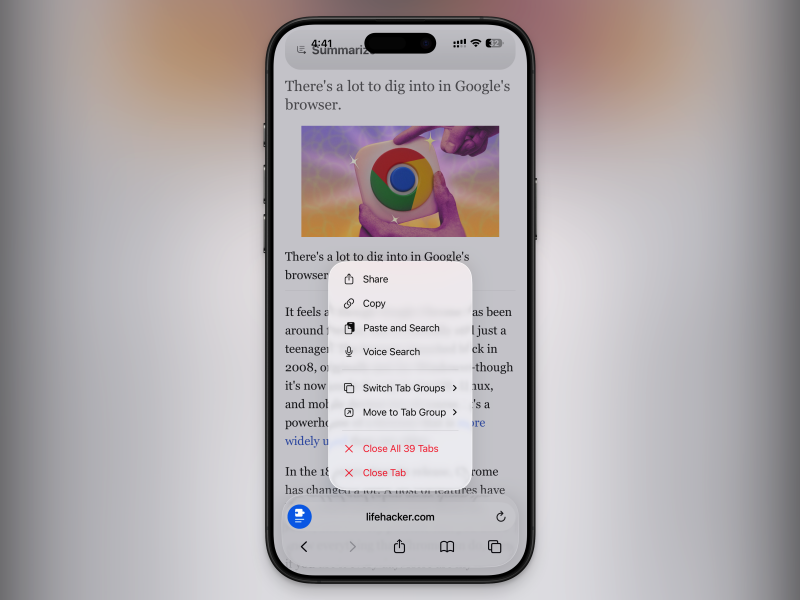
Safari była jedną z niewielu aplikacji, które otrzymały znaczącą aktualizację wyglądu w systemie iOS 26, z przeprojektowanym dolnym paskiem. Przygotowaliśmy szczegółowy poradnik, jak w pełni wykorzystać nowe funkcje Safari w systemie iOS 18 , ale tutaj przedstawię kilka moich ulubionych.
- Przewiń, aby przełączać się między kartamiAby szybko przełączać się między kartami, wystarczy przesunąć palcem w lewo lub w prawo na pasku adresu.
- Długie naciśnięcie paska adresuTutaj kryje się wiele ukrytych funkcji. Możesz skopiować link, wkleić go ze schowka, przełączyć się na inną grupę kart, zamknąć karty lub zamknąć wszystkie karty.
- Przewiń w górę na pasku adresuPrzesuń palcem w górę po pasku adresu, aby wyświetlić wszystkie otwarte karty. Z tego miejsca możesz przesuwać palcem w lewo lub w prawo, aby przełączać się między grupami kart. Z górnego menu możesz łatwo skopiować linki do wszystkich otwartych kart.
- Przypnij zakładkiNaciśnij i przytrzymaj stronę internetową na ekranie kart i wybierz opcję Przypnij zakładkę Aby przypiąć witrynę do górnej części przeglądarki.
Przywróć stary pasek kart na iPhonie
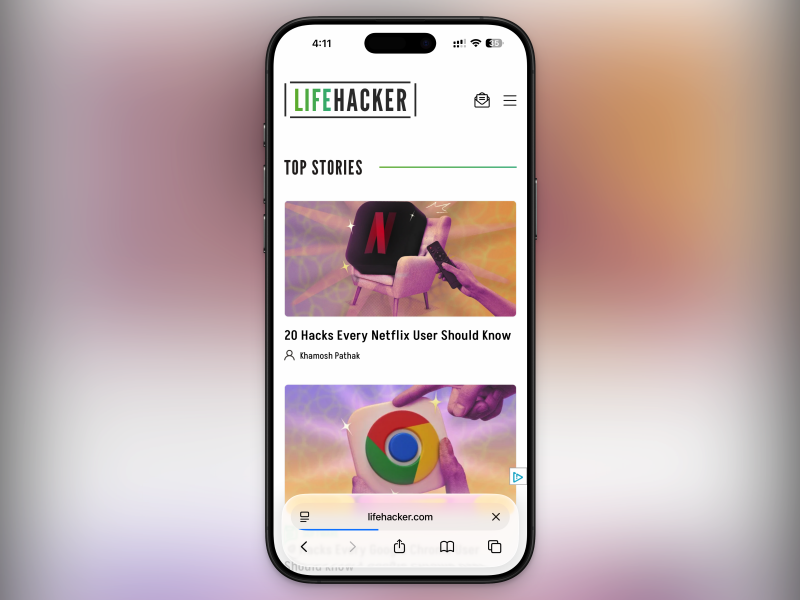
Jeśli nie podoba Ci się nowy, wbudowany pasek kart na iPhonie lub jego gesty, nadal możesz przywrócić poprzedni wygląd. Przejdź do Ustawienia > Aplikacje > Safari > Karty . Wybierz Dół , aby przywrócić rozwinięty dolny pasek narzędzi, lub wybierz Górę , aby powrócić do starszego wyglądu.
Użyj „Profilów”, aby oddzielić swoje życie cyfrowe
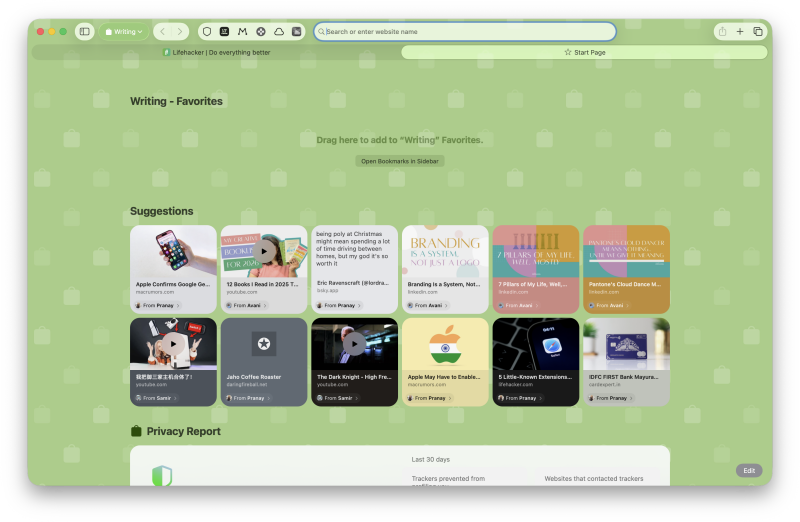
Choć może to nie być tak oczywiste jak w Chrome, Safari oferuje również funkcję „Profile”, która synchronizuje się między iPhonem, iPadem i komputerem Mac. Funkcja ta pozwala oddzielić pracę od życia prywatnego podczas przeglądania. Przydaje się również, gdy dzielisz komputer Mac z partnerem.
„Profile” całkowicie oddzielą Twoją przeglądarkę od przeglądanych przez innych użytkowników stron, w tym loginy, pliki cookie, historię przeglądania, grupy kart, ulubione, a nawet rozszerzenia.
Aby skonfigurować nowy profil w Safari na Macu, przejdź do Ustawienia > Profile . Na iPhonie przejdź do Ustawienia > Aplikacje > Safari > Profile , a następnie stuknij Nowy profil . Nadaj mu nazwę i pamiętaj o wybraniu ikony i koloru. Spowoduje to zmianę koloru tła ekranu głównego, co ułatwi identyfikację używanego profilu.
Zmień swoje ulubione strony internetowe w aplikacje
Na komputerze Mac możesz użyć przeglądarki Safari, aby przekształcić dowolną często używaną stronę internetową w osobną aplikację. Aplikacja ta pojawi się w Docku i przełączniku aplikacji. Choć to nadal ta sama strona internetowa, będzie miała własny skrót w interfejsie Maca, co ułatwi jej obsługę. Jeśli używasz komputera Mac do zakupów online lub innych specjalistycznych prac wymagających dostępu do strony internetowej, ta funkcja może być niezwykle przydatna.
Aby to zrobić, odwiedź witrynę, kliknij przycisk Udostępnij , a następnie kliknij Dodaj do Docka . Twoje dane logowania i dodatki zostaną automatycznie zsynchronizowane. Pasek narzędzi będzie również pokolorowany zgodnie z kolorystyką witryny – więcej informacji na ten temat znajdziesz w naszym artykule na temat kolorowania witryn.
Możesz to również zrobić na swoim iPhonie, otwierając stronę internetową, dotykając przycisku Udostępnij , a następnie Więcej i Dodaj do ekranu głównego . Logo strony internetowej pojawi się jako aplikacja na ekranie głównym, pełniąc funkcję skrótu do witryny.
Automatyczne zamykanie otwartych kart
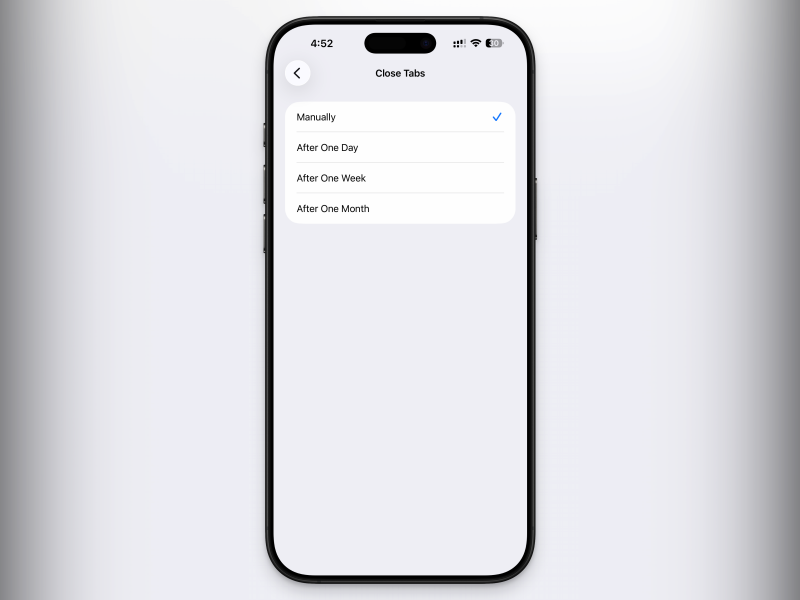
Uwielbiam otwierać karty, ale nienawidzę ich zamykać. To oznacza, że łatwo mi osiągnąć limit 500 kart w Safari. Dlatego włączyłem opcję automatycznego zamykania kart starszych niż 30 dni. Można to zrobić, przechodząc do Ustawień > Aplikacje > Safari > Zamknij karty . To jedno z podstawowych ustawień Safari, które można dostosować. Można wybrać jeden dzień, tydzień lub miesiąc.
Posłuchaj strony na głos
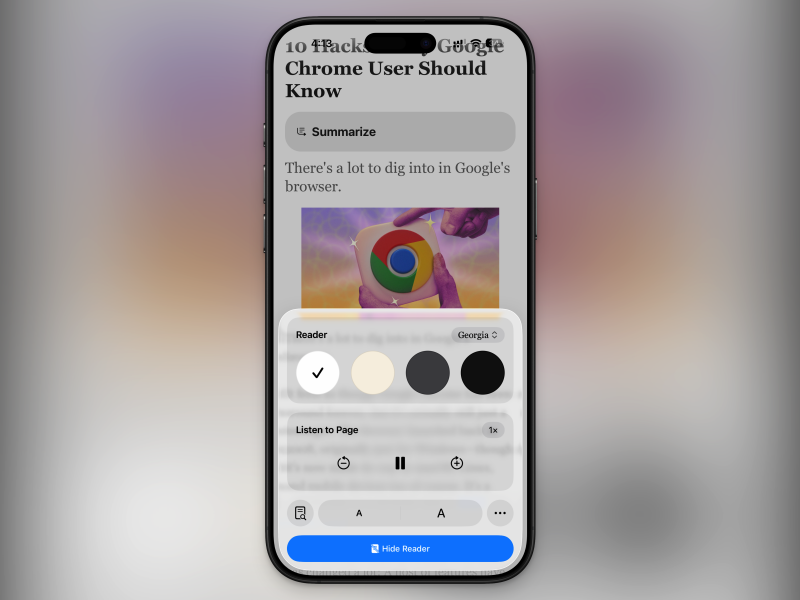
Być może znasz tryb czytania w Safari, który jest prawdopodobnie najlepszy w swojej klasie. Jest jednak jeszcze jedna ukryta funkcja w Ustawieniach strony . Kliknij przycisk „Odsłuchaj stronę” , a Safari natychmiast rozpocznie czytanie na głos przeglądanej witryny. Zanim to zrobisz, polecam najpierw przełączyć się na tryb czytania, aby funkcja zamiany tekstu na mowę nie została zablokowana przez reklamy ani inne rozpraszacze.
Dostosuj lub zmień stronę startową Safari
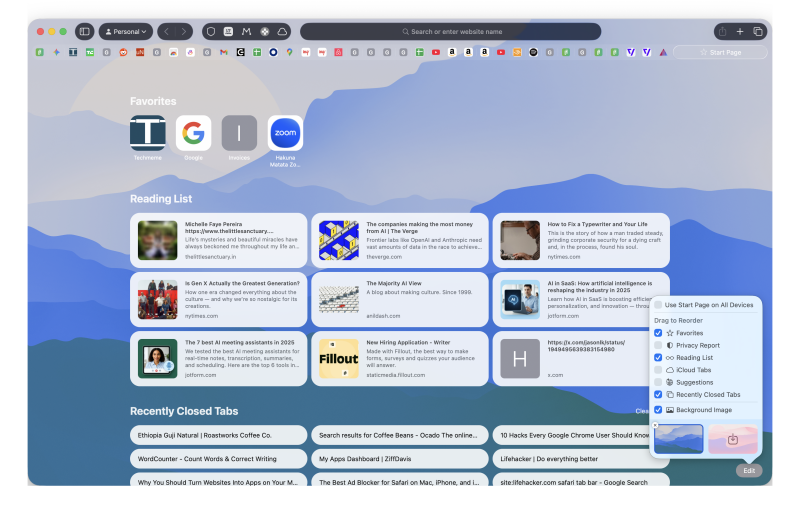
Za każdym razem, gdy otwierasz Safari lub nową kartę, widzisz domyślną stronę startową przeglądarki. Poświęćmy chwilę na dostosowanie jej wyglądu i funkcjonalności. Najpierw otwórz stronę startową, a następnie kliknij przycisk „Edytuj ” w prawym dolnym rogu, aby włączyć lub wyłączyć sekcje, które chcesz wyświetlić. Sugeruję dodanie sekcji Ulubione, Lista czytelnicza, Karty iCloud i Ostatnio zamknięte karty. Możesz również zmienić kolor tła na dowolny preferowany.
Jeśli nie lubisz strony startowej przeładowanej nadmiarem treści, możesz wypróbować dodatek Bonjourr Safari . To alternatywa dla strony startowej, z której korzystam od miesięcy. Automatycznie przełącza spokojne tła, wyświetlając jednocześnie godzinę i pogodę. Możesz również dodać szybkie skróty do ulubionych, często odwiedzanych stron. Jest w pełni konfigurowalny i świetnie wygląda zarówno na iPhonie, jak i na Macu.
Możliwość dodawania komentarzy nie jest dostępna.