
10 niezbędnych wskazówek dla użytkowników Google TV
Korzystasz z Google TV Streamer? Odkryj 10 niezbędnych wskazówek, które odmienią Twoje wrażenia! Popraw wydajność, odkryj ukryte funkcje i oglądaj mądrzej i wydajniej. Kliknij, aby się dowiedzieć!

Najważniejsze rzeczy, które musisz wiedzieć
- Aby zlokalizować zgubiony pilot, aktywuj funkcję „Znajdź mój pilot” w ustawieniach Google TV lub użyj komendy „Hej Google” na głośniku Nest lub telefonie Pixel.
- Przypisz ikonę gwiazdki na pilocie urządzenia Google TV Streamer w ustawieniach, aby pełniła funkcję skrótu do aplikacji lub funkcji, np. sterowania oświetleniem lub przełączania wejść.
- Port USB-C z koncentratorem zasilania umożliwia podłączanie zewnętrznych urządzeń pamięci masowej, klawiatur i kontrolerów gier, dzięki czemu Twój odtwarzacz Google TV Streamer stanie się centrum multimedialnym.
Google właśnie odsłoniło przyszłość. Od sztucznej inteligencji proxy po pierwsze spojrzenie na Androida 17 – największe zmiany technologiczne dekady zachodzą właśnie teraz. Nie czekaj na podsumowanie – śledź wszystkie najważniejsze wydarzenia na żywo, na naszym blogu Google I/O.
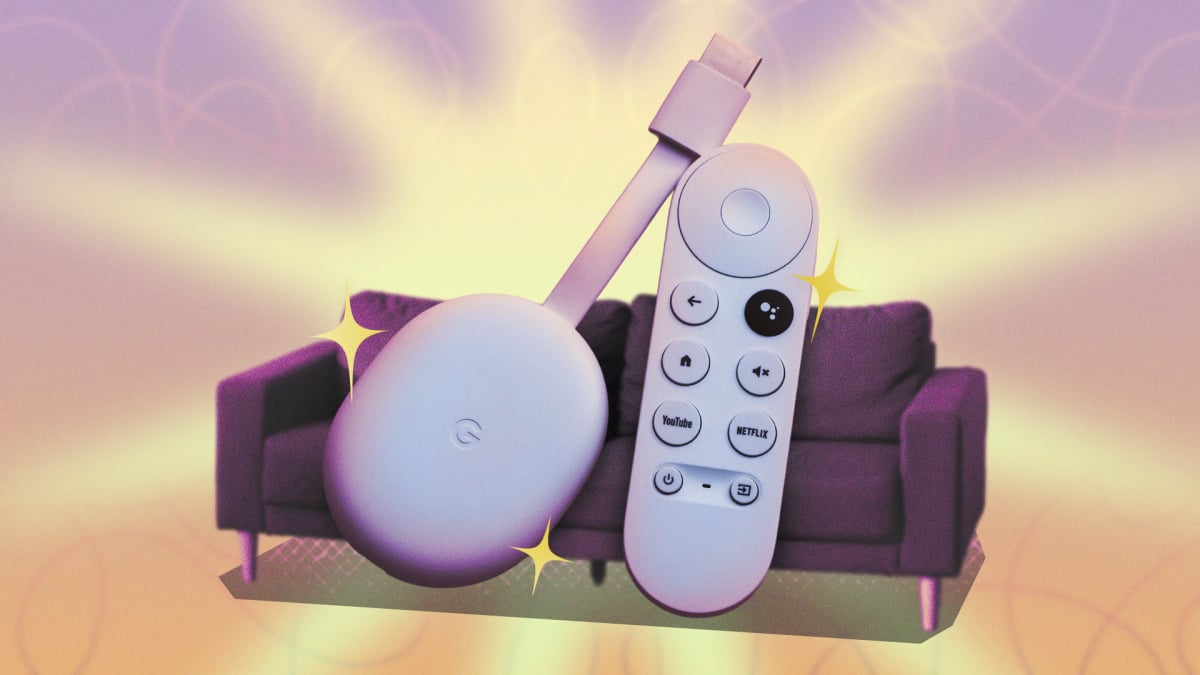
Wprowadzenie na rynek Google TV Streamer oznacza znaczącą zmianę w ofercie urządzeń streamingowych firmy, odchodząc od małych Chromecastów, które zajmowały tył telewizora, i tabletkowatego dekodera, który idealnie wpasowuje się w każdą dekoracyjną półkę. Urządzenie oferuje wydajny procesor, dwukrotnie większą pamięć niż pendrive streamingowy i dużą przestrzeń dyskową, pozwalającą na pobranie wszystkich plików potrzebnych do uruchamiania aplikacji. Działa również jako inteligentny hub, z wbudowaną obsługą technologii Matter i Thread. Aby uzyskać więcej informacji, zapoznaj się z naszym szczegółowym porównaniem Apple TV 4K i Google TV.
Przyzwyczajenie się do Google TV Streamer zajęło mi trochę czasu. Niechętnie wprowadziłem go do domu, gdy zdałem sobie sprawę, że mocniejsze, ale starsze urządzenie, takie jak Nvidia Shield, byłoby zbyt trudne w obsłudze, zwłaszcza biorąc pod uwagę konserwację domowego serwera. Od tego czasu jednak zmieniłem wiele ustawień tego amplitunera i włączyłem funkcje, z których wcześniej nie korzystałem, zmieniając go w użyteczne centrum rozrywki w moim salonie.
Aktywuj funkcję „Znajdź mój pilot”, aby nigdy więcej nie zgubić pilota do Google TV Streamer.
Może się to wydawać oczywiste, ale mam streamer Google TV od premiery w 2024 roku i funkcję wyszukiwania pilota aktywowałem dopiero w tym tygodniu, kiedy piszę ten artykuł. Pominąłem ją podczas początkowej konfiguracji. Opcja ta jest dostępna w Ustawieniach > Piloty i akcesoria . Znajdziesz tam opcję „Znajdź mój pilot”.
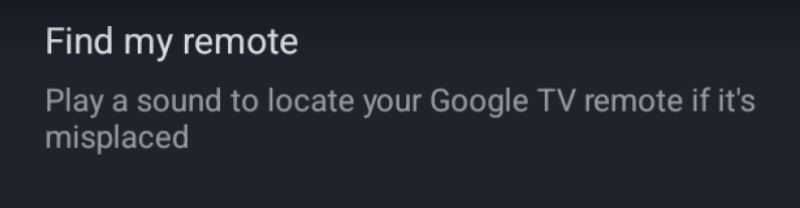
Streamer Google TV ma z tyłu fizyczny przycisk, który pozwala zlokalizować pilota, jeśli utknął gdzieś na kanapie. A co, jeśli nie możesz dosięgnąć urządzenia za telewizorem? Wypróbuj zamiast tego jedno z urządzeń audio obsługujących Google. Jeśli masz w pobliżu głośnik Nest lub telefon Pixel, powiedz: „Hej Google, znajdź mój pilot”. Pilot powinien zacząć odtwarzać dźwięk, jeśli jest skonfigurowany.
Konfigurowanie skrótu pilota dla usługi Google TV Streamer
Piloty dołączone do Google TV Streamer mają mały, nieprzypisany przycisk z ikoną gwiazdki, znajdujący się tuż obok przycisku zasilania. Domyślnie ten skrót nie ma żadnej funkcji, ale można to zmienić w ustawieniach systemowych urządzenia.
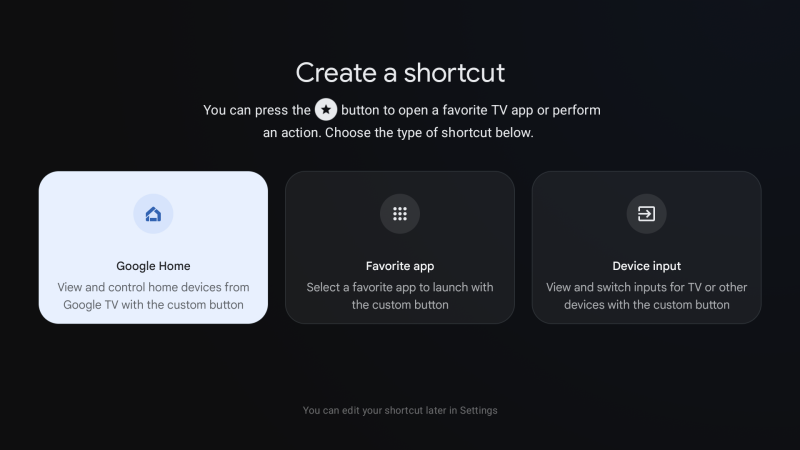
W Ustawieniach > Piloty i akcesoria > Skonfiguruj przyciski pilota wybierz jedną z trzech opcji, aby dostosować przycisk skrótu. Ustawiłem go jako skrót do mojego Google Home, aby móc łatwo włączać i wyłączać światła z kanapy. Możesz również ustawić go jako przycisk uruchamiający inną aplikację zainstalowaną na dekoderze. Możesz też utworzyć skrót do nawigacji między urządzeniami — ten przycisk był dostępny w starszych Chromecastach z pilotem. Został on usunięty z tej generacji urządzeń do strumieniowania, więc jeśli go przegapisz, możesz go nieoficjalnie przywrócić. Więcej informacji na temat urządzeń Google TV znajdziesz w naszym szczegółowym porównaniu Apple TV 4K i Google TV.
Zaawansowani użytkownicy mogą ustawić skrót do aplikacji, np. Projectivity Launcher, tak aby stał się bardziej wydajnym przyciskiem uruchamiania.
Zmień przypisanie pozostałych przycisków na pilocie Google TV Streamer, aby zwiększyć jego użyteczność.
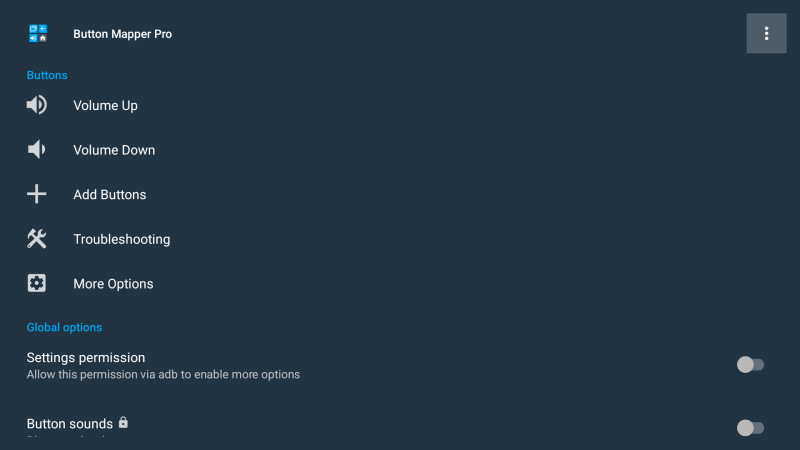
Nie podobają Ci się domyślne przyciski YouTube lub Netflix na pilocie do streamera Google TV? Możesz zmienić ich funkcje za pomocą aplikacji innej firmy, a następnie dodać małą etykietę wskazującą ich nowe przeznaczenie. Zainstaluj aplikację, taką jak Button Mapper lub tvQuickActions . Następnie przejdź do Ustawienia Google TV > System > Ułatwienia dostępu i włącz usługę. Następnie możesz wrócić do aplikacji, aby dostosować funkcje tych fizycznych przycisków. Możesz przypisać je jako skróty do innych aplikacji lub po prostu udostępnić innym użytkownikom jako coś ciekawszego do odkrycia po naciśnięciu przycisku.
Wyeliminuj bałagan na ekranie głównym swojego urządzenia Google TV Streamer
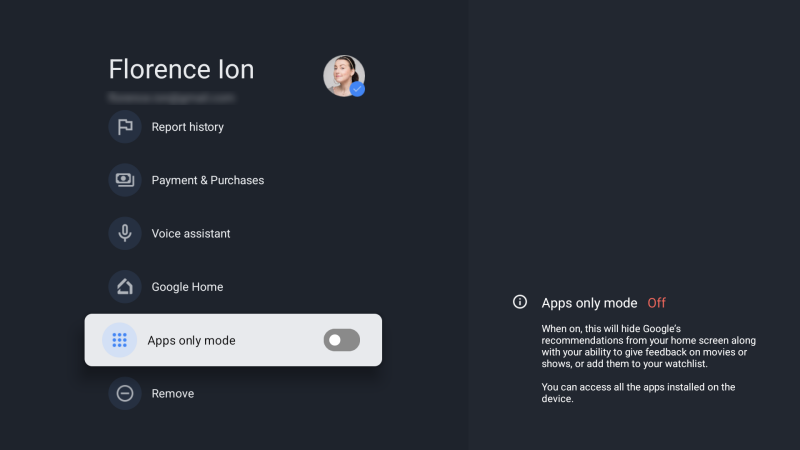
Źródło: Florence Ion/Lifehacker
Czy przytłacza Cię nadmiar rekomendacji i sponsorowanych treści, które Google TV sugeruje na pasku głównym? Możesz skutecznie zablokować część tego bałaganu, aby nie przytłaczał Cię wizualnie. Przejdź do Ustawienia > Konta i logowanie > Twoje konto i włącz tryb Tylko aplikacja.
Usuwa to zbędne treści i treści „sponsorowane”, pozostawiając jedynie ikony aplikacji. Pamiętaj, że wyłącza to funkcję „Lista obserwowanych” powiązaną z Twoim kontem oraz niektóre funkcje wyszukiwania głosowego Gemini dla wybranych treści.
Aktywuj „Opcje programistyczne” w usłudze Google TV Streamer, aby uzyskać dalsze możliwości personalizacji
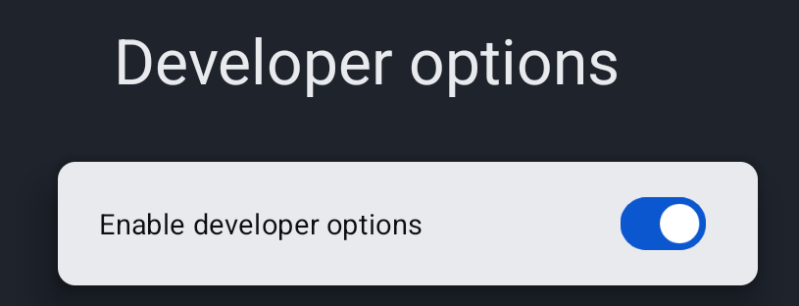
Aby w pełni wykorzystać możliwości Google TV Streamer, musisz włączyć Opcje programistyczne, które odblokowują zaawansowane funkcje, takie jak przyspieszenie animacji i pobieranie aplikacji. Proces konfiguracji jest bardzo prosty i podobny do tego w smartfonie z Androidem. Przejdź do Ustawienia > System > Informacje , a następnie siedem razy z rzędu dotknij opcji Wersja systemu Android TV.
Pojawi się małe okienko z potwierdzeniem, że przyznano Ci uprawnienia programisty. Po aktywacji, w sekcji Ustawienia > System > Opcje programisty pojawi się nowe menu.
Zmniejsz animacje, aby przyspieszyć nawigację
Interfejs Google TV jest przejrzysty i bogaty w funkcje, ale domyślne animacje mogą spowalniać nawigację po menu. Możesz usunąć te animacje i dostosować inne elementy wizualne, aby znacznie poprawić wydajność, korzystając z zaawansowanych ustawień programistycznych.
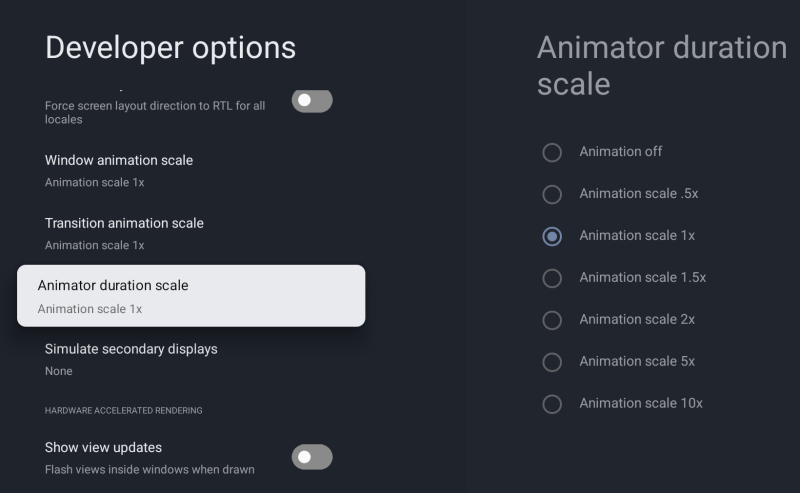
W Opcjach programisty przewiń w dół, aby znaleźć opcje Skala animacji okna , Skala animacji przejścia i Skala czasu trwania animacji . Zmień jedną lub wszystkie z tych wartości z 1x na Animacja wyłączona , aby całkowicie wyłączyć animację. Możesz również skutecznie „przyspieszyć” animacje, aby wyglądały płynniej.
Zainstaluj aplikacje z zewnętrznych źródeł lub skorzystaj z alternatywnego programu uruchamiającego
Po włączeniu Opcji programistycznych możesz włączyć debugowanie USB i sieci bezprzewodowej, aby używać aplikacji takich jak „ Wyślij pliki do telewizora” i „atvTools” do instalowania plików APK z zewnętrznych źródeł. Zanim to jednak zrobisz, upewnij się, że opcja „Zezwalaj na instalacje z nieznanych źródeł” jest włączona w Opcjach programistycznych w ustawieniach zabezpieczeń. Dzięki temu pliki APK przesłane na urządzenie będą działać na urządzeniu do strumieniowania.
Po co miałbyś się męczyć z podłączaniem się do urządzenia Google TV Streamer w ten sposób? Ponieważ daje to dostęp do alternatywnych aplikacji streamingowych niedostępnych w Sklepie Play, a nawet do alternatywnego odtwarzacza, takiego jak LeanbackLauncher.
Sparuj słuchawki z urządzeniem Google TV Streamer, aby słuchać muzyki w prywatności.
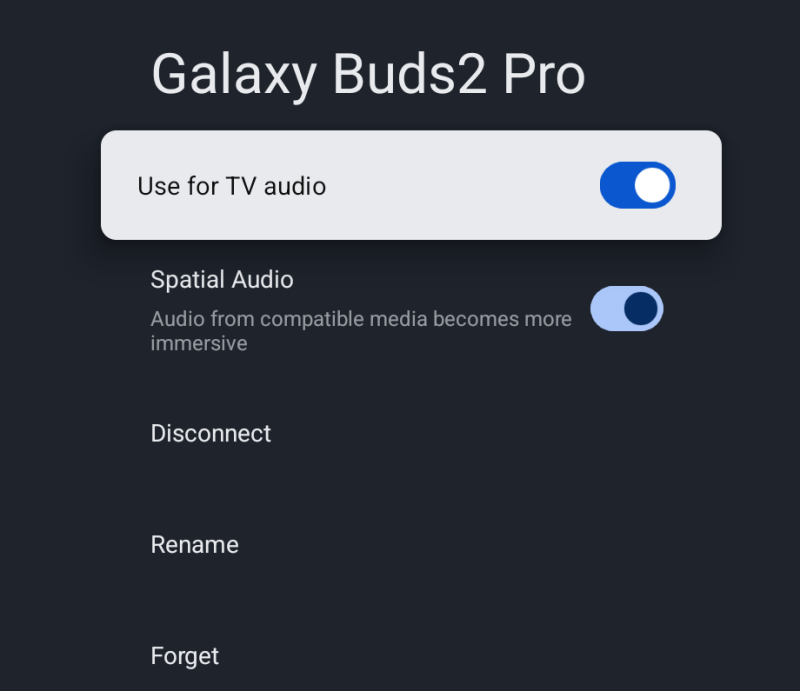
To jedna z moich ulubionych sztuczek , szczególnie przydatna, gdy mieszkam w domu z dziećmi. Kiedy ćwiczę w salonie, używam słuchawek Bluetooth podłączonych do mojego streamera Google TV, dzięki czemu słyszę instrukcje trenera, nawet gdy jestem w pozycji deski, a moje dziecko krzyczy w tle.
Ta funkcja jest dostępna w tym samym podmenu, w którym skonfigurowano pilota. W Ustawieniach > Pilot i akcesoria > Sparuj pilota/akcesoria , przełącz urządzenie audio w tryb parowania Bluetooth i poczekaj, aż pojawi się on na ekranie jako opcja. Jeśli parowanie się powiedzie, możesz teraz nosić słuchawki w razie potrzeby. Pamiętaj, że może wystąpić niewielkie opóźnienie dźwięku i konieczne może być ponowne nawiązanie połączenia – taka jest natura technologii Bluetooth.
Wymuś na swoim urządzeniu Google TV Streamer wybór najlepszej rozdzielczości, niezależnie od przepustowości.
Jeśli przepustowość nie jest problemem i chcesz zawsze streamować w pełnej rozdzielczości, możesz ustawić najlepszą rozdzielczość jako domyślną w preferencjach usługi Google TV Streamer. Przejdź do Ustawienia > Wyświetlacz i dźwięk > Rozdzielczość . Zmień opcję rozdzielczości z „Automatyczna” na 4K 60 Hz lub najwyższą rozdzielczość obsługiwaną przez telewizor. Po włączeniu tej opcji usługa Google TV Streamer nie obniży rozdzielczości do 1080p. Jeśli wolisz HDR, możesz włączyć tę opcję w tym samym menu, aby zapewnić, że Twoje treści będą zawsze wyświetlane w wysokiej rozdzielczości.
Port USB-C umożliwia dodawanie akcesoriów i przekształcanie urządzenia Google TV Streamer w kompletne centrum multimedialne.
Port USB-C służy nie tylko do ładowania streamera Google TV. Możesz podłączyć hub zasilający z dodatkowymi portami, aby dodać komponenty, takie jak pamięć zewnętrzna, i efektywnie zasilać własne, kompletne centrum multimedialne. Huby te zazwyczaj zawierają dodatkowe porty USB dla urządzeń peryferyjnych, umożliwiając podłączenie takich rzeczy jak klawiatura i kontrolery do gier, aby zapewnić jeszcze więcej przyjemności.
Możliwość dodawania komentarzy nie jest dostępna.