
Naprawianie błędu 134 w GTA V w systemie Windows: Powrót do gry online
Czy błąd 134 uniemożliwia Ci grę w GTA V w systemie Windows? Odkryj kompleksowy poradnik, jak rozwiązać problem i wrócić do gry online bez żadnych problemów. Zacznij naprawiać już teraz!

Najważniejsze rzeczy, które musisz wiedzieć
- Najpierw sprawdź status oficjalnych usług online Rockstar Games; awarie serwerów uniemożliwiają weryfikację rozgrywki i nie można tego naprawić lokalnie.
- Zastosuj się do podanej kolejności proponowanych rozwiązań, zaczynając od ponownego uruchomienia komputera i poprawienia połączenia internetowego, a następnie aktualizacji sterowników graficznych, sieciowych i gier.
- Napraw uszkodzenie, korzystając z narzędzi do sprawdzania integralności plików gry w Rockstar Games Launcher lub Steam. Jeśli to nie pomoże, ostatecznością jest ponowna instalacja GTA V.
Kod błędu 134 uniemożliwia Grand Theft Auto V w systemie Windows potwierdzenie połączenia z usługami Rockstar Games. Zamiast załadować grę, pojawia się komunikat informujący, że usługi są niedostępne i nie można zweryfikować gry offline. Problem zazwyczaj leży po stronie gry, programu Rockstar Games Launcher i połączenia internetowego, więc wykonanie kilku konkretnych testów często rozwiązuje problem.
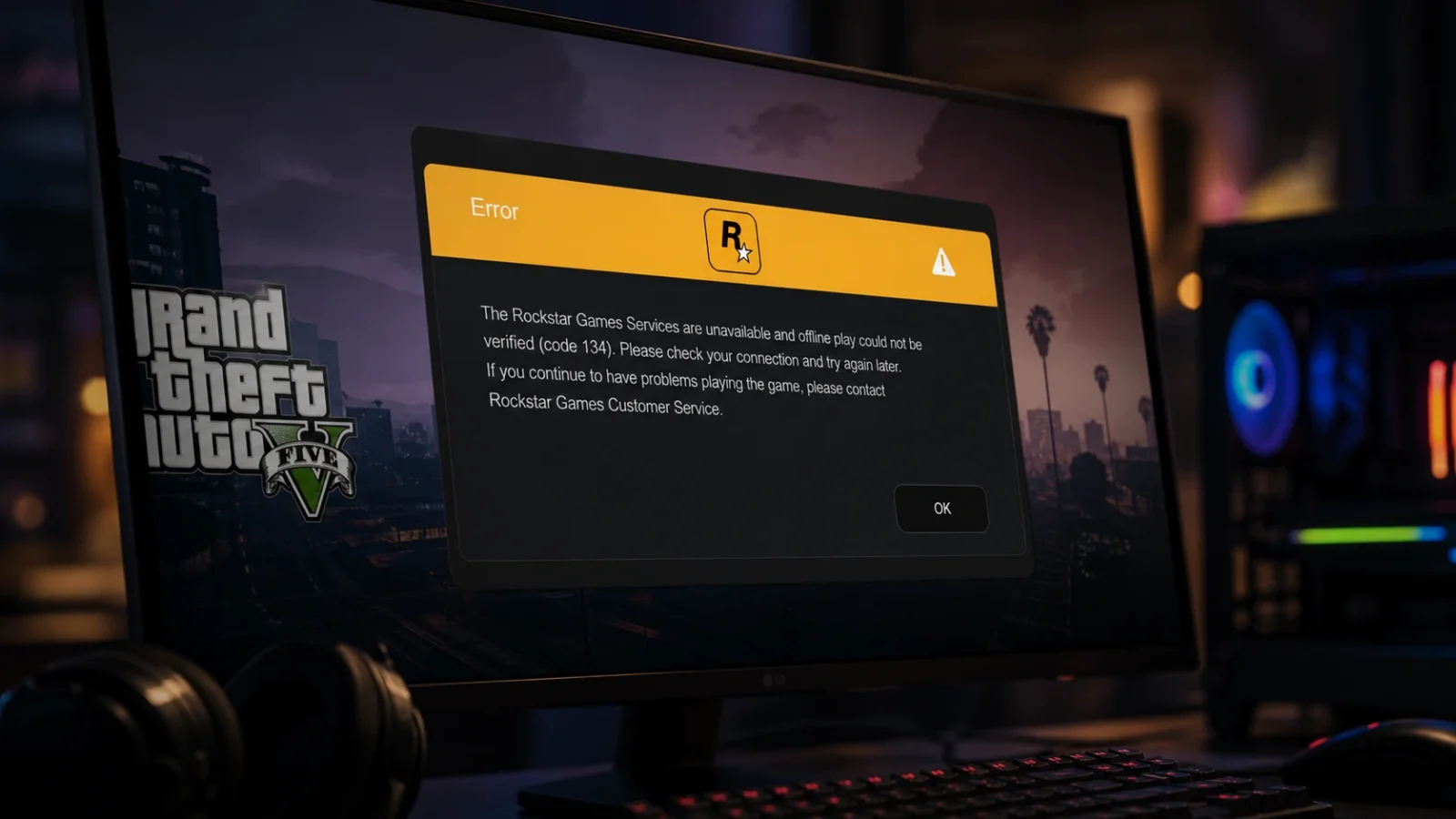
Szybka odpowiedź: Upewnij się, że usługi Rockstar Games są połączone z internetem, a następnie uruchom ponownie komputer , sprawdź integralność plików gry GTA V i zaktualizuj program uruchamiający Rockstar Games. Błąd powinien zniknąć po załadowaniu GTA V i przejściu ekranu startowego bez wyświetlania kodu błędu 134.
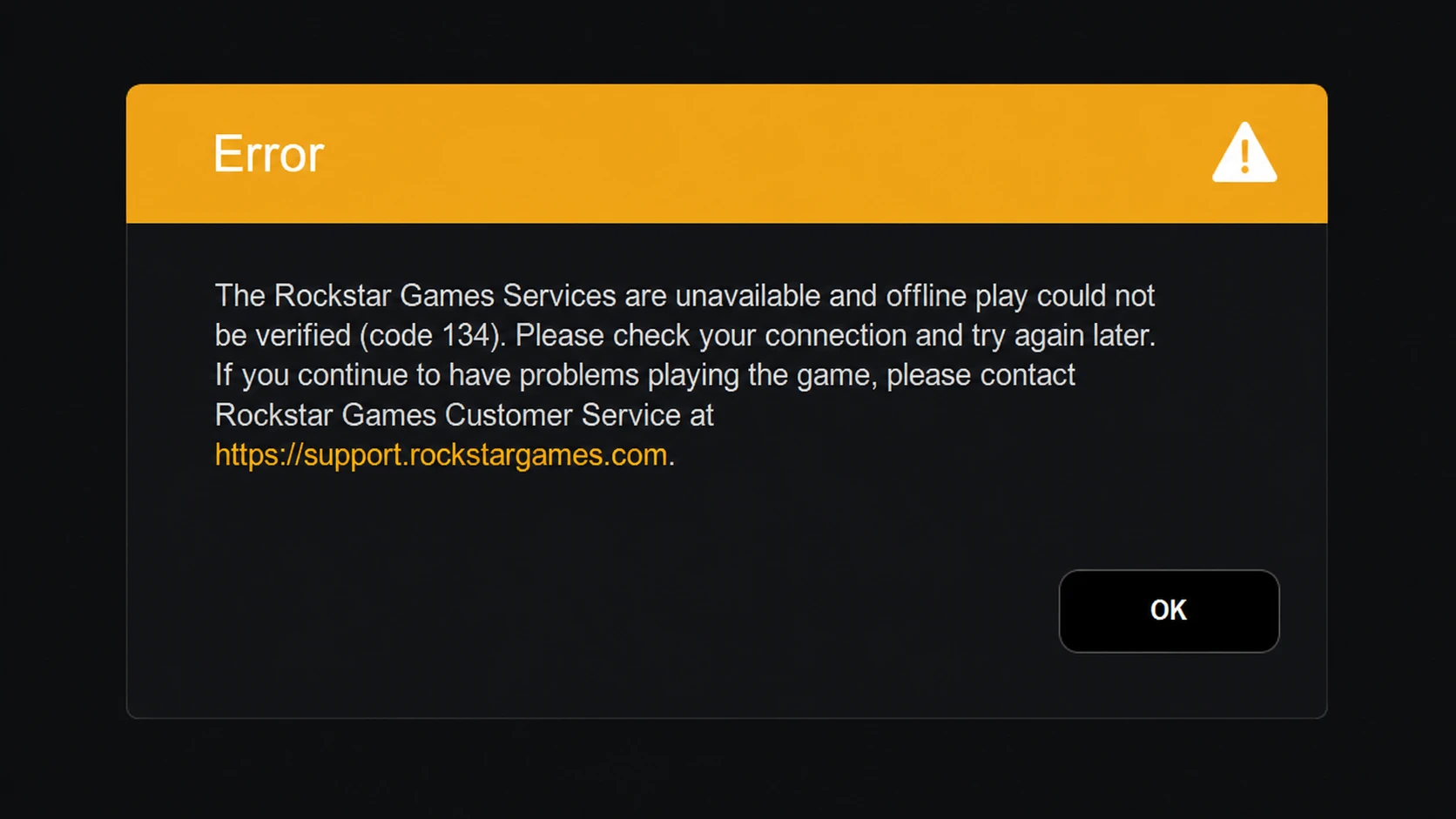
Co oznacza kod błędu 134 w GTA V?
Ta ikona pojawia się, gdy Rockstar Games Launcher nie może zweryfikować sesji użytkownika względem usług sieciowych Rockstar przed uruchomieniem GTA V. Na ekranie pojawia się następujący komunikat:
Usługi Rockstar Games są niedostępne, a gra offline nie jest możliwa (kod 134). Sprawdź połączenie i spróbuj ponownie później. Jeśli nadal będziesz mieć problemy z uruchomieniem gry, skontaktuj się z działem obsługi klienta Rockstar Games pod adresem support.rockstargames.com.
Ten błąd nie ogranicza się do jednego sklepu z grami; gracze napotykają go zarówno w Rockstar Games Launcher, Steam, jak i w wersji Epic Games. Typowe przyczyny to awarie serwerów, niestabilne połączenia, nieaktualne sterowniki , uszkodzone pliki gry lub nieaktualny program uruchamiający grę.
Najpierw sprawdź usługi Rockstar Games
Ten sam błąd wskazuje na problem z usługą, dlatego najpierw należy wykluczyć awarię serwera. Jeśli usługi sieciowe Rockstar Games są niedostępne lub są w trakcie konserwacji, żadne lokalne rozwiązania nie pomogą i jedyne, co możesz zrobić, to czekać. Sprawdź oficjalny status na stronie Status usługi Rockstar Games lub śledź oficjalne kanały Rockstar w mediach społecznościowych, aby otrzymywać powiadomienia o awariach. Gdy usługi wydają się działać poprawnie, przejdź do lokalnych kontroli wymienionych poniżej.
Kolejność rozwiązań błędu 134 w GTA V
Wykonaj poniższe kroki w podanej kolejności. Każde rozwiązanie dotyczy konkretnego problemu, dlatego przetestuj grę po każdym kroku i przerwij, gdy GTA V zacznie działać poprawnie.
| Rozwiązanie | Dlaczego to pomaga? |
|---|---|
| Uruchom ponownie komputer (PC) | Eliminuje tymczasową awarię powodującą awarię operacyjną. |
| Potwierdzenie działania serwera | Wyklucza to awarię usług Rockstar, której nie można naprawić lokalnie. |
| Sprawdź swoje połączenie internetowe | Słabe lub niestabilne połączenie uniemożliwia weryfikację online. |
| Zaktualizuj sterowniki graficzne i sieciowe | Nieaktualne sterowniki powodują błędy operacyjne i związane z kompatybilnością. |
| Sprawdź spójność plików gry | Zastępuje uszkodzone lub brakujące pliki GTA V |
| Aktualizacja Rockstar Games Launcher | Stary odtwarzacz może być niezgodny z grą. |
| Ponowna instalacja GTA V | W ostateczności usuwa uszkodzone pliki instalacyjne. |
Uruchom ponownie komputer i ustabilizuj połączenie internetowe.
Prosty restart często rozwiązuje błąd, jeśli jest spowodowany chwilową usterką. Zamknij GTA V i program uruchamiający, a następnie uruchom ponownie system Windows i uruchom grę jeszcze raz, zanim wypróbujesz bardziej złożone rozwiązania.
Jeśli błąd nadal występuje, sprawdź sieć. Słabe lub przerywane połączenie może uniemożliwić ukończenie weryfikacji online. Przełącz się na przewodowe połączenie Ethernet zamiast Wi-Fi, odłącz inne urządzenia korzystające z tej samej sieci i rozwiąż wszelkie problemy z Wi-Fi przed ponownym uruchomieniem gry.
Rada: Niektórzy gracze korzystający z niektórych dostawców usług internetowych rozwiązali ten błąd, zmieniając swój DNS na 1.1.1.1 Jako tytuł podstawowy i 1.0.0.1 Jako adres dodatkowy, jest on ustawiony we właściwościach IPv4 aktywnej karty sieciowej. Wypróbuj to tylko wtedy, gdy połączenie wydaje się poprawne, ale aktualizacja lub weryfikacja ciągle się nie udają.
Zaktualizuj sterowniki graficzne i sieciowe
Gra GTA V wymaga wydajnej karty graficznej, a nieaktualne lub wadliwe sterowniki karty graficznej (GPU) lub sieci mogą powodować błąd 134. Aktualizacja eliminuje tę możliwą przyczynę, szczególnie w związku z zakończeniem wsparcia technicznego systemu Windows 10 przez firmę Nvidia.
1. Otwórz aplikację Ustawienia za pomocą Win + INastępnie przejdź do witryny Windows Update i otwórz „Aktualizacje opcjonalne”. Zainstaluj wszystkie aktualizacje sterowników graficznych i sieciowych wymienione na liście.
2. Alternatywnie możesz pobrać najnowszy sterownik bezpośrednio ze strony internetowej producenta karty graficznej lub sieciowej, a następnie uruchomić instalator i postępować zgodnie z instrukcjami.
3. Możesz również skorzystać z Menedżera urządzeń. Kliknij Win + XOtwórz Menedżera urządzeń, rozwiń sekcję Karty graficzne, kliknij prawym przyciskiem myszy kartę graficzną, wybierz opcję Aktualizuj sterownik i zakończ działanie kreatora. Uruchom ponownie komputer, a następnie uruchom GTA V w celu przetestowania. Jeśli wystąpią inne problemy, Windows 11Możesz znaleźć inne rozwiązania.
Sprawdzanie integralności plików gry GTA V
Uszkodzone lub brakujące pliki są częstą przyczyną tego błędu. Zarówno Rockstar Games Launcher, jak i Steam mogą przeskanować instalację gry i naprawić pliki, których skanowanie nie powiodło się.
za pośrednictwem Rockstar Games Launcher
1. Otwórz Rockstar Games Launcher i wybierz Ustawienia na ekranie głównym.
2. W sekcji Moje zainstalowane gry po lewej stronie wybierz Grand Theft Auto V.
3. Kliknij „Sprawdź integralność” w opcji „Sprawdź integralność plików gry”, a następnie pozwól programowi uruchamiającemu naprawić wszystkie pliki. Uruchom ponownie GTA V po wyświetleniu komunikatu potwierdzającego.
przez Steam
1. Otwórz Steam i przejdź do BIBLIOTEKI.
2. Kliknij prawym przyciskiem myszy Grand Theft Auto V i wybierz Właściwości.
3. Otwórz zakładkę Pliki lokalne i kliknij „Sprawdź integralność plików gry”. Po zakończeniu skanowania uruchom grę i sprawdź, czy błąd zniknął.
Aktualizacja Rockstar Games Launcher
Przestarzały launcher gry może powodować problemy ze zgodnością i uniemożliwiać weryfikację sesji. Aby rozwiązać ten problem, pobierz najnowszą wersję z oficjalnej strony Rockstar Games Launcher , uruchom instalator, uruchom ponownie komputer i spróbuj ponownie uruchomić GTA V. Jeśli samodzielne uruchomienie gry rozwiąże problem, możesz również uzyskać dostęp do plików lokalnych gry za pośrednictwem klienta sklepu i uruchomić plik wykonywalny bezpośrednio po zamknięciu klienta sklepu.
Ponowna instalacja GTA V jako ostateczność
Jeśli powyższe rozwiązania nie zadziałają, sama instalacja gry może być uszkodzona. W takim przypadku odinstaluj GTA V ze sklepu, uruchom ponownie komputer i zainstaluj grę ponownie z biblioteki online. Nowa instalacja gwarantuje usunięcie wszelkich uszkodzonych plików, których skanowanie weryfikacyjne nie mogło naprawić. Niektórzy gracze zgłaszali również, że ponowna instalacja gry na tym samym dysku co konsola pomogła rozwiązać problem, zwłaszcza jeśli ich pliki były rozproszone na różnych dyskach.
Jak upewnić się, że błąd został naprawiony
Możesz potwierdzić, że problem został rozwiązany, gdy GTA V załaduje się i przejdzie przez ekrany startowe i weryfikacji, docierając do menu głównego bez pojawiania się kodu błędu 134. Jeśli błąd nadal występuje po wykonaniu każdego kroku, zazwyczaj oznacza to problem z serwerami Rockstar lub niestabilne połączenie internetowe, a nie problem z instalacją gry. W takim przypadku zaleca się poczekanie, aż usługi przywrócą działanie lub sieć się ustabilizuje. Jeśli problem nadal występuje, skontaktuj się z działem obsługi klienta Rockstar Games, aby uzyskać pomoc dotyczącą konkretnego konta.
Możliwość dodawania komentarzy nie jest dostępna.