

إذا حاولت للتو توصيل جهاز Raspberry Pi الخاص بك بشاشة عرض HDMI ولم تحصل على أي إخراج للفيديو، فأنت لست الوحيد. تم تأكيد حدوث هذه المشكلة في كل طراز من طرازات Pi بدءًا من Zero وحتى 400.
كما اتضح، تعود هذه المشكلة دائمًا تقريبًا إلى ملف config.txt الذي يحتفظ به تثبيت Raspberry Pi الخاص بك. إذا لم يكن الأمر مجرد خلل مؤقت ناتج عن المجلد المخزن مؤقتًا، فمن المحتمل أن يكون إعدادًا يحتفظ به نظام التشغيل في ملف التكوين.
مع الشاشات القديمة، قد تحدث هذه المشكلة أيضًا بسبب عدم تطابق الدقة، أو بسبب عدم كفاية الطاقة، أو بسبب إشارة HDMI غير كافية تحتاج إلى تعزيز يدويًا.
قبل تطبيق أي من الإصلاحات المحتملة الأخرى الواردة في هذه المقالة، ابدأ بالإصلاحات السريعة التالية:
- تحقق من أن كابل HDMI متصل بشكل صحيح من كلا الطرفين. ما عليك سوى فصل الكابل، والنفخ في المنفذ، ثم إعادة توصيله.
- تحقق من أن بطاقة SD متصلة بشكل صحيح. حتى لو أضاءت المؤشرات، فقد تظل هناك مشاكل يجب عليك فحصها يدويًا.
- إذا كنت تستخدم محول HDMI، فجرب ما إذا كان يعمل مع أجهزة أخرى. غالبًا ما تكون المشكلة في المحول، ويبدو أن تغييره هو الخيار الوحيد الممكن.
إذا لم ينجح أي من هذه الإصلاحات السريعة، فانتقل إلى الأسفل وابدأ استكشاف الأخطاء وإصلاحها باستخدام مجموعتنا من الإصلاحات المؤكدة من قبل المستخدمين.
1. إزالة بطاقة SD وإعادة التشغيل
إذا بدأت في مواجهة هذا الخطأ بعد توصيل Raspberry Pi الخاص بك بتلفزيون كان قيد التشغيل بالفعل، فقد يكون الإصلاح بسيطًا مثل إزالة بطاقة SD وإعادة تشغيل الشاشة التي فشلت في التقاط الإشارة.
ملاحظة: غالبًا ما يكون هذا الإصلاح فعالاً نظرًا لأن إشارة HDMI الصادرة من Raspberry Pi ضعيفة بشكل افتراضي، وقد لا تتمكن العديد من أجهزة التلفزيون القديمة من ضبط التردد ديناميكيًا لتتمكن من التقاط الإشارة.
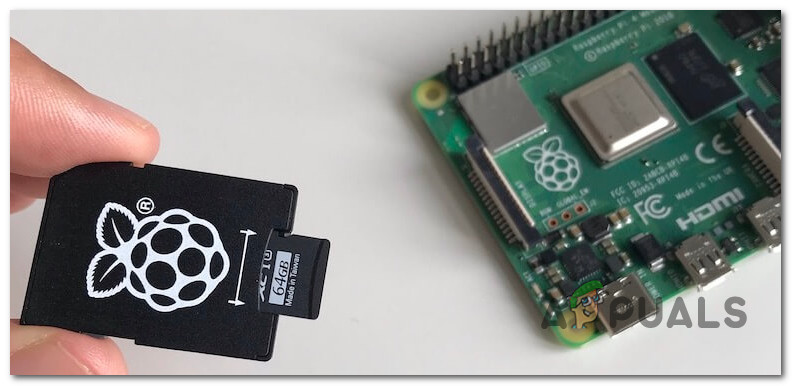
ومع ذلك، إذا أعدت توصيل بطاقة SD بعد توصيل مصدر HDMI، فسيكون لدى التلفزيون وقت كافٍ لضبط التردد لعرض إخراج الفيديو.
إذا كنت قد جربت هذا بالفعل ولا تزال لا توجد إشارة قادمة من مصدر HDMI الخاص بك، فيجب أن تكون الخطوة التالية هي التحقق من ملف config.txt بحثًا عن أي تناقضات (اتبع الطريقة التالية أدناه).
2. تعديل ملف config.txt (إذا كان ذلك ممكنًا)
إذا واجهت هذه المشكلة أثناء توصيل Raspberry Pi الخاص بك بشاشة تلفزيون عبر HDMI وقمت بتثبيت نظام التشغيل المحدد على بطاقة SD، فمن شبه المؤكد أن المشكلة تظهر لأن قطاع الإقلاع لبطاقة SD يمكن الوصول إليه عادةً مباشرة من Windows وليس من خلال توصيل HDMI السريع.
إذا كان هذا السيناريو ينطبق، يمكنك إصلاح المشكلة عن طريق تعديل ملف config.txt وإضافة سطر سيجبر الإشارة على المرور عبر HDMI.
ملاحظة: هذه الطريقة قابلة للتطبيق فقط في السيناريوهات التي لا يصدر فيها جهاز RPI أي إشارة إلى أجهزة تلفزيون LCD القديمة عبر HDMI.
في حال كان هذا السيناريو ينطبق، اتبع التعليمات أدناه لفرض عرض HDMI على جهازك:
- ابدأ بإدخال بطاقة SD في جهاز آخر. يفضل استخدام جهاز كمبيوتر يعمل بنظام Windows 10 / 11.
ملاحظة: ستحتاج إلى قارئ متوافق (nano أو vi هما أفضل خياراتك). - استكشف بطاقة SD وافتح ملف config.txt.
- انقر بزر الفأرة الأيمن على ملف config.txt وانقر على فتح باستخدام > Notepad++.
![افتح ملف config.txt باستخدام Notepad++]() ملاحظة: يمكنك التعديل باستخدام Notepad classic أيضًا، لكن Notepad++ بديل أفضل بكثير حيث ستتمكن من تحديد ما إذا كان سطر التعليمات البرمجية مفقودًا أو معلقًا بسرعة. إذا لم يكن لديك Notepad++ مثبتًا على نظامك بعد، يمكنك تنزيل وتثبيت أحدث إصدار متاح من صفحة التنزيل الرسمية.
ملاحظة: يمكنك التعديل باستخدام Notepad classic أيضًا، لكن Notepad++ بديل أفضل بكثير حيث ستتمكن من تحديد ما إذا كان سطر التعليمات البرمجية مفقودًا أو معلقًا بسرعة. إذا لم يكن لديك Notepad++ مثبتًا على نظامك بعد، يمكنك تنزيل وتثبيت أحدث إصدار متاح من صفحة التنزيل الرسمية. - بعد ذلك، داخل ملف config.txt، استخدم وظيفة البحث (Ctrl + F) لتحديد موقع الأسطر التالية:
hdmi_force_hotplug=1
hdmi_drive=2
ملاحظة: إذا كان سطرا التعليمات البرمجية مفقودين، فأضفهما في أي مكان بالملف. من ناحية أخرى، إذا كان سطرا التعليمات البرمجية موجودين ولكنهما معلقان برمز ‘#’، فأزل الرمز. في حال كنت تستخدم شاشة كمبيوتر كلاسيكية، يمكنك حذف سطر التعليمات البرمجية hdmi_drive=2.
- بمجرد التأكد من وجود سطري التعليمات البرمجية المتعلقين بـ HDMI بشكل صحيح، احفظ التغييرات التي أجريتها للتو على ملف config.txt قبل إغلاقه.
- أخرج ملفات SD بأمان قبل إزالتها من جهاز الكمبيوتر الخاص بك.
![أخرج ملفات SD بأمان]()
- أخيرًا، أعد تركيب البطاقة في Raspberry Pi وانظر ما إذا كان إخراج الفيديو قد استعاد الآن.
ملاحظة: إذا كانت المشكلة نفسها لا تزال تحدث، حاول تكرار الخطوات المذكورة أعلاه وأضف سطر التعليمات البرمجية hdmi_safe=1 أيضًا في الخطوة 4. ولكن ضع في اعتبارك أن القيام بذلك سيجبر اتصال HDMI على الدخول في الوضع الآمن مما سيقلل من جودة العرض.
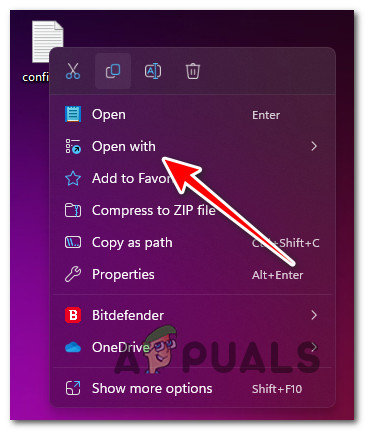 ملاحظة: يمكنك التعديل باستخدام Notepad classic أيضًا، لكن Notepad++ بديل أفضل بكثير حيث ستتمكن من تحديد ما إذا كان سطر التعليمات البرمجية مفقودًا أو معلقًا بسرعة. إذا لم يكن لديك Notepad++ مثبتًا على نظامك بعد، يمكنك تنزيل وتثبيت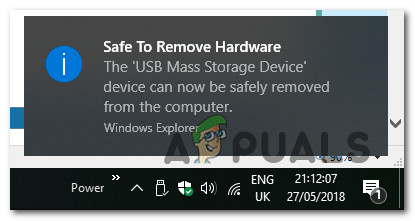
3. تعزيز إشارة HDMI (إذا كان ينطبق)
كما ناقشنا أعلاه، فإن معظم طرازات Pi ستخرج إشارات HDMI ضعيفة. هذا بالتأكيد ليس مشكلة مع طرازات التلفزيون الأحدث التي صدرت بعد عام 2012 عندما تغير المعيار الصناعي، ولكن الأجهزة القديمة قد لا تلاحظ إشارة HDMI الخاصة بـ Pi وقد لا يحدث تفاوض التردد.
في هذه الحالة، ستحتاج إلى إجراء سلسلة من التعديلات داخل ملف config.txt لضمان أن جهاز Pi يعتقد أن الشاشة أو التلفزيون موجود بالفعل ولتعزيز إشارة HDMI لضمان بدء تبادل البيانات.
ملاحظة: إذا كنت تستخدم كابل HDMI طويلًا بشكل غير عادي، فإن التبديل إلى كابل أقصر وذو جودة أفضل سيساعد بالتأكيد. ومن المهم أيضًا التأكد من أن طاقة جهاز Pi الخاص بك توفر 1 أمبير وليس 500 مللي أمبير.
إليك دليل سريع حول التعديلات التي تحتاج إلى تطبيقها لتعزيز إشارة اتصالات HDMI:
- أدخل بطاقة SD في جهاز آخر. يفضل استخدام جهاز كمبيوتر يعمل بنظام Windows 10 / 11.
ملاحظة: ستحتاج إلى قارئ متوافق – قارئات Nano أو Vi هي أفضل خياراتك في هذه الحالة. - استعرض بطاقة SD وافتح ملف config.txt.
- انقر بزر الماوس الأيمن على ملف config.txt وانقر على فتح باستخدام > Notepad++.
![افتح ملف config.txt باستخدام Notepad++]() ملاحظة: يمكنك إجراء جميع هذه التعديلات باستخدام تطبيق Notepad الكلاسيكي المدمج، ولكن Notepad++ بديل أفضل بكثير حيث ستتمكن من تحديد ما إذا كان سطر الكود مفقودًا أو معلقًا بسرعة. إذا لم يكن لديك Notepad++ مثبتًا على نظامك بعد، يمكنك تنزيل وتثبيت أحدث إصدار متاح من صفحة التنزيل الرسمية.
ملاحظة: يمكنك إجراء جميع هذه التعديلات باستخدام تطبيق Notepad الكلاسيكي المدمج، ولكن Notepad++ بديل أفضل بكثير حيث ستتمكن من تحديد ما إذا كان سطر الكود مفقودًا أو معلقًا بسرعة. إذا لم يكن لديك Notepad++ مثبتًا على نظامك بعد، يمكنك تنزيل وتثبيت أحدث إصدار متاح من صفحة التنزيل الرسمية. - بمجرد دخولك إلى ملف config.txt، تأكد من وجود الأمر التالي وأنه غير معلق برمز ‘#’ :
hdmi_force_hotplug=1
ملاحظة: سيضمن هذا الأمر أن جهاز Raspberry Pi الخاص بك يدرك بالفعل أنك قمت بتوصيله بمخرج HDMI.
- بعد ذلك، تأكد من وجود الأمر التالي وأنه غير معلق برمز ‘#’ :
config_hdmi_boost=4
ملاحظة: اخترنا تعيين القيمة 4 لأنها حل وسطي. ولكن لا تتردد في رفعها أكثر (حتى 9) في حال احتاج الجهاز المتصل إلى إشارة أقوى لتسهيل تبادل بيانات HDMI.
- بعد ذلك، تأكد من وجود أحد سطور الكود التالية بينما يتم تعليق الآخر (باستخدام ‘#’) اعتمادًا على إعدادك الحالي:
hdmi_group=2 (علّق هذا إذا كنت تستخدم شاشة كمبيوتر)
hdmi_group=1 (علّق هذا إذا كنت تستخدم تلفزيونًا قديمًا)
- تأكد من أن الأمر التالي معلق (باستخدام ‘#’) لمنعه من تجاوز جميع سطور الكود السابقة المذكورة أعلاه:
hdmi_safe=1
- بعد تطبيق جميع التعديلات المذكورة أعلاه على ملف config.txt، احفظ التغييرات قبل إعادة توصيل بطاقة SD بأمان بجهاز Raspberry Pi الخاص بك والتحقق مما إذا تم حل المشكلة الآن.
4. إعادة كتابة صورة Raspberry Pi
إذا وصلت إلى هذه النقطة دون حل ممكن، فقد حان الوقت للتحقق مما إذا كنت قد كتبت صورة Raspberry Pi بشكل صحيح على البطاقة التي تستخدمها عند محاولة الإخراج عبر HDMI.
لإجراء هذا التحقق، أدخل البطاقة في جهاز MAC أو PC عبر قارئ بطاقات واستكشف الدليل الجذر بحثًا عن الملفات التالية:
- bootcode.bin
- fixup.dat
- start.elf
- config.txt
إذا كانت أي من هذه الملفات مفقودة، فمن الواضح أن مشكلة إخراج الفيديو هذه ناتجة عن مشكلة في الصورة. في هذه الحالة، الحل الوحيد المتاح هو ببساطة إعادة كتابة صورة Raspberry Pi باستخدام Raspberry Pi Manager.
ملاحظة: يمكنك إجراء هذه العملية إما على جهاز PC أو على جهاز Mac.
إليك كيفية القيام بذلك:
- أولاً وقبل كل شيء، تأكد من أن بطاقة SD موصولة بالفعل بالكمبيوتر الذي ستستخدمه لإنشاء صورة Raspberry Pi.
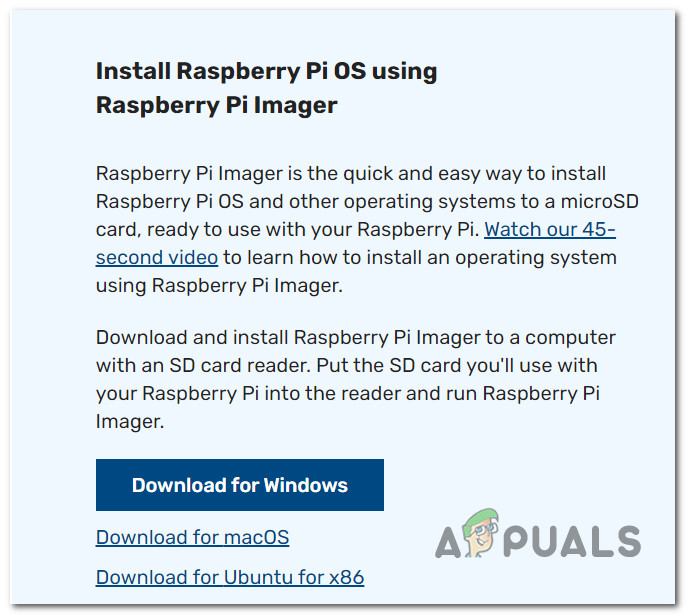
- على جهاز PC يعمل بنظام macOS أو Ubuntu أو Windows، انتقل إلى صفحة تنزيل نظام Raspberry Pi OS.
- بمجرد الدخول، مرر لأسفل إلى قسم تثبيت Raspberry Pi OS باستخدام Raspberry Pi Imager وانقر على زر التنزيل المرتبط بنظام التشغيل الذي تستخدمه.
![تنزيل وتثبيت Raspberry PI]()
- انتظر حتى يكتمل التنزيل، ثم افتح ملف تشغيل أداة كتابة الصور (بصلاحيات المسؤول) واتبع التعليمات التي تظهر على الشاشة لإكمال التثبيت.
- بمجرد اكتمال الإعداد، افتح أداة Raspberry Pi Imager، ودعنا نبدأ عملية استخدامها لكتابة الصورة لبطاقة SD التي ستستخدمها لجهاز Raspberry Pi الخاص بك.
- في الشاشة الأولى لأداة Raspberry Pi Image، انقر على Choose OS من الخيارات الثلاثة المتاحة.
![اختيار نظام التشغيل الصحيح]() ملاحظة: ضع في اعتبارك أن هذه الواجهة الجديدة تهدف إلى استبدال وظيفة NOOBS القديمة – بالإضافة إلى بعض الوظائف الجديدة، فإنها تتيح لك تثبيت جميع أنظمة التشغيل الأساسية بما في ذلك Pi OS.
ملاحظة: ضع في اعتبارك أن هذه الواجهة الجديدة تهدف إلى استبدال وظيفة NOOBS القديمة – بالإضافة إلى بعض الوظائف الجديدة، فإنها تتيح لك تثبيت جميع أنظمة التشغيل الأساسية بما في ذلك Pi OS. - من الشاشة التالية، حدد نظام التشغيل الذي تحاول تثبيته.
![نظام تشغيل Raspberry Pi]() ملاحظة: ما لم تكن بحاجة إلى تنفيذ مهمة محددة غير ممكنة على منفذ Debian Bullseye الرسمي، فإن توصيتنا هي اختيار نظام تشغيل Raspberry Pi (32-بت).
ملاحظة: ما لم تكن بحاجة إلى تنفيذ مهمة محددة غير ممكنة على منفذ Debian Bullseye الرسمي، فإن توصيتنا هي اختيار نظام تشغيل Raspberry Pi (32-بت). - بعد ذلك، حدد بطاقة SD التي ستقوم بتثبيت نظام تشغيل Raspberry Pi عليها.
ملاحظة: إذا كان لديك عدة محركات أقراص جاهزة للاختيار من بينها، فتأكد من تحديد بطاقة SD الصحيحة. - انقر على كتابة لبدء عملية كتابة الصورة.
- بمجرد اكتمال العملية، كرر إجراء الإخراج إلى HDMI وتحقق مما إذا تم حل المشكلة الآن.
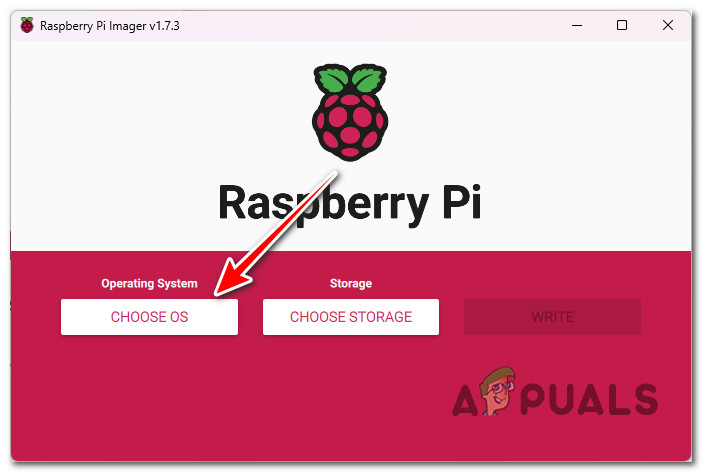 ملاحظة: ضع في اعتبارك أن هذه الواجهة الجديدة تهدف إلى استبدال وظيفة NOOBS القديمة – بالإضافة إلى بعض الوظائف الجديدة، فإنها تتيح لك تثبيت جميع أنظمة التشغيل الأساسية بما في ذلك Pi OS.
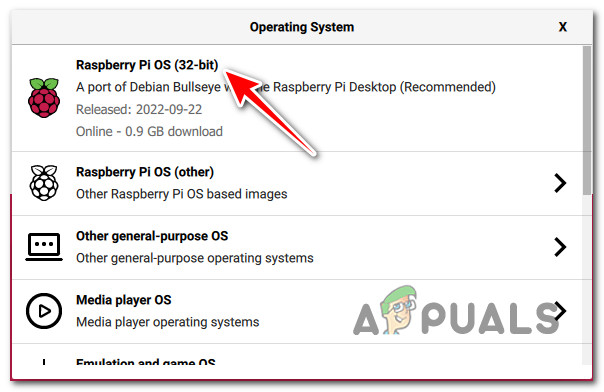 ملاحظة: ما لم تكن بحاجة إلى تنفيذ مهمة محددة غير ممكنة على منفذ Debian Bullseye الرسمي، فإن توصيتنا هي اختيار نظام تشغيل Raspberry Pi (32-بت).
5. استخدم شاشة HDMI أصغر (إذا كان ذلك ممكنًا)
إذا كنت تواجه هذه المشكلة أثناء استخدام حاسوب مصغر مثل Pi Zero، فضع في اعتبارك أن أياً من الميزات الثابتة في هذه المقالة لن تسمح لك بتوصيله بنجاح بشاشة HDMI كبيرة ذات قطر كبير.
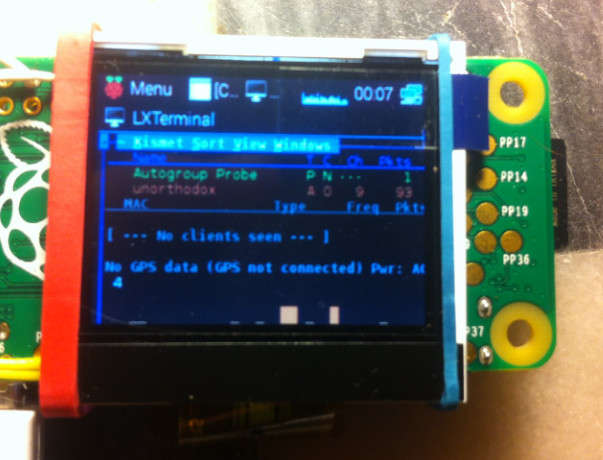
ملاحظة: الحواسيب المصغرة مثل Pi Zero ليست قوية بما يكفي لدعم اتصال يتطلب هذا القدر من الطاقة. على الرغم من أن Pi Zero قادر نظريًا على عرض 1920×1080 بمعدل 60 هرتز، إلا أنه لا يمكنه القيام بذلك إلا مع الشاشات التي تتميز بكفاءة عالية في استهلاك الطاقة ولا تعتمد إطلاقًا على الإخراج للحصول على الطاقة.
إذا كان هذا السيناريو ينطبق عليك، فكل ما يمكنك فعله هو تخفيض توقعاتك وتوصيل Pi Zero الخاص بك بشاشة HDMI أصغر. لا يوجد دليل قاطع بشأن الحد الأقصى لحجم شاشة HDMI، حيث سيختلف هذا كثيرًا من مصنع لآخر.
6. ترقية مصدر الطاقة أو خفض دقة العرض
إذا وصلت إلى هذه النقطة دون حل، فهناك احتمال كبير أنك ستحتاج إلى استخدام مصدر طاقة أقوى وقد تحتاج حتى إلى تعديل إخراج العرض إلى دقة أعلى.
ليس من غير المألوف مواجهة مشكلة “لا توجد إشارة” (NO Signal) هذه مع جهاز Raspberry Pi الخاص بك لأن مصدر الطاقة الحالي يواجه مشكلات في عرض الإخراج بالدقة الحالية.
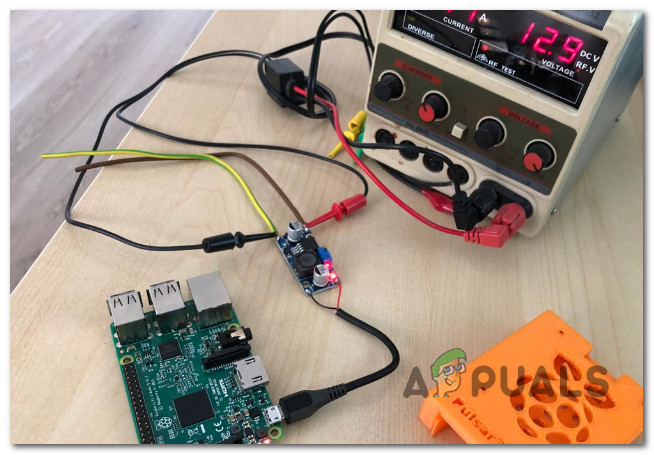
تحديث: يُعد هذا أكثر شيوعًا في السيناريوهات التي يكون فيها جهازك متصلاً بشاشة عرض بدقة 4K.
إذا كان هذا السيناريو ينطبق عليك، فلديك طريقتان لإصلاح المشكلة:
- ترقية مصدر الطاقة الحالي لديك إلى مكافئ أكثر كفاءة.
- تغيير دقة الأجهزة المتصلة (عن طريق توصيلها بجهاز مختلف) لتقليل العبء على مصدر الطاقة.
7. استخدام NOOBS Lite لإعادة وميض Raspberry Pi
إذا استخدمت أداة Raspberry Pi Image الأحدث أو NOOBS العادي لإنشاء الصورة ورأيت 4 ومضات في مؤشر ACT LED ولم يكن هناك إخراج للفيديو، فهناك احتمال كبير أن يكون التثبيت تالفًا.
في حال كنت قد جربت الطريقة المذكورة أعلاه دون نجاح، فإن أحد الحلول السريعة التي أكدها العديد من المستخدمين هو استخدام أداة NOOBS Lite بدلاً من ذلك.
ملاحظة: يمكنك تجنب التعليمات أدناه تمامًا واختيار الطريق الأسهل؛ شراء بطاقة NOOBS SD. تتوفر هذه البطاقات لدى العديد من تجار التجزئة وعادة ما يبلغ سعرها أقل من 20 دولارًا.
إذا كنت لا ترغب في إنفاق أموال إضافية على حل قد ينجح أو لا ينجح، فاتبع التعليمات أدناه واستخدم أداة NOOBS (برنامج جديد جاهز للاستخدام) Lite لتثبيت وإعادة تثبيت نظام التشغيل قبل محاولة الإخراج إلى HDMI مرة أخرى:
- قم بتوصيل بطاقة SD التي بها مشكلة بجهاز كمبيوتر مزود بفتحة بطاقة SD.
ملاحظة: من المهم التأكد من أن بطاقة SD (أو microSD) لا تقل سعتها عن 8 جيجابايت. - افتح أي متصفح وانتقل إلى صفحة تنزيل أحدث إصدار من أداة NOOBS.
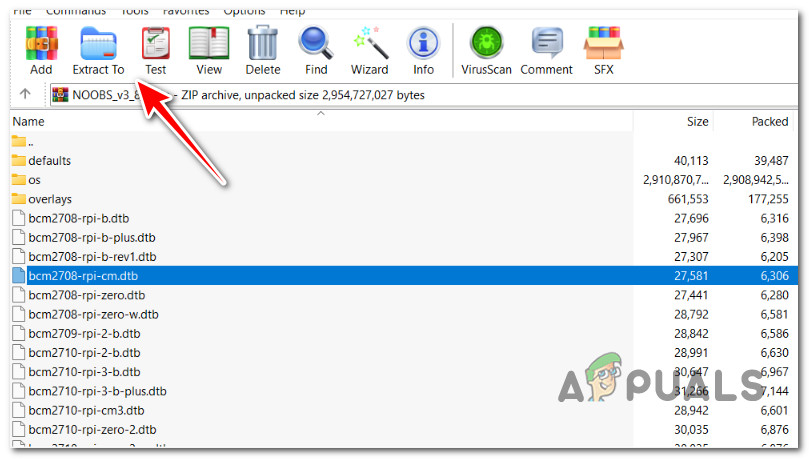
- بمجرد تنزيل الأرشيف الذي يحتوي على أحدث أداة NOOBS محليًا، قم باستخراجه في موقع آمن باستخدام WinRar أو WinZip.
![استخرجه في موقع آمن]()
- بعد ذلك، سنحتاج إلى تهيئة بطاقة SD إلى FAT. على الرغم من أنه يمكنك القيام بذلك باستخدام الأداة المدمجة في Windows أو Mac، إلا أننا نوصي باستخدام أداة تهيئة بطاقة SD Association لضمان تهيئتها بـ تعديل حجم التنسيق الصحيح.
![تهيئة بطاقة SD بشكل صحيح]()
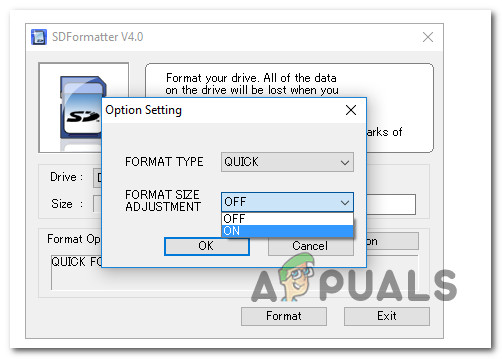
ملاحظة: إذا انتهى بك الأمر بالتهيئة عبر SD Formatter، فيمكنك استخدام نوع التهيئة Quick، ولكن تأكد من أن Format Size Adjustment مضبوط على On.
- بمجرد تهيئة بطاقة SD بشكل صحيح، ما عليك سوى سحب وإفلات جميع ملفات NOOBS المستخرجة مسبقًا على بطاقة SD المهيأة حديثًا.
هام: تحتاج فقط إلى نسخ الملفات، وليس ملف .zip الذي استخرجته في البداية. - الآن بعد أن أصبح لديك NOOBS lite على بطاقة SD الخاصة بك، أدخلها في Raspberry Pi الخاص بك وقم بتشغيلها لمعرفة ما إذا كانت تعرض الفيديو الآن عبر HDMI.
8. استخدم شاشة عرض مختلفة لخفض الدقة (إذا كان ذلك ممكنًا)
إذا كنت تواجه هذه المشكلة في Raspberry Pi 4 أثناء محاولة توصيله بتلفزيون قديم، فهناك احتمال كبير أنك لا تحصل على إشارة (أو شاشة سوداء) لأن الشاشة لا تدعم الدقة التي يخرجها جهاز PI الخاص بك.
في هذه الحالة، أسهل طريقة لإصلاح مشكلتك هي توصيل جهاز PI4 الخاص بك بجهاز أحدث ذي دقة شاشة عالية لفترة كافية لخفض الدقة الصادرة على حاسوبك المصغر.
إذا كنت تستخدم Raspberry Pi OS، فقم بتوصيل جهاز Pi الخاص بك بشاشة عرض ذات دقة أعلى، ثم انتقل إلى Preferences > System Configuration.
بعد ذلك، انتقل إلى Screens > HDMI > Resolution واختر دقة أقل.
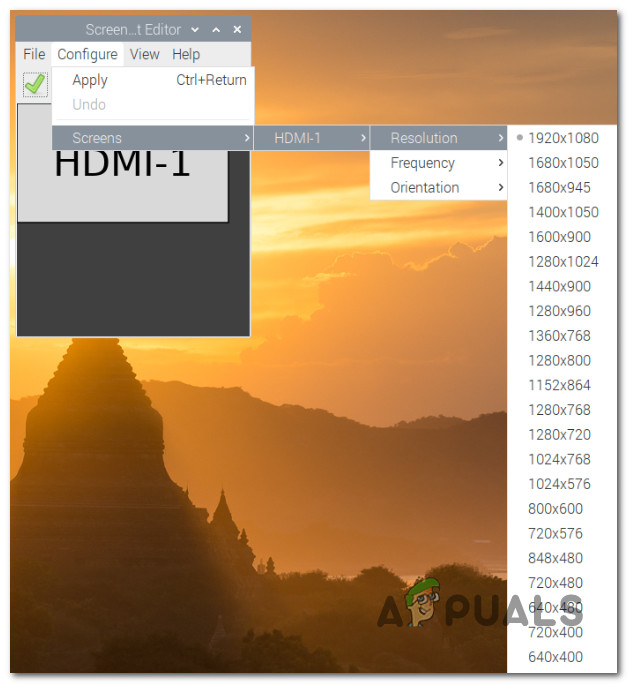
بمجرد خفض الدقة، أعد توصيل جهاز Pi الخاص بك بالشاشة القديمة وتحقق مما إذا كانت مشكلة إخراج HDMI قد تم إصلاحها.
9. استخدم منفذ HDMI-0 (فقط لجهاز Pi4)
إذا كنت تستخدم جهاز Pi4، فتأكد من أنك تستخدم منفذ HDMI-0 – وهو المنفذ الأقرب إلى مقبس طاقة USB-C.
ما لم تستخدم منفذ HDMI هذا، فمن المحتمل أن تواجه مشكلات مع شاشة عرض ذات دقة أعلى تتطلب المزيد من الطاقة.
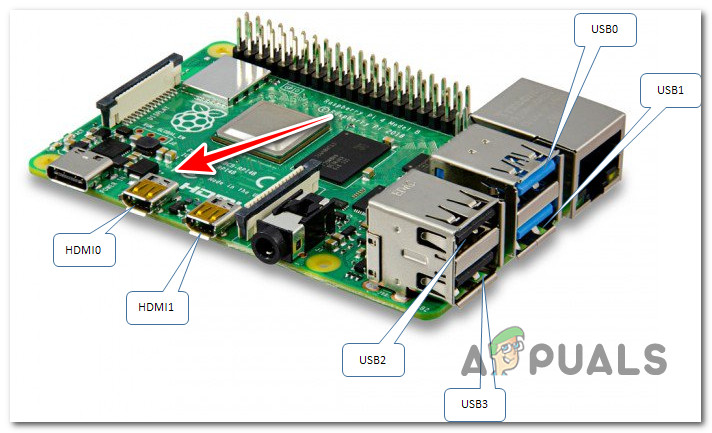
بعد التأكد من أنك تستخدم منفذ HDMI-0، تأكد من تحديد الإدخال الصحيح على جهاز GV أو الشاشة الخاصة بك قبل إعادة تشغيل جهاز Pi الخاص بك مرة أخرى
Comments are closed.