

لن يعمل Fitbit Versa 2 إذا كانت بطارية الجهاز فارغة، أو إذا أصبح برنامجها الثابت غير صالح بعد محاولة تحديث فاشلة. حاول شحن الجهاز أو إعادة ضبطه بقوة إلى إعدادات المصنع الافتراضية.
عادةً، يفشل جهاز Versa 2 في التشغيل بعد تحديث البرنامج الثابت. في بعض الأحيان، لن يعمل الجهاز إذا كانت بطاريته منخفضة للغاية (أقل من 3%). في بعض الحالات، قد يتسبب السقوط أو تلف المياه (أثناء السباحة) في حدوث المشكلة أيضًا.
1. تحديث Fitbit Versa 2 عبر التطبيق
قد يكون Fitbit Versa قيد التشغيل، ولكن قد لا يظهر أي شيء على الشاشة بسبب خطأ في البرنامج الثابت أو إذا كان الجهاز ينتظر بدء تحديث البرنامج الثابت. في هذه الحالة، سيؤدي تحديث الجهاز عبر التطبيق المقترن إلى حل المشكلة.
قبل البدء بالعملية، تأكد من أن جهاز Versa وهاتفك يقعان ضمن نطاق 3 أقدام.
- افتح App Store أو Google Play Store.
- ابحث عن تطبيق Fitbit وتأكد من تحديثه.
- شغّل تطبيق Fitbit من المتجر وافتح قائمته.
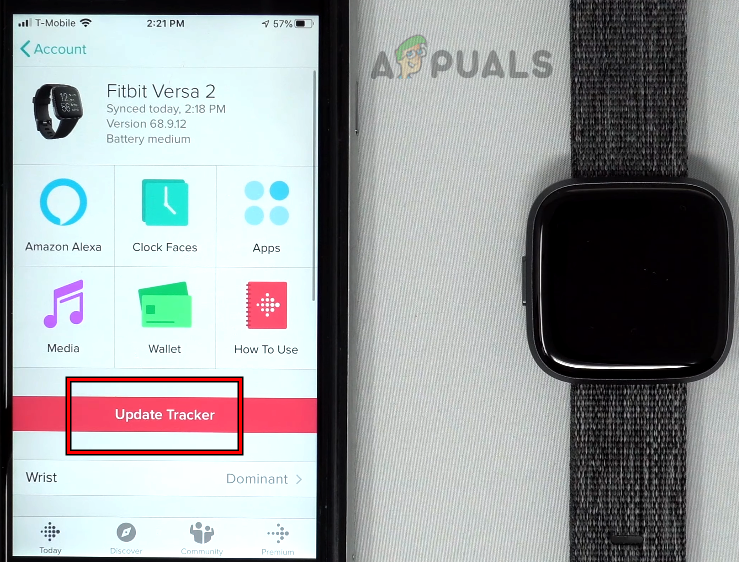
- اضغط على Fitbit Versa 2، ثم اضغط على تحديث الجهاز إذا ظهر تحديث.
![تحديث Fitbit Versa 2 عبر تطبيقه]()
- تحقق مما إذا كانت شاشة جهاز Versa قد اشتغلت ويتم تحديثها.
- بمجرد التحديث، أعد تشغيل الجهاز وتحقق مما إذا تم حل المشكلة بشكل دائم.
2. إجراء إعادة تشغيل قسرية لجهاز Fitbit Versa 2
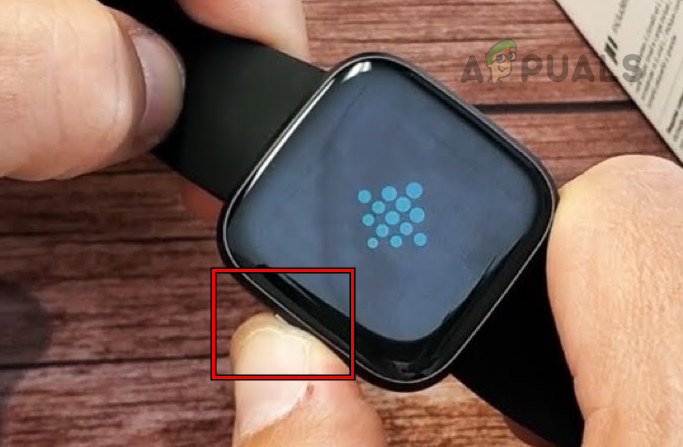
لن يعمل Fitbit Versa إذا كان قيد التشغيل بالفعل، ولكن لا يوجد عرض على الشاشة. في هذه الحالة، سيؤدي إجراء إعادة تشغيل قسرية لجهاز Fitbit إلى حل المشكلة، حيث سيجبر جميع الوحدات الأساسية على إعادة التشغيل.
- اضغط مع الاستمرار على الزر الجانبي في Fitbit Versa 2.
- انتظر لمدة 10 ثوانٍ ثم حرر الزر.
- اضغط على زر الطاقة وتحقق مما إذا كان الجهاز قد تم تشغيله.
![إجراء إعادة تشغيل قسري لجهاز Fitbit Versa 2]()
- إذا لم يتم ذلك، فاضغط مع الاستمرار على الزر الجانبي في Fitbit Versa 2.
- انتظر لمدة 20 ثانية ثم حرر الزر.
- إذا استمرت المشكلة، فاضغط بسرعة على الزر الجانبي لجهاز Versa 20 مرة.
- الآن، اضغط مع الاستمرار على زر الطاقة مرة أخرى حتى يظهر الشعار.
3. اشحن جهاز تتبع Versa 2
لن تتمكن من تشغيل جهاز تتبع Versa 2 إذا لم يكن مشحونًا. في هذه الحالة، سيؤدي شحن الجهاز إلى حل المشكلة. إذا كان جهاز التتبع مشحونًا بالكامل قبل حدوث المشكلة، فلا يزال بإمكانك تجربة الخطوات التالية:
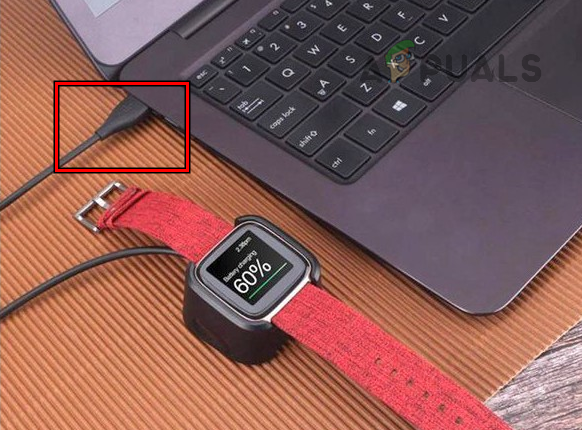
- ضع Versa 2 على الشاحن واضغط/امسك كابل الشحن ملاصقًا للجهاز.
- انتظر بضع دقائق وتحقق مما إذا كان الشحن قد بدأ. إذا لم يبدأ الشحن، نظّف منفذ الشحن بجهاز Fitbit وأطراف كابل الشحن. تأكد من أن كابل الشحن يتناسب بشكل صحيح مع المنفذ.
- إذا بدأ الشحن، اترك الجهاز في وضع الشحن لبضع ساعات ثم اضغط على زر الطاقة. تحقق مما إذا كان Fitbit Versa 2 قد تم تشغيله.
- إذا لم يتم ذلك، قم بتوصيل جهاز Fitbit بمنفذ USB بجهاز PC، واستخدم كابل شحن مختلف، وتحقق مما إذا كان يشحن.
![قم بتوصيل Fitbit Versa 2 بمنفذ USB في نظام]()
- إذا كان الأمر كذلك، اتركه يشحن لبضع ساعات وتحقق مما إذا كان جهاز Versa 2 يمكن تشغيله.
4. نظّف جهاز Fitbit Versa 2
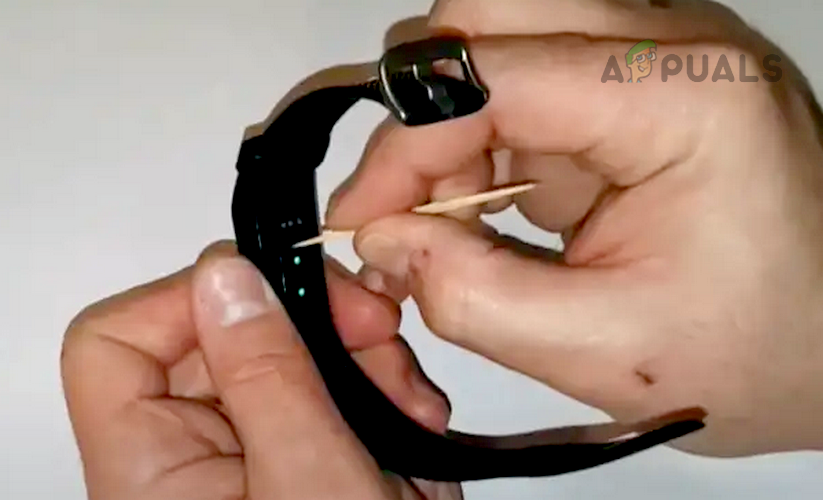
لن تتمكن من تشغيل جهاز Versa 2 إذا تراكم الغبار أو الأوساخ تحت زر الطاقة، مما يتسبب في اتصال غير صحيح للزر مع جهاز التتبع. في هذه الحالة، سيؤدي تنظيف جهاز Versa 2 إلى حل المشكلة.
- أحضر عود أسنان واستخدمه برفق لإزالة الأوساخ أو الغبار حول زر الطاقة.
![تنظيف Fitbit Versa 2]()
- اختر علبة هواء مضغوط واستخدمها لـ نفخ الهواء حول زر الطاقة أو أسفله.
- اضغط على زر الطاقة في الجهاز المتتبع وتحقق مما إذا كان الجهاز المتتبع قد تم تشغيله.
- إذا لم ينجح ذلك، أزل أحزمة الجهاز المتتبع وقم بتنظيفه جيدًا.
- اضغط برفق على جميع الجوانب وشاشة الجهاز المتتبع.
- بعد الانتهاء، اضغط على زر الطاقة وتحقق مما إذا كان جهاز Fitbit قد تم تشغيله.
5. إعادة ضبط Fitbit Versa 2 إلى إعدادات المصنع الافتراضية
لن يتم تشغيل Fitbit Versa 2 إذا لم تعد الوحدات الأساسية للجهاز صالحة. قد يحدث هذا عندما بدأ الجهاز المتتبع أثناء تحديث. لحل هذه المشكلة، أعد ضبط Fitbit Versa 2 إلى إعدادات المصنع الافتراضية.
أيضًا، إذا لم تنجح أي من الطرق المذكورة أعلاه في حالتك، يمكنك المضي قدمًا في إعادة ضبط المصنع. سيؤدي هذا إلى إعادة إقران جهازك من البداية وإصلاح أي مشاكل محتملة.
- على الهاتف المقترن، افتح تطبيق Fitbit وافتح قائمته.
- حدد جهاز Fitbit الذي به مشكلة وانقر على إزالة هذا الجهاز.
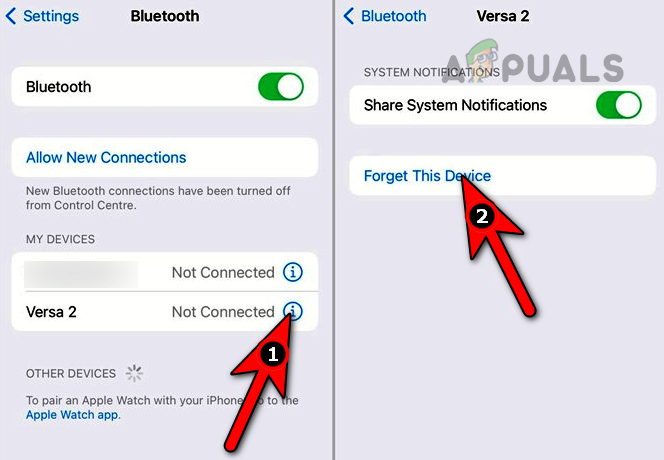
- أكد إزالة الجهاز وافتح إعدادات Bluetooth للهاتف.
- حدد متعقب Fitbit وانقر على نسيان هذا الجهاز.
![نسيان Versa 2 في إعدادات Bluetooth للهاتف]()
- على Fitbit Versa 2، اضغط مع الاستمرار على الزر الجانبي لمدة 8 ثوانٍ.
![إعادة ضبط قسري لـ Fitbit Versa 2]()
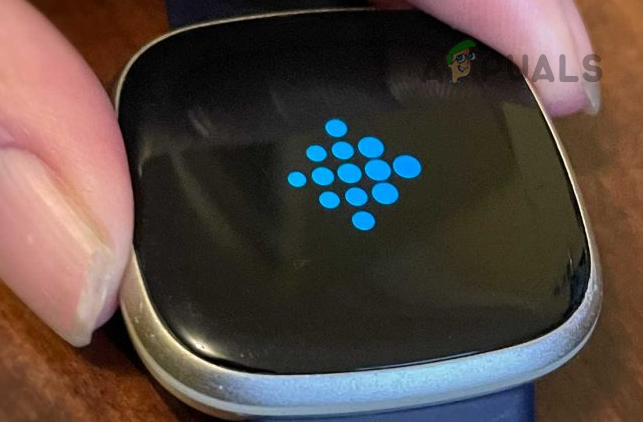
- حرر الزر عندما يختفي شعار Fitbit وانتظر ثانية.
- اضغط مع الاستمرار على الزر الخلفي حتى تشعر باهتزاز ثانٍ، أطول.
- حرر الزر، ونأمل أن يكون المتعقب قد تم تشغيله. يمكنك بعد ذلك إعداده حسب متطلباتك.
إذا استمرت المشكلة، يمكنك الاتصال بدعم Fitbit وطلب استبدال الجهاز إذا كان لا يزال تحت الضمان. إذا كان خارج الضمان، فقد يُعرض عليك خصم على شراء متعقب Fitbit آخر.
Comments are closed.