
Jak rozwiązać problem brakującego przycisku Udostępnij na Facebooku
Masz problem z brakiem przycisku udostępniania na Facebooku? Nie martw się! Dowiedz się, jak krok po kroku rozwiązać ten częsty problem i przygotuj się do łatwego udostępniania.

Najważniejsze rzeczy, które musisz wiedzieć
- Najpierw upewnij się, że post jest publiczny, a nie pochodzi z prywatnej grupy, zablokowanego profilu lub klipu Reel przeznaczonego wyłącznie dla znajomych, ponieważ te ustawienia ograniczają możliwość udostępniania.
- Jeśli post jest publiczny, a przycisk udostępniania nadal nie działa, porównaj zachowanie tego samego posta w aplikacji Facebooka i przeglądarce. Problem może dotyczyć jednego z klientów i można go rozwiązać, aktualizując aplikację.
- Jeśli wyczerpałeś już wszystkie rozwiązania, a przycisk udostępniania publicznego wpisu nadal się nie pojawia, zgłoś problem w serwisie Meta za pośrednictwem sekcji Pomoc i wsparcie, dołączając zrzuty ekranu z aplikacji i przeglądarki.
Przycisk udostępniania na Facebooku może zniknąć, gdy post nie jest dostępny do udostępnienia poza bieżącą grupą odbiorców. Post przeznaczony tylko dla znajomych, post w grupie prywatnej, post z profilu prywatnego lub klip Reel udostępniony tylko znajomym nie będzie zachowywał się jak post na stronie publicznej.
Z tego powodu na jednym poście na tym samym koncie może być widoczne pełne menu udostępniania, podczas gdy na innym nie będzie wyraźnej opcji udostępniania. Facebook zazwyczaj stosuje się do kontekstu prywatności oryginalnego posta i nie ukrywa przycisku tylko dlatego, że aplikacja jest wyłączona.
Najpierw sprawdź odbiorców posta i miejsce jego publikacji. Nie traktuj tego jako problemu z aplikacją, dopóki nie upewnisz się, że post można publicznie udostępniać.
1. Sprawdź, czy oryginalny post jest publiczny.
Facebook ogranicza możliwości udostępniania na podstawie grupy docelowej oryginalnego posta. Jeśli post jest udostępniany tylko znajomym , nie będzie miał tak szerokiego zasięgu, jak post publiczny.
- Otwórz oryginalny post.
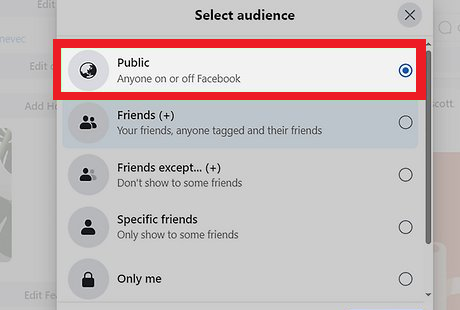
- Poszukaj ikony lub etykiety odbiorców, takiej jak Publiczne (ogólne) lub Przyjaciele (Przyjaciele) lub oddana publiczność.
![Selektor odbiorców postów na Facebooku pokazuje opcję Publiczni lub Znajomi, a także sprawdza, dlaczego udostępnianie jest ograniczone.]()
Jeżeli post nie jest publiczny, to Facebook ogranicza lub ukrywa Zwykła ścieżka uczestnictwa. - Jeśli post jest Twój i chcesz udostępnić go szerszemu gronu odbiorców, zmień grupę odbiorców na Publiczne (Ogólne) Jeśli dozwolone Facebook.
- Porównaj to z innym postem, który już istnieje Publiczne (ogólny).
Jeśli przycisk udostępniania nie pojawia się tylko w postach niepublicznych, problem nie leży w aplikacji. Jeśli jednak post jest publiczny, a opcja udostępniania nadal nie działa, sprawdź, czy post nie pochodzi z grupy.
2. Sprawdź, czy post pochodzi z prywatnej grupy.
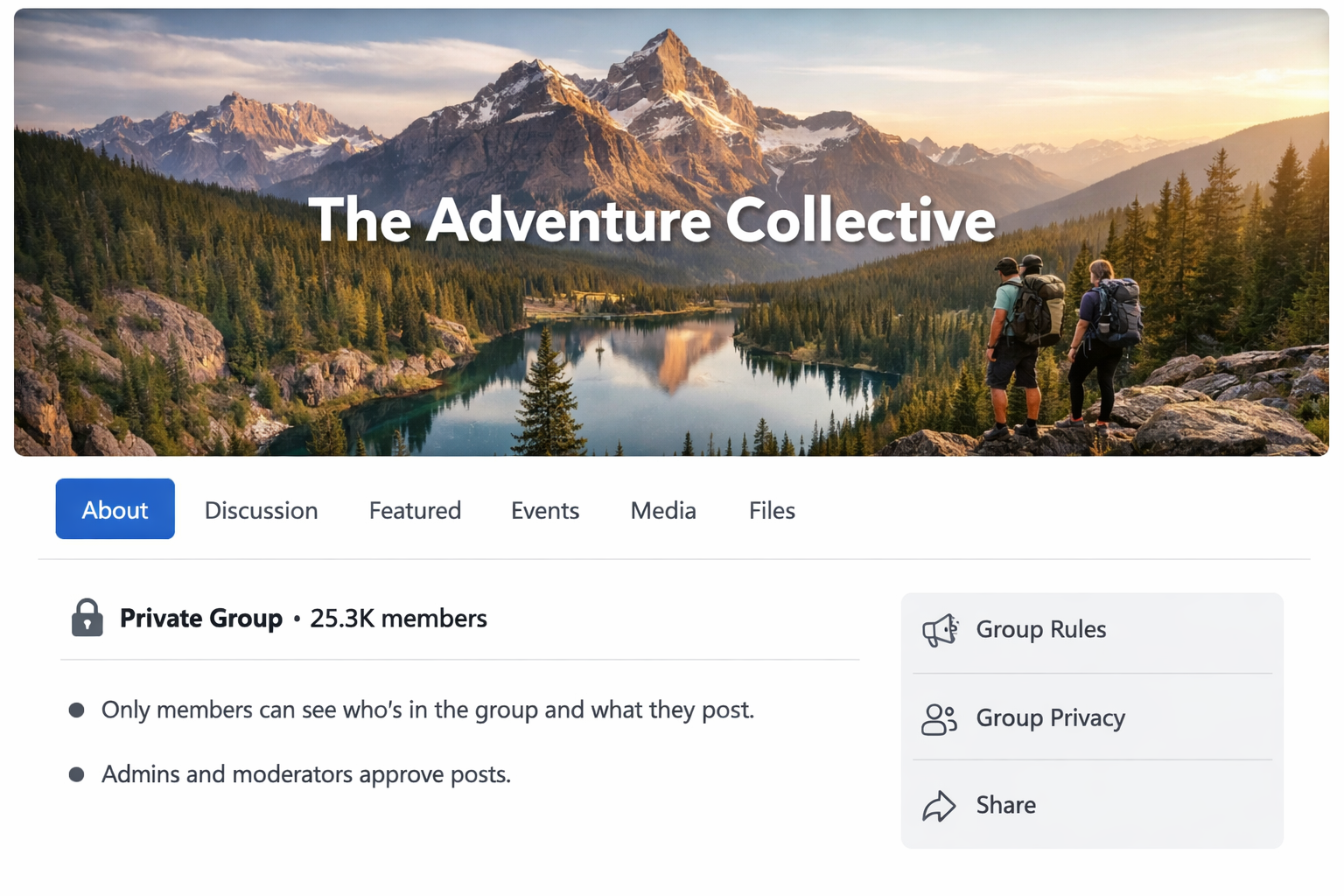
Posty w grupach prywatnych nie powinny być wyświetlane w kanale publicznym. Nawet jeśli jesteś członkiem i widzisz post, Facebook może nie wyświetlać tego samego przycisku Udostępnij , który widzisz w postach publicznych.
- Otwórz grupę, w której opublikowano post.
- Sprawdź, czy grupa jest klasyfikowana jako Publiczne (Ogólne) lub Prywatne (zwłaszcza).
![Post na Facebooku w prywatnej grupie, w której standardowa możliwość publicznego udostępniania jest ograniczona lub jej brakuje.]()
Udostępnianie postów z prywatnych grup jest często ograniczone, ponieważ post należy do przestrzeni zarezerwowanej wyłącznie dla członków. - Jeśli post pochodzi od grupa prywatnaNie należy oczekiwać typowego zachowania polegającego na udziale publicznym.
- Ale jeśli post pochodzi z Grupa ogólnaPorównaj go z innym postem z grupy publicznej, aby ustalić, czy problem dotyczy tylko jednego posta, czy wszystkich postów w grupie.
Jeśli brak przycisku Udostępnij pojawia się tylko w grupach prywatnych, jest to normalne zachowanie związane z prywatnością. Jeśli post nie pochodzi z grupy prywatnej, sprawdź ograniczenia swojego profilu i filmy Reel.
3. Sprawdzanie zablokowanych profili i odbiorców klipów Reel
Zablokowane profile i Rolki przeznaczone tylko dla znajomych mogą ograniczyć udostępnianie. Post lub Rolka może wydawać Ci się normalna, ale pozostaje niedostępna dla szerszej publiczności ze względu na ograniczony zasięg.
- Sprawdź, czy profil jest powiązany z postem Zamknięte.
- Jeśli profil jest prywatny, możliwość publicznego udostępniania danych będzie ograniczona.
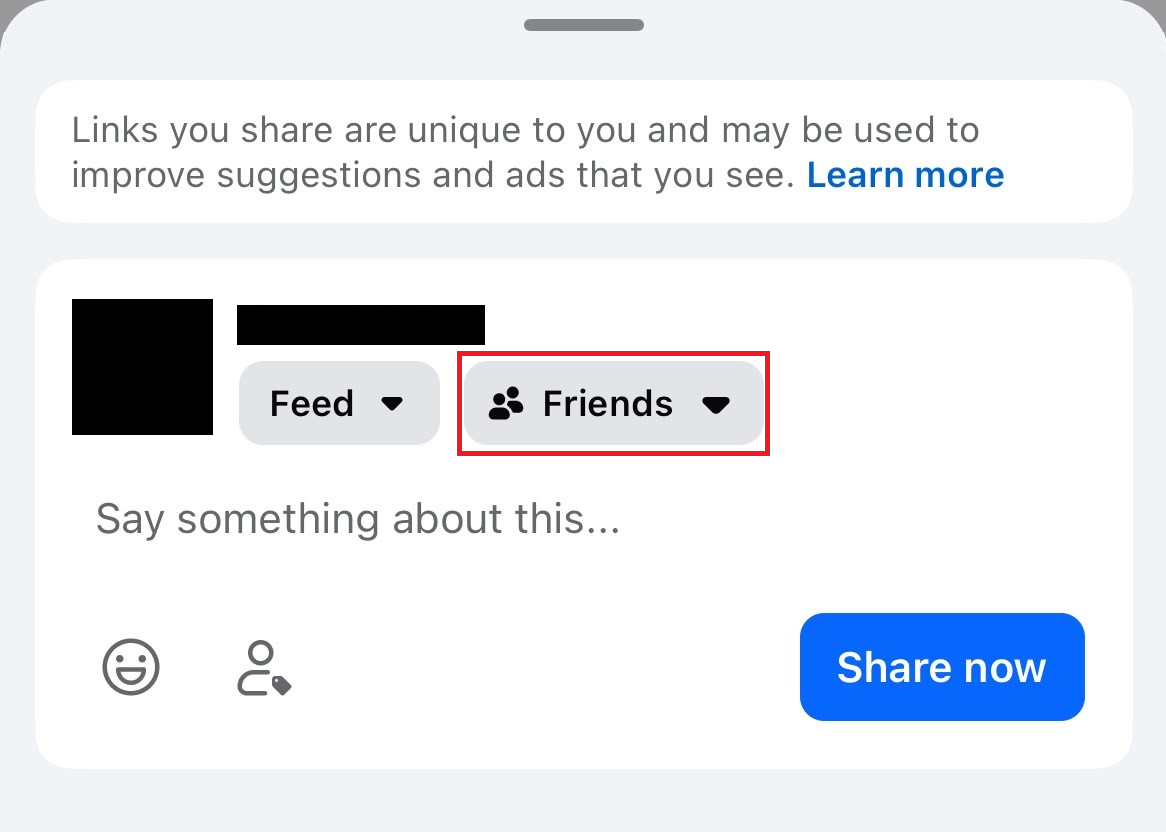
- Jeśli przycisk Udziały Brakująca sekcja RolkaSprawdź, czy odbiorcy Reel są ustawieni na Publiczny أو Przyjaciele.
![Ustawienia odbiorców Reel na Facebooku pokazują opcję Publiczni lub Znajomi podczas rozwiązywania problemów z opcją Udostępnij, która się nie pojawia.]()
Filmy Reels przeznaczone wyłącznie dla znajomych oraz treści z zamkniętych profili mogą nie mieć standardowej ścieżki udostępniania publicznego. - Jeżeli klip z rolką należy do Ciebie, porównaj go z innym klipem z rolką, który jest już dostrojony Publiczny.
Jeśli brak opcji Udostępnij jest powiązany z profilami prywatnymi lub filmami Reels dostępnymi tylko dla znajomych, przyczyną są ustawienia prywatności. Jeśli post jest publiczny i nie podlega tym ograniczeniom, porównaj klientów Facebooka.
4. Porównaj ten sam post w aplikacji Facebooka i w przeglądarce.
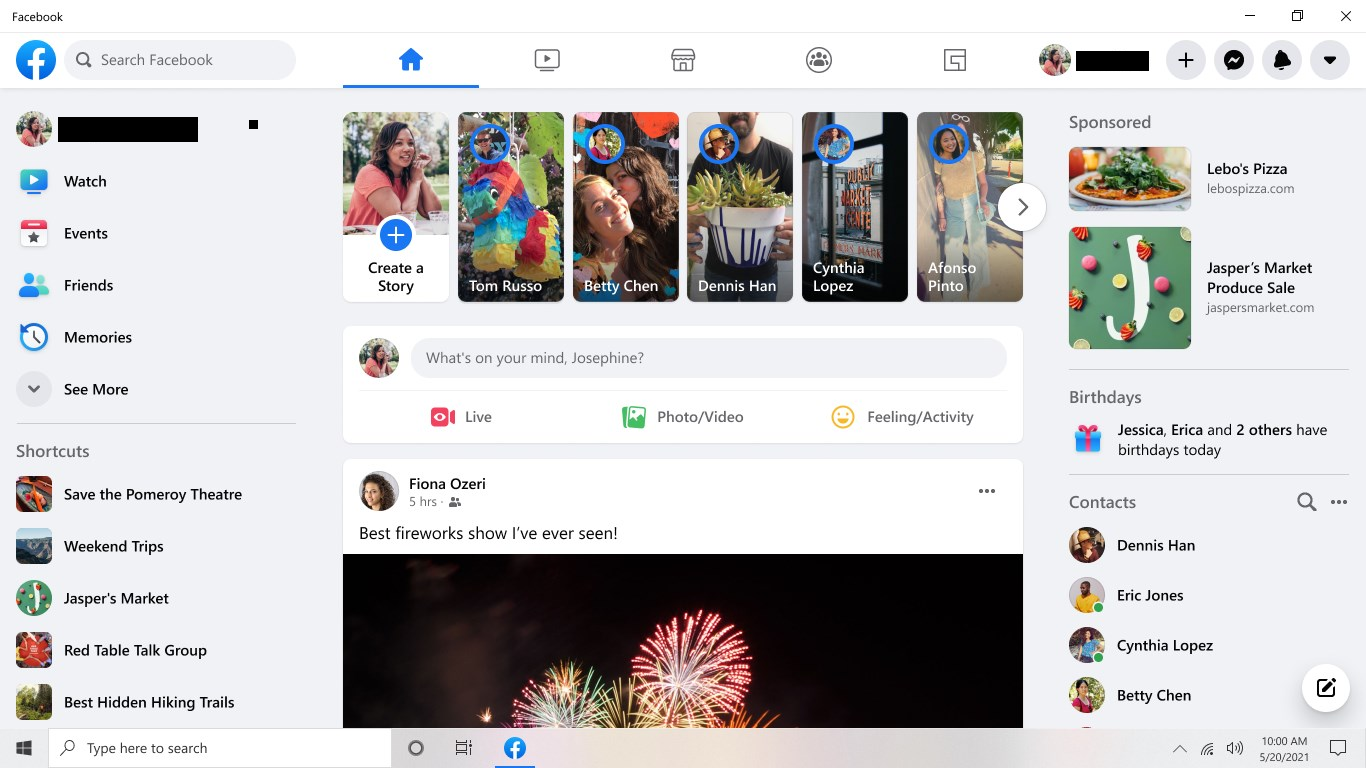
Gdy post jest zazwyczaj udostępniany, aplikacja Facebooka lub sesja przeglądarki stają się kolejnym podejrzanym. Ścieżka udostępniania publicznego posta może być widoczna w jednym kliencie, ale nie w innym, zwłaszcza jeśli interfejs aplikacji jest nieaktualny lub nieprawidłowo załadowany.
- Otwórz ten sam post w Aplikacja Facebook.
- Otwórz tę samą publikację w przeglądarce mobilnej lub na komputerze stacjonarnym.
- Sprawdź również, czy wyświetlasz go jako swój profil, czy też Strona Przeszedłem na to lub na kontekst grupowy.
![Możesz porównać swój profil i stronę na Facebooku, sprawdzając jednocześnie, czy opcje udostępniania się różnią.]()
Wygląd interfejsu Udostępnij może się różnić w zależności od tego, czy wyświetlasz go z poziomu profilu, strony, grupy, aplikacji czy przeglądarki. - Jeśli opcja Udostępnij jest widoczna w przeglądarce, ale nie w aplikacji, zaktualizuj aplikację Facebook. App Store أو Play Store.
![Ten sam post na Facebooku można otworzyć w aplikacji mobilnej i w przeglądarce, aby porównać opcje udostępniania.]()
Jeśli wpis publiczny jest poprawnie udostępniany w jednym kliencie (aplikacji lub przeglądarce), a w innym nie, problem najprawdopodobniej dotyczy aplikacji lub przeglądarki. - Wymuś zamknięcie Facebooka, a następnie otwórz go ponownie i sprawdź ten sam wpis jeszcze raz.
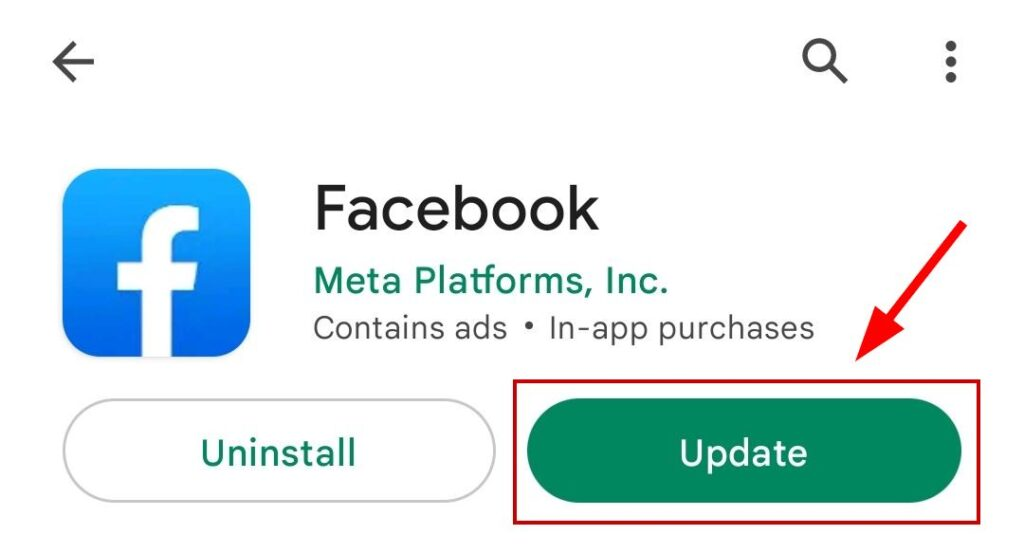
Jeśli opcja Udostępnij pojawia się ponownie po aktualizacji aplikacji, problem dotyczył konkretnego klienta (aplikacja lub przeglądarka Facebooka). Jeśli nigdzie nie ma opcji udostępniania dla żadnego publicznego wpisu, zgłoś to do Meta.
5. Zgłoś publiczny wpis, który wyraźnie nie wyświetla opcji udostępniania.
Wykonaj ten krok dopiero po potwierdzeniu, że post jest publiczny, nie pochodzi z prywatnej grupy, nie jest ograniczony do zablokowanego profilu i nie jest filmem Reel przeznaczonym tylko dla znajomych. Na tym etapie zrzuty ekranu będą bardziej pomocne niż wielokrotna zmiana ustawień prywatności.
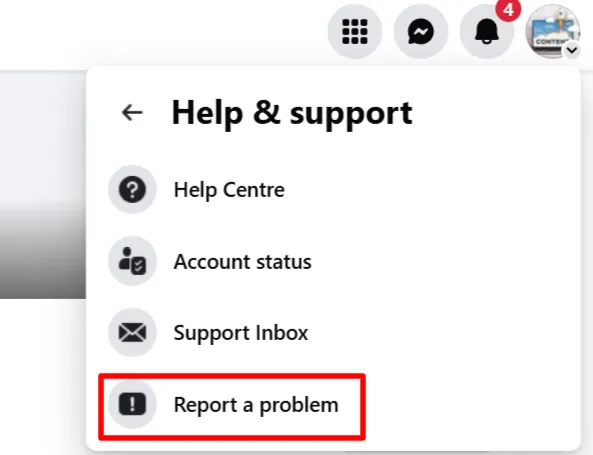
- otwarty Facebook > Twoje zdjęcie profilowe > Pomoc i wsparcie > Zgłoś problem.
![W menu Pomoc i wsparcie Facebooka jest dostępna opcja zgłoszenia problemu z powodu braku przycisku udostępniania.]()
Raport ukierunkowany jest przydatny, gdy wykluczono kwestie związane z prywatnością, grupy i metody przeglądania specyficzne dla danego klienta. - Wyjaśnij, czy brakująca ścieżka udostępniania istnieje w Post profilowy, أو Klips szpulowy, أو Post na stronie, أو post grupowy.
- Podaj potwierdzoną grupę odbiorców, np. Publiczny أو Przyjaciele.
- Dołącz zrzuty ekranu widoku aplikacji i widoku przeglądarki dla tego samego wpisu.
Możliwość dodawania komentarzy nie jest dostępna.