
10 niezbędnych wskazówek dla każdego użytkownika zegarka Coros
Masz zegarek Coros? Odkryj 10 sprytnych trików, które odmienią Twoje wrażenia! Zwiększ swoją wydajność i w pełni wykorzystaj wszystkie funkcje. Dotknij, aby zmaksymalizować potencjał swojego zegarka już teraz.

💡 Najważniejsze informacje (podsumowanie)
- Jak najlepiej wykorzystać możliwości zegarka Coros
- Wydłużona żywotność baterii i dokładność śledzenia aktywności
- Dostosuj ustawienia, aby uzyskać dokładniejsze dane treningowe i lepszą wydajność
📌 Spis treści
- Użyj funkcji „Extender”, aby uzyskać szczegółowe mapy podczas biegu.
- Uzyskaj statystyki przejechanych kilometrów bez tworzenia nowego okrążenia
- Pobierz trasę (nawet jeśli znasz cel podróży), aby otrzymywać powiadomienia o wzniesieniach
- Korygowanie notatek audio z treningu na dwa sposoby
- Przesuń pokrętło cyfrowe, aby ukryć ekran przewijania.
- Utwórz rutynę biegową za pomocą Coros Training Hub
- Odkryj ukryte ekrany w Pace 4
- Dziennik przygód: zapisuj zdjęcia w określonych lokalizacjach na mapie
- Śledź dokładnie swoje czasy odpoczynku w punktach kontrolnych
- Dogłębnie analizuj dane treningowe na telefonie lub przez Internet
Coros produkuje naprawdę fantastyczne zegarki do biegania, które często są mocno niedoceniane. Być może pamiętacie, że Pace 4 został przeze mnie uznany za najlepszy zegarek do biegania poniżej 250 dolarów, a moim zdaniem Pace Pro (z większym ekranem i mapami offline) również jest doskonały. Chociaż zegarki Coros bardzo sprawnie spełniają swoje podstawowe funkcje, oferują również zaskakująco wiele przydatnych, choć często ukrytych funkcji. Oto 10 moich najważniejszych wskazówek i trików, jak w pełni wykorzystać możliwości zegarka do biegania Coros.
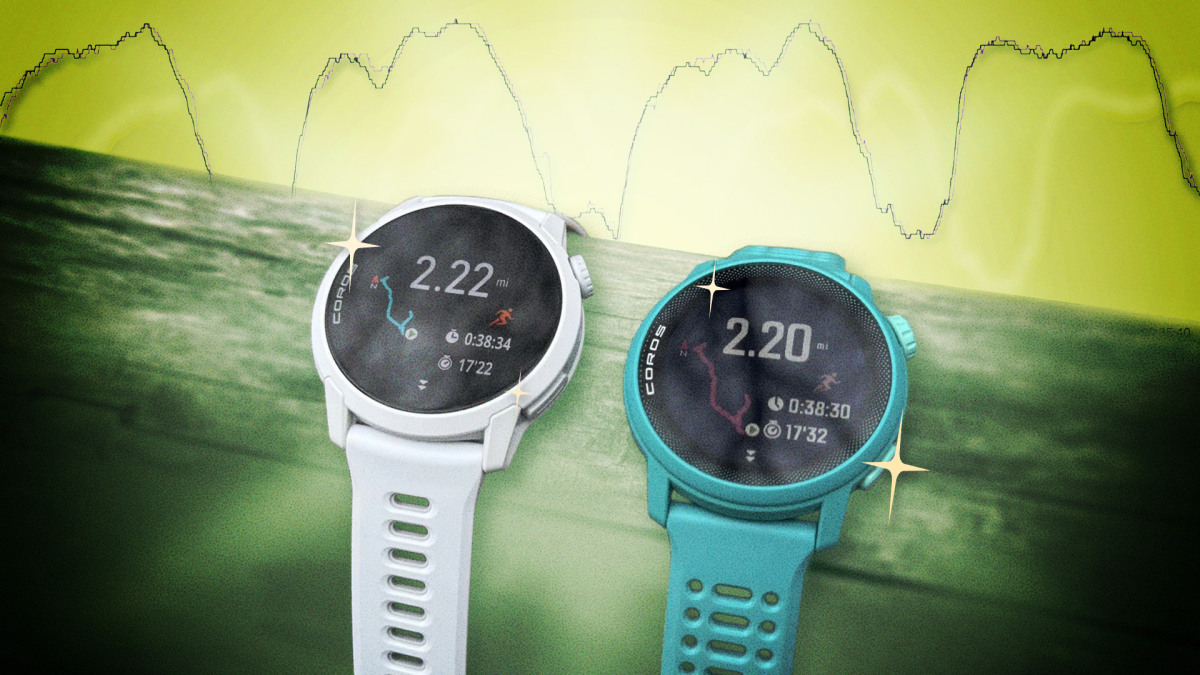
Użyj funkcji „Extender”, aby uzyskać szczegółowe mapy podczas biegu.
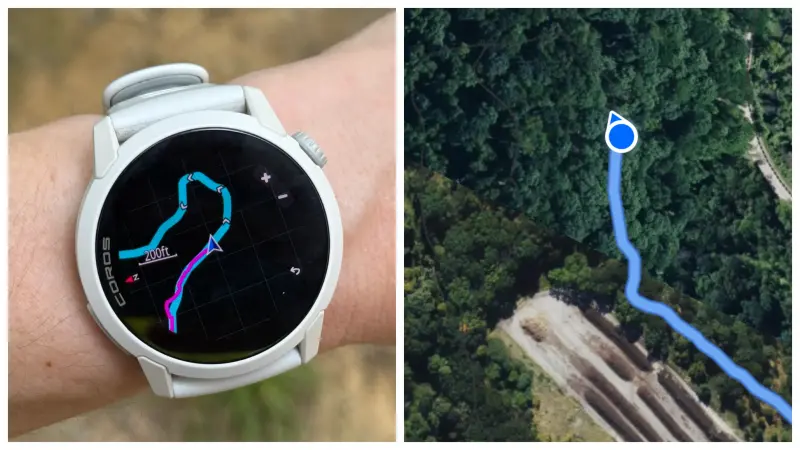
Coros Pace Pro posiada wbudowane mapy, podczas gdy Coros Pace 4 oferuje jedynie podstawową nawigację bez map. Być może już o tym wiesz. Jednak niezależnie od tego, który model nosisz, być może nie zdajesz sobie sprawy, że możesz wyjąć telefon podczas biegu, aby wyświetlić szczegółową mapę (z widokiem satelitarnym!) bezpośrednio na ekranie telefonu. Zamiast obsługiwać małe przyciski sterujące na ekranie zegarka, możesz przybliżać i oddalać mapę w telefonie, ponieważ Twoja lokalizacja i dotychczasowa trasa są aktualizowane w czasie rzeczywistym.
Aby skorzystać z tej funkcji, wystarczy otworzyć aplikację Coros na telefonie podczas biegania. U góry ekranu głównego znajduje się karta wyświetlająca bieżącą aktywność. Dotknij tej karty, aby uzyskać dostęp do funkcji, którą Coros nazywa „Extender” – narzędzia, które umożliwia przeglądanie danych o aktywności, a nawet aktualizowanie niektórych informacji bezpośrednio w zegarku.
Z Extenderem możesz zrobić wiele – o Dzienniku Przygód opowiemy później – ale funkcja Mapy jest niewątpliwie jego największą zaletą. Jeśli Twój zegarek nie ma map (jak Coros Pace 4), otrzymujesz je tutaj praktycznie za darmo. A jeśli Twój zegarek ma mapy (jak Coros Pace Pro), możesz wyświetlić mapę w wyższej rozdzielczości z łatwiejszymi w obsłudze elementami sterującymi na tym ekranie, zamiast ograniczać się do tego, co jest dostępne na zegarku.
Uzyskaj statystyki przejechanych kilometrów bez tworzenia nowego okrążenia
Domyślnie zegarki Coros automatycznie rejestrują czas okrążenia dla każdej mili, jeśli nie wykonujesz konkretnego treningu. Ta funkcja jest przydatna, ponieważ zegarek wyświetla czas i tempo dla danej mili. To praktycznie standardowa funkcja.
Oznacza to jednak również, że gdy później sprawdzisz aktywność, zobaczysz każdą milę jako osobny koszt. Jeśli chcesz śledzić inny zestaw okrążeń – na przykład pierwsze i drugie okrążenie wokół swojej okolicy – automatyczne naliczanie okrążeń będzie z tym kolidować.
Na szczęście niedawna aktualizacja to zmieniła. Teraz możesz programować automatyczne okrążenia niezależnie od alertów o dystansie. Oto jak połączyć oba te aspekty:
- Na zegarze przełącz na tryb działanie (Tryb biegu) (lub bieganie po nierównych torach itp.), a następnie przejdź do automatyczny obrót (Auto Lap) i zmień na Zamknąć (WYŁĄCZONY).
- Również w tej sytuacji działanie (Tryb pracy) (itp.), przejdź do Alert aktywności (Alert aktywności), następnie Alert odległości (Alert odległości) i upewnij się, że jest ustawiony na zatrudnienie (WŁ.). Możesz tu ustawić spację, którą prawdopodobnie będziesz chciał włączyć. 1.00 mile.
Jeśli chcesz usłyszeć swój czas i prędkość na głos po odebraniu alertu, wróć do tego trybu biegania i zmień ustawienie Alert głosowy na WŁ.
W ten sposób mogę ukończyć dwa okrążenia na dwumilowej trasie, uzyskując dwa okrążenia, po jednym na każde okrążenie, z przypomnieniem mojego tempa co milę.
Pobierz trasę (nawet jeśli znasz cel podróży), aby otrzymywać powiadomienia o wzniesieniach
Aby otrzymywać powiadomienia o wzniesieniach na zegarku Coros, musisz wcześniej wgrać trasę, nawet jeśli ją znasz.
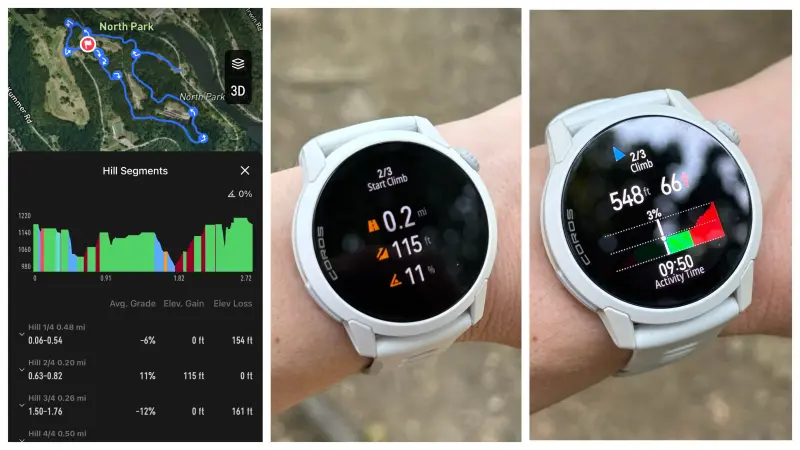
Ta stosunkowo nowa funkcja to świetny dodatek, zwłaszcza jeśli dużo biegasz po górskich szlakach. Zegarki Coros oferują Alerty Wzgórz, które informują o zbliżającym się dużym podjeździe i liczbie pozostałych wzniesień na trasie. Możesz przeglądać wzniesienia na całej trasie lub po prostu pozwolić, aby alerty zaskakiwały Cię podczas biegu. Uważam tę funkcję za bardzo przydatną, ponieważ pozwala mi zobaczyć długość kolejnego wzniesienia i odpowiednio dostosować tempo.
Aby skorzystać z tej funkcji, zegarek musi znać trasę. Utwórz trasę z zakładki Eksploruj lub pobierz trasę utworzoną w innej aplikacji, takiej jak Strava. Następnie dotknij opcji Synchronizuj z zegarkiem . Mam bibliotekę zapisanych tras moich ulubionych biegów, więc korzystanie z tej funkcji jest tak proste, jak wybranie trasy z tego samego ekranu, na którym zaczynam biegać. (Zamiast dotykać przycisku Start , przewiń w dół do opcji Nawigacja i wybierz trasę, którą biegniesz).
Korygowanie notatek audio z treningu na dwa sposoby
Notatki dźwiękowe dotyczące treningu nagrane na zegarku Coros można korygować na dwa główne sposoby: albo bezpośrednio z poziomu zegarka, albo za pośrednictwem aplikacji po synchronizacji.
Po zakończeniu dowolnej aktywności na urządzeniu Pace 4 możesz nagrać krótką notatkę głosową zawierającą wszystko, co chcesz zapamiętać z tej aktywności. Pisałem już wcześniej o tym, jak przydatna jest ta funkcja. Podczas treningu siłowego odczytuję najważniejsze momenty z mojego dziennika treningowego. Podczas biegania i innych aktywności mówię coś o tym, jak się czułem podczas biegu lub o czynnikach, które mogły na mnie wpłynąć (jak na przykład niedawny upał).
Czasami jednak możesz przegapić dodanie czegoś ważnego lub podczas nagrywania mogą wystąpić błędy. Jeśli zauważysz to dopiero później, masz dwie opcje, każda z nich wygląda nieco inaczej.
Jedną z opcji jest poprawienie błędu bezpośrednio z zegarka. Przesuń palcem w górę na tarczy zegarka, aby wyświetlić widżety. Jeden z nich wyświetla Twoje wcześniejsze aktywności. Wybierz aktywność, a następnie przewiń w dół do notatki głosowej i nagraj ją ponownie. Spowoduje to nadpisanie starego nagrania, a jeśli odczekasz kilka minut, transkrypcja zostanie również odtworzona w aplikacji.
Możesz też edytować ją jako tekst w telefonie. Oryginalna notatka głosowa zostanie przekonwertowana na tekst, ale jeśli stukniesz ikonę kosza obok notatki na telefonie, nagranie audio zniknie, a pozostanie tylko pole tekstowe, w którym możesz edytować (lub uzupełniać) tekst do woli.
Przesuń pokrętło cyfrowe, aby ukryć ekran przewijania.
To mała, ukryta funkcja, którą właśnie odkryłem i absolutnie ją uwielbiam. Po wybraniu spinu (lub gdy funkcja automatycznego spinu zrobi to za Ciebie), ekran ze statystykami tego spinu pozostaje na zegarku przez co wydaje się, że to wieczność – osiem sekund, jak sądzę. Ale jeśli chcesz wrócić do zwykłego ekranu, jest na to prosty sposób: wystarczy obrócić pokrętło o jedno lub dwa kliknięcia. Spin pozostaje wybrany, ale ekran znika.
Utwórz rutynę biegową za pomocą Coros Training Hub
Prawdopodobnie wiesz, że możesz pobrać harmonogram treningu do aplikacji Coros, a tym samym na swój zegarek. (Jeśli nie, przejdź do Biblioteki planów treningowych w Ustawieniach i sprawdź wszystkie opcje). Istnieje jednak inny sposób, aby Twój bieg wyświetlał się jako zaplanowany: dodaj go samodzielnie do kalendarza w Coros Training Hub.
Coros Training Hub to strona internetowa oferująca znacznie prostszy interfejs planowania niż aplikacja mobilna. Aby z niej skorzystać, przejdź tutaj (link będzie działał tylko po zalogowaniu się na konto Coros). Kliknij ikonę kalendarza w prawym środkowym rogu ekranu, a następnie wybierz lub utwórz plan treningowy.
Oto jak w kilka minut stworzyłam dla siebie podstawowy plan treningowy. Kliknij dzień, a następnie dotknij „Szybki trening” i wpisz podstawowe informacje. Na przykład: bieg, 3 mile, cel bez prędkości. Po utworzeniu tego treningu możesz go skopiować i wkleić na inne dni. Obecnie biegam krótkie, łatwe biegi we wtorki, czwartki i piątki, a dłuższe w niedziele. Szybko przygotowałam miesięczny plan (zmieniając co tydzień kilka szczegółów, na przykład wydłużając dłuższy bieg), a następnie zapisałam go. Po utworzeniu mogę go przeciągnąć na dowolną datę w kalendarzu i moje treningi biegowe są gotowe.
Oznacza to, że jeśli przewinę do widżetów na zegarku, zobaczę zaplanowany dla siebie bieg na dziś (albo jutro, albo w tym tygodniu). A kiedy zacznę biec, zegarek zapyta mnie, czy chcę wykonać zaplanowany trening na trzy mile.
Odkryj ukryte ekrany w Pace 4
To prosta sztuczka, która długo mnie zastanawiała. Jeśli podczas biegania trafisz na dziwny ekran i nie wiesz, jak wrócić do tego, na którym byłeś, to dlatego, że Coros zmienił wygląd ekranu. (Jeśli dobrze pamiętam, zmienili go dwa razy . Kiedy odkryłem starą metodę, przestała działać).
W zegarku Pace 4 przycisk akcji w lewym dolnym rogu przełącza między nawigacją, sterowaniem muzyką i standardowymi ekranami danych aktywności. Na ekranie danych przesuwanie palcem w górę i w dół umożliwia przełączanie się między różnymi ekranami danych.
Można je sobie wyobrazić jako ekrany podzielone na trzy kolumny. Możesz przewijać pionowo kolumnę Ekrany danych, aby przeglądać wszystkie dostępne opcje, albo użyć przycisku Akcje, aby przejść poziomo do następnej kolumny.
Dziennik przygód: zapisuj zdjęcia w określonych lokalizacjach na mapie
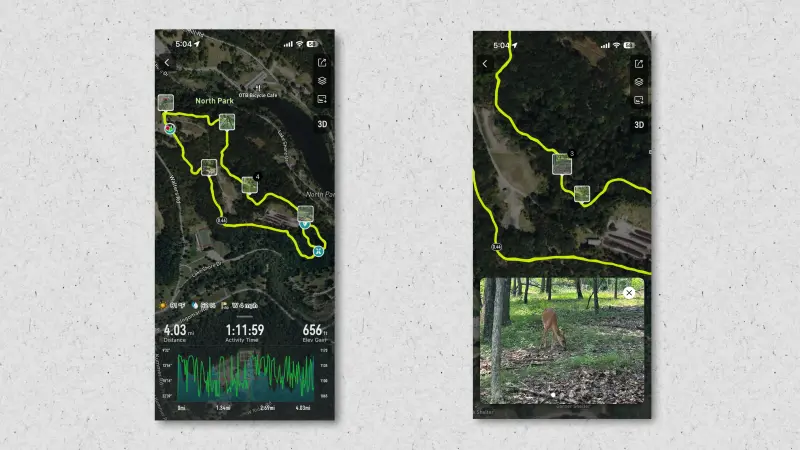
Dziennik Przygód na zegarku Quorus pozwala łatwo zapisywać zdjęcia i notatki związane z konkretnymi miejscami, co upraszcza późniejszy przegląd tych szczegółów. Niezależnie od tego, czy natkniesz się na coś niezwykłego podczas biegu, czy chcesz zanotować swoje wrażenia, ta funkcja będzie niezwykle przydatna. Działa w oparciu o funkcję Extender; wystarczy wyjąć telefon podczas aktywności i dotknąć karty Aktywność na Żywo.
Z tego interfejsu możesz zrobić zdjęcie lub oznaczyć lokalizację jako „pinezkę”. Piny pozwalają na dołączanie zdjęć i tekstu. Osobiście zazwyczaj nie pozwalam aparatowi w telefonie zapisywać informacji o lokalizacji na zdjęciach, więc ta funkcja ułatwia dokumentowanie konkretnych miejsc podczas wędrówki. Mogę na przykład oznaczyć lokalizację ciekawego nagrobka w lesie, skrzyżowanie, które chcę później zbadać, i tak dalej.
Śledź dokładnie swoje czasy odpoczynku w punktach kontrolnych
Zegarek Quorus umożliwia teraz dokładne śledzenie czasu odpoczynku w zdefiniowanych punktach trasy, co jest bardzo przydatną funkcją podczas dłuższych biegów. Niedawno odkryłem tę nową funkcję, która, jak sądzę, będzie nieoceniona dla biegaczy robiących przerwy podczas długich biegów. Funkcja Trail Run może teraz rejestrować okrążenie odpoczynku w każdym punkcie trasy.
Punkty nawigacyjne to predefiniowane punkty na mapie, które stanowią integralną część trasy, którą podążasz. Należy pamiętać, że różnią się one od „pinezek”, pomimo pozornego podobieństwa. (Można jednak w razie potrzeby przekształcić pinezkę w punkt nawigacyjny).
Jeśli planujesz długi bieg i zamierzasz robić przerwy w określonych punktach – tak jak ultramaratończycy zatrzymują się na punktach pomocy podczas wyścigów – sekcja „Szczegóły okrążenia” w Twojej aktywności pokaże Ci, ile czasu spędziłeś w każdym punkcie trasy przed wznowieniem biegu. Osobiście, podczas ostatniej fali upałów, używałem samochodu jako miejsca do ochłodzenia się podczas długich biegów i teraz nie mogę się doczekać, aby wykorzystać punkty trasy do dokładnego dokumentowania tych przerw.
Dogłębnie analizuj dane treningowe na telefonie lub przez Internet
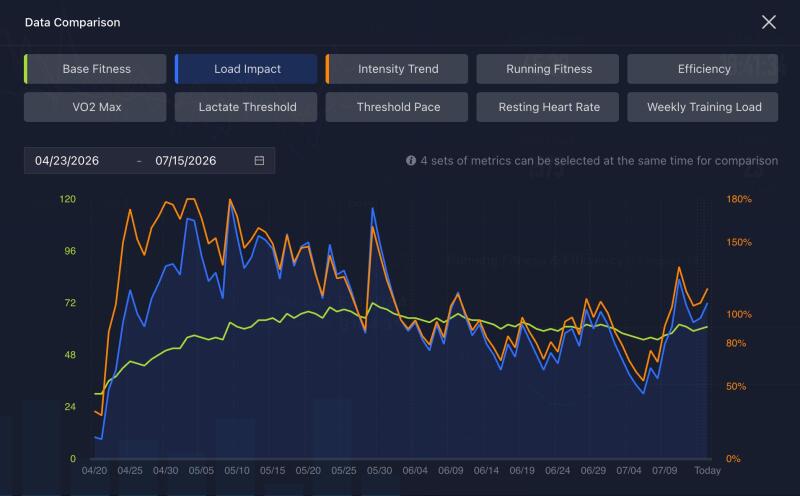
Przesuwając palcem w górę lub w dół po tarczy zegarka Coros, odkryjesz ważne dane analityczne, takie jak status treningu i obciążenie treningowe. Ale to szybkie spojrzenie na zegarek to tylko niewielki wycinek tego, co Coros może ujawnić na temat tego, jak intensywnie trenujesz (i jak intensywnie powinieneś trenować).
Klikając opcję „ Status treningu” w aplikacji mobilnej Coros, zobaczysz szczegółowe wykresy. Wykresy te nie tylko pokazują Twój aktualny status (np. „idealny” lub „świetny”), ale także ilustrują Twoje postępy w sprawności fizycznej w czasie i to, czy utrzymujesz zalecany poziom intensywności treningów.
Co najważniejsze, możesz zalogować się do Training Hub, aby uzyskać dostęp do bardziej szczegółowych danych i analiz. Korzystając z zaawansowanych wykresów, możesz porównać zmiany poziomu sprawności z intensywnością ćwiczeń, VO2max (maksymalnym zużyciem tlenu) i wieloma innymi ważnymi wskaźnikami. Zobaczysz, jak Twoja obecna wydajność wypada w porównaniu z tą sprzed kilku miesięcy i jak Twój trening wpłynął na wskaźniki takie jak próg mleczanowy. Osobiście zauważyłem pewne pogorszenie po powrocie z Hyroxu, ale w końcu zacząłem trenować poważniej i spodziewam się wkrótce pozytywnych rezultatów.
Możliwość dodawania komentarzy nie jest dostępna.