
10 niezbędnych wskazówek dotyczących podglądu dla użytkowników Apple
Dla użytkowników Apple: Odkryj 10 niesamowitych trików w Preview, które całkowicie odmienią Twoje doświadczenia! Zwiększ produktywność na Macu i edytuj dokumenty oraz zdjęcia inteligentnie i łatwo. Kliknij, aby zacząć już teraz!

💡 Najważniejsze informacje (podsumowanie)
- Podgląd stał się niezbędnym i niezastąpionym narzędziem dla użytkowników Apple.
- Opanuj sztukę efektywnej i łatwej edycji zdjęć i dokumentów.
- Odkryj zaawansowane sztuczki, aby zmaksymalizować korzyści płynące z aplikacji.
📌 Spis treści
- Przydatny skrót: Podgląd plików na komputerze Mac bez otwierania ich w Podglądzie.
- Jak włączyć ukryty tryb ciemny dla plików PDF w programie Preview
- Użyj funkcji „Otwórz obraz ze schowka”, aby edytować obrazy bez zapisywania ich na komputerze Mac
- Użyj tego ukrytego ustawienia w podglądzie, aby usunąć tła obrazów
- Otwórz pliki PDF i obrazy w Podglądzie, aby skopiować ich tekst
- Zmień swój iPhone w specjalistyczny skaner dokumentów, korzystając z tego ustawienia.
- Przed przesłaniem obrazu do Internetu ujawnij metadane.
- Łączenie wielu stron PDF w jeden dokument za pomocą Podglądu
- Użyj funkcji „Podpis” w Podglądzie, aby uniknąć drukowania dokumentów.
- Edytuj uprawnienia PDF, aby zabezpieczyć dokumenty hasłem
Preview to jedna z najbardziej niedocenianych aplikacji na Maca. Możesz natknąć się na Preview, próbując otwierać obrazy lub pliki PDF, ale oferuje on znacznie więcej niż tylko otwieranie plików. Zacząłem zgłębiać zaawansowane funkcje Preview dekadę temu i odkryłem, że jest to jeden z najlepszych darmowych edytorów PDF dla komputerów Mac . Jeśli posiadasz iPhone'a lub iPada, skorzystasz z wielu tych samych zalet, co w wersji mobilnej Preview. Aby w pełni wykorzystać możliwości Preview, oto 10 wskazówek, które warto znać.

Przydatny skrót: Podgląd plików na komputerze Mac bez otwierania ich w Podglądzie.
Aby zaoszczędzić czas i wysiłek na komputerze Mac, możesz szybko przeglądać pliki bez konieczności ich pełnego otwierania w aplikacji Podgląd. Wielu użytkowników marnuje czas na otwieranie aplikacji dla każdego pliku, który chcą obejrzeć. Zamiast tego skorzystaj z wydajnego skrótu Szybki podgląd. Wystarczy zaznaczyć plik, którego podgląd chcesz wyświetlić, i nacisnąć spację. Spowoduje to aktywację Szybkiego podglądu, który wyświetla zawartość pliku z wykorzystaniem funkcji Podglądu, ale bez pełnego otwierania aplikacji. Aby zamknąć podgląd, ponownie naciśnij spację. Regularnie korzystam z tej funkcji do podglądu obrazów, plików PDF, a nawet do sprawdzania liczby plików w folderze. Jeśli frustruje Cię brak możliwości wyświetlenia zawartości folderu w aplikacji Szybki podgląd, możesz użyć aplikacji Podgląd folderów, aby dodać tę funkcję do swojego komputera Mac.
Jak włączyć ukryty tryb ciemny dla plików PDF w programie Preview
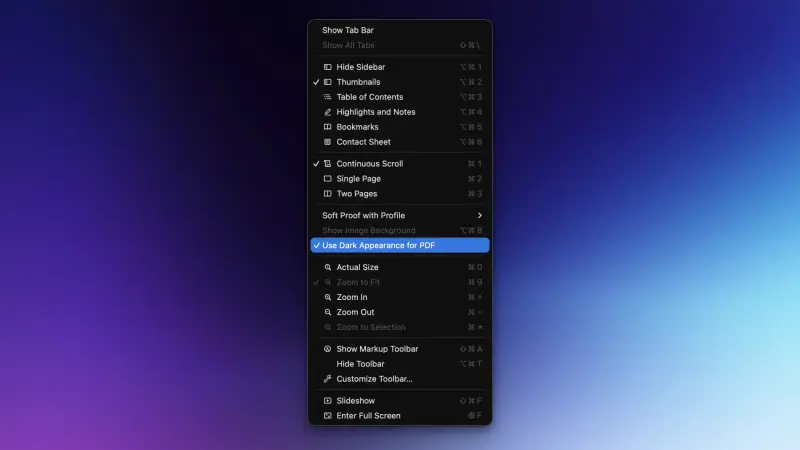
Aplikacja Podgląd umożliwia korzystanie z ciemnego tła plików PDF, zapewniając komfort dla oczu, nawet jeśli pliki mają domyślnie jasne, białe tło lub urządzenie działa w trybie ciemnym. Jeśli wolisz czytać dokumenty na ciemnym tle, możesz łatwo aktywować tę funkcję: otwórz dowolny plik PDF w Podglądzie, a następnie wybierz opcję „ Widok ” z paska menu i dotknij opcji „ Użyj ciemnego wyglądu dla PDF”. Spowoduje to zmianę tła pliku PDF na ciemne z białym tekstem, a Podgląd zapamięta Twoje preferencje dla wszystkich plików PDF otwieranych w przyszłości. Ta funkcja działa również w aplikacji Podgląd na iPhonie i iPadzie; wystarczy otworzyć plik PDF w aplikacji, dotknąć ikony trzech kropek w prawym górnym rogu, a następnie wybrać opcję „Ciemne tło”.
Użyj funkcji „Otwórz obraz ze schowka”, aby edytować obrazy bez zapisywania ich na komputerze Mac
Możesz otwierać obrazy bezpośrednio ze schowka w Podglądzie na Macu, aby edytować je natychmiast, bez konieczności ich wcześniejszego zapisywania. Zamiast zapisywać obrazy na Macu przed otwarciem ich w Podglądzie, możesz pominąć ten krok i otwierać je bezpośrednio ze schowka. W ten sposób możesz skopiować dowolny obraz z dowolnej aplikacji, w tym przeglądarki lub komunikatora, a Podgląd otworzy go do natychmiastowej edycji. Aby to zrobić, skopiuj dowolny obraz do schowka na Macu, otwórz Podgląd, a następnie naciśnij Command + N, aby otworzyć i edytować obraz. Możesz również otworzyć Podgląd i wybrać Plik > Nowy ze schowka.
Użyj tego ukrytego ustawienia w podglądzie, aby usunąć tła obrazów
Aby usunąć tło z dowolnego obrazu w aplikacji Podgląd, otwórz obraz i naciśnij klawisze Command + Shift + K. Chociaż większość użytkowników korzysta ze specjalistycznego oprogramowania do edycji obrazów w celu wykonania prostych zadań, takich jak usuwanie tła, aplikacja Podgląd radzi sobie z tym zadaniem bardzo sprawnie. Jednak funkcja ta nie jest od razu widoczna, gdy po raz pierwszy zaczniesz korzystać z aplikacji.
Istnieją dwa inne sposoby korzystania z tej funkcji w Preview. Możesz kliknąć Narzędzia > Usuń tło na pasku menu lub wybrać Usuń tło na pasku narzędzi aplikacji, które pojawi się jako ikona aparatu z ukośnymi liniami w obramowaniu. (To było dla mnie niedawne odkrycie; nie wiedziałem, do czego służy ta ikona, dopóki przypadkowo nie zatrzymałem na niej kursora i nie przeczytałem podpowiedzi).
Otwórz pliki PDF i obrazy w Podglądzie, aby skopiować ich tekst
Aplikacja Podgląd umożliwia również łatwe kopiowanie tekstu z obrazów i plików PDF. Chociaż większość plików PDF umożliwia zaznaczanie tekstu, spotkałem się z wieloma, w których każda strona to zeskanowany obraz, co uniemożliwia zaznaczenie tekstu. W takich przypadkach Podgląd może pomóc w łatwym wyodrębnianiu tekstu z obrazów. Aby skorzystać z tej funkcji, otwórz obraz, zrzut ekranu lub plik PDF w Podglądzie, a następnie najedź kursorem na tekst, dotknij go dwukrotnie lub przeciągnij, aby go zaznaczyć. Następnie możesz go skopiować i wkleić w razie potrzeby. Ta funkcja działa w Podglądzie na iPhone'ach , iPadach i komputerach Mac.
Zmień swój iPhone w specjalistyczny skaner dokumentów, korzystając z tego ustawienia.
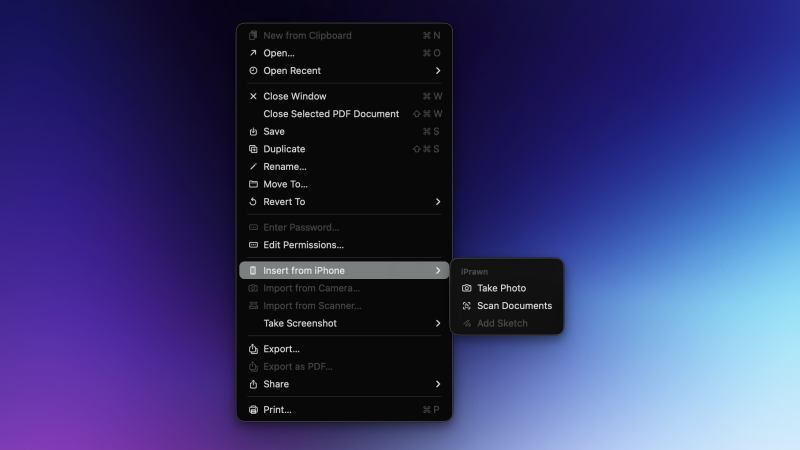
Aplikacja Podgląd na komputerze Mac umożliwia używanie iPhone'a jako skanera dokumentów. Aby rozpocząć, otwórz aplikację i przejdź do Plik > Importuj z iPhone'a > Skanuj dokumenty . Jeśli Twój iPhone i Mac są zalogowane do tego samego konta iCloud , zostanie otwarta aplikacja Aparat na Twoim iPhonie , która zostanie automatycznie skonfigurowana do skanowania dokumentów. Skieruj aparat na stronę, a Twój iPhone automatycznie wykryje krawędzie i zeskanuje stronę. Skanowanie będzie kontynuowane, dopóki nie stukniesz przycisku znacznika wyboru w prawym górnym rogu. Po zakończeniu dokument zostanie automatycznie zaimportowany do Podglądu na komputerze Mac , gdzie możesz edytować skan przed jego zapisaniem. Ten sam tryb skanowania jest dostępny w Podglądzie na iPhone'y i iPady . Otwórz aplikację i kliknij Skanuj dokumenty , aby rozpocząć.
Przed przesłaniem obrazu do Internetu ujawnij metadane.
Metadane, takie jak dane EXIF , pozwalają zidentyfikować ważne szczegóły dotyczące zdjęcia, takie jak data wykonania, użyty aparat i obiektyw, miejsce wykonania itd. Podgląd ułatwia przeglądanie tych metadanych. Wystarczy otworzyć dowolny obraz w Podglądzie i stuknąć lub kliknąć przycisk „ i” w aplikacji. Na iPhone'ach i iPadach wyświetla się długa lista wszystkich metadanych zdjęcia. Na komputerach Mac te szczegóły są uporządkowane na dwóch kartach. Kliknij kartę „ i” , aby wyświetlić pozostałe metadane w Podglądzie na komputerze Mac.
To świetny sposób, aby dowiedzieć się, jak Twoje zdjęcie zostało zrobione. (Naprawdę, jest tu sporo danych). Polecam jednak również ich przejrzenie przed udostępnieniem zdjęcia innym osobom lub online. Jeśli znajdziesz w nim wiele osobistych, wrażliwych lub identyfikujących punktów danych, usuń dane EXIF przed wysłaniem zdjęcia do świata cyfrowego. Przed wysłaniem zdjęcia na komputerze Mac kliknij je prawym przyciskiem myszy w Finderze, wybierz Szybkie akcje > Konwertuj obraz , a następnie odznacz opcję Zachowaj metadane.
Łączenie wielu stron PDF w jeden dokument za pomocą Podglądu
Preview to doskonały darmowy edytor PDF na iPhone'a, iPada i Maca. Możesz go użyć do scalania wielu stron PDF w jeden dokument lub do usuwania stron z pliku PDF. Aby skorzystać z tej funkcji, otwórz plik PDF w Preview. Jeśli robisz to na Macu, kliknij przycisk paska bocznego, znajdujący się po prawej stronie zielonego przycisku Pełny ekran na pasku narzędzi. Wybierz Miniatury , a następnie kliknij mały przycisk + w lewym dolnym rogu. Następnie wybierz Wstaw stronę z pliku… Aby usunąć stronę z pliku PDF, po prostu zaznacz jej miniaturę w lewym panelu i naciśnij klawisz Delete na klawiaturze Maca.
W aplikacji Podgląd na iPhonie i iPadzie otwórz plik PDF i przesuń palcem w prawo od lewej krawędzi ekranu, aby wyświetlić miniatury stron w panelu. Dotknij ikony trzech kropek na dowolnej stronie i wybierz opcję Wstaw z pliku , aby scalić strony z innego pliku PDF. W tym samym menu dotknij opcji Usuń stronę , aby usunąć stronę z pliku PDF.
Użyj funkcji „Podpis” w Podglądzie, aby uniknąć drukowania dokumentów.
Podgląd umożliwia cyfrowe podpisywanie dokumentów, co może być niezwykle przydatne. Jeśli ktoś poprosi Cię o przesłanie podpisanej kopii dokumentu, nie musisz jej drukować, podpisywać pliku i skanować ponownie, aby go wysłać. Zamiast tego możesz otworzyć plik w Podglądzie i kliknąć pasek narzędzi do wypełniania formularzy (prostokąt z trzema kropkami i ołówkiem). Pojawia się on na górnym pasku narzędzi w Podglądzie na komputerach Mac oraz na dolnym pasku narzędzi w Podglądzie na iPhone'ach i iPadach. Następnie możesz dodać podpis , aby utworzyć podpis cyfrowy i szybko podpisać dokument.
Edytuj uprawnienia PDF, aby zabezpieczyć dokumenty hasłem
Preview dla komputerów Mac to również świetne narzędzie do dodawania i usuwania haseł z plików PDF. Aby dodać hasło do pliku PDF, otwórz dokument w Preview i wybierz Plik > Eksportuj . Kliknij Uprawnienia , a będziesz mógł dodać hasło otwierające dokument, a nawet hasło właściciela pliku, które uniemożliwi edycję, drukowanie lub kopiowanie tekstu z plików PDF bez podania hasła. Aby usunąć hasło z pliku PDF, otwórz go w Preview na komputerze Mac i wybierz Plik > Wprowadź hasło . Po wprowadzeniu hasła właściciela w prawym panelu wybierz Edytuj , co umożliwi modyfikację uprawnień dokumentu. Za pomocą tego panelu ustawień możesz usunąć wszystkie hasła z pliku i zapisać go na swoim komputerze.
Możliwość dodawania komentarzy nie jest dostępna.