
10 wskazówek, które powinien znać każdy użytkownik Microsoft Copilot
Odkryj 10 niezbędnych wskazówek i trików dla każdego użytkownika Microsoft Copilot. Zwiększ swoją produktywność, oszczędzaj czas i realizuj zadania mądrzej i wydajniej.

Najważniejsze rzeczy, które musisz wiedzieć
- Aby chronić swoją prywatność, możesz wyłączyć możliwość używania Twoich rozmów jako materiału szkoleniowego przez aplikację Copilot w ustawieniach prywatności, wyłączając opcje „Szkolenie z zakresu konwersacji głosowej” i „Szkolenie z zakresu aktywności konwersacyjnej”.
- Aby uzyskać optymalne odpowiedzi od Copilota, postępuj zgodnie z zalecanym przez firmę Microsoft szablonem oświadczenia, określając osobowość, cel, odbiorców, kryteria i dodając kontekst.
- Funkcja Copilot Vision umożliwia skanowanie dowolnego otwartego okna na urządzeniu i identyfikowanie obiektów lub uzyskiwanie informacji o obrazach i filmach wyświetlanych na ekranie.
Pomimo krytyki i kontrowersji wokół niego, Microsoft Copilot może być użytecznym narzędziem i asystentem opartym na sztucznej inteligencji, zwłaszcza teraz, gdy Microsoft ograniczył zbędne funkcje, które utrudniają jego używanie. Copilot potrafi edytować zdjęcia bez konieczności instalowania dedykowanej aplikacji, tworzyć ściągawki, które pomogą Ci szybciej się uczyć, oraz rozpoznawać zawartość ekranu, jeśli potrzebujesz dodatkowej pomocy. Jeśli nie usunąłeś całkowicie Copilota ze swojego komputera, oto 10 najlepszych wskazówek, które warto znać , aby w pełni wykorzystać możliwości tej usługi opartej na sztucznej inteligencji.

Użyj tych skrótów, aby szybciej uruchomić Copilota
Możesz przyspieszyć uruchamianie Copilota za pomocą skrótu klawiaturowego. Skrót Win-C uruchamia Copilota i umieszcza kursor w oknie czatu, co oznacza, że możesz użyć skrótu i natychmiast rozpocząć wpisywanie zapytania. Możesz również uruchomić aplikację za pomocą kombinacji klawiszy Alt+Spacja lub mówiąc „Hej Copilot”. Aby skonfigurować te opcje, otwórz aplikację Copilot na komputerze i kliknij swoją nazwę użytkownika w lewym dolnym rogu. Przejdź do Ustawienia > Preferencje, gdzie znajdziesz opcję włączenia funkcji „Hej Copilot” i Alt+Spacja.
Aby chronić swoją prywatność, przestań udostępniać swoje dane firmie Copilot.
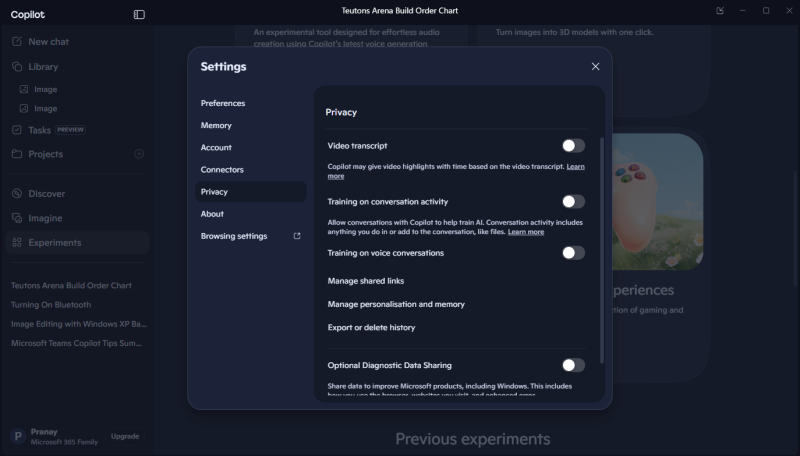
Domyślnie Copilot, podobnie jak wiele chatbotów, wykorzystuje Twoje rozmowy jako materiał treningowy. Jest to korzystne dla Microsoftu, ponieważ może wykorzystywać Twoje dane do ulepszania swoich modeli, ale może nie być korzystne dla Ciebie, ponieważ Twoje osobiste rozmowy wpływają na zachowanie przyszłych modeli. Na szczęście Microsoft umożliwia wyłączenie trenowania sztucznej inteligencji z wykorzystaniem Twoich danych. Możesz zrezygnować z tej opcji, przechodząc do Ustawień Copilot > Prywatność i wyłączając opcje „Trenowanie rozmów głosowych” oraz „ Trenowanie aktywności w konwersacji ”.
Użyj „łączników”, aby Copilot stał się Twoim asystentem w Gmailu
„Łączniki” firmy Microsoft umożliwiają połączenie Copilota z programami innych firm. Co więcej, możesz wykorzystać możliwości Copilota w innych regularnie używanych aplikacjach. Możesz na przykład połączyć swoje konta Google z Copilotem i zezwolić usłudze sztucznej inteligencji na dostęp do wydarzeń w Kalendarzu Google, wiadomości e-mail w Gmailu i plików na Dysku Google. Dzięki temu inteligentny asystent zapewni Ci podsumowanie dnia, w tym spotkania, nieprzeczytane wiadomości e-mail i ważne szczegóły z Twoich projektów. Aby włączyć tę funkcję, przejdź do Ustawienia Copilota > Łączniki i połącz tam wszystkie dostępne usługi Google.
Udostępnij ekran aplikacji Copilot, aby uzyskać więcej informacji o zdjęciu lub filmie.
Copilot Vision może skanować dowolne otwarte okno na komputerze, identyfikować obiekty lub pomagać w lokalizowaniu punktów orientacyjnych na obrazie lub filmie wyświetlanym na ekranie. Możesz skorzystać z tej funkcji, otwierając aplikację Copilot i klikając ikonę okularów obok pola czatu. Po udzieleniu dostępu do ekranu możesz wybrać okna, które ma przeskanować sztuczna inteligencja, a ona podsumuje to, co widzisz. Możesz nadal zadawać pytania dotyczące obiektów na ekranie, a sztuczna inteligencja dołoży wszelkich starań, aby pomóc Ci zidentyfikować to, czego potrzebujesz. Chociaż sama w sobie jest użyteczna, uważam, że ta usługa może być dobrą alternatywą dla czytnika ekranu, szczególnie w przypadku stron internetowych lub aplikacji, które nie oferują dobrego wsparcia dla ułatwień dostępu.
Oszczędź czas zamawiając edycję zdjęć w Copilot
Podobnie jak niektóre inne programy oparte na sztucznej inteligencji (AI), Copilot obsługuje generatywną edycję obrazów z wykorzystaniem AI . Możesz dołączyć dowolny obraz i poprosić AI o usunięcie tła, zmianę jasności, poprawę kontrastu lub dostosowanie nasycenia. Użyłem tych funkcji, aby usunąć tło z obrazu i zastąpić je domyślną tapetą pulpitu systemu Windows XP. Program doskonale radzi sobie również z wprowadzaniem wielu korekt za pomocą jednego polecenia.
Utwórz ściągi, które pomogą Ci uczyć się szybciej.
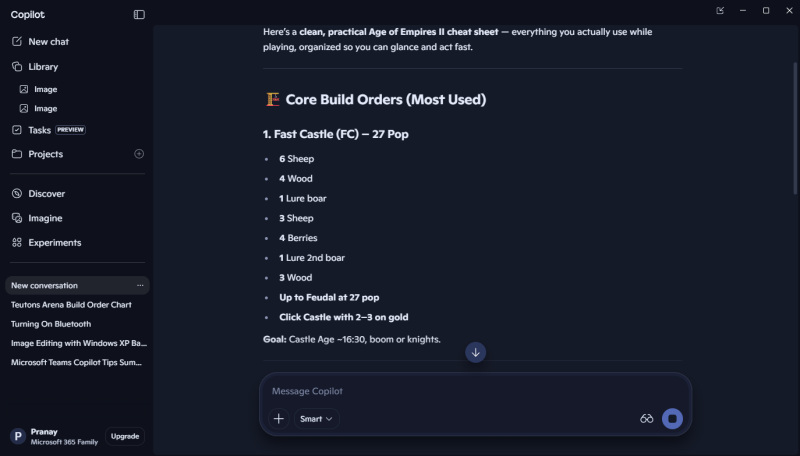
Możesz poprosić Copilota o stworzenie ściągawki na niemal każdy temat. Poprosiłem go o stworzenie jednej ze skrótami klawiszowymi i kodami do Age of Empires 2 oraz drugiej ze skrótami klawiszowymi w Dokumentach Google. W obu przypadkach Copilotowi udało się stworzyć przejrzyste tabele, które można było łatwo kopiować i zapisywać. Może również utworzyć pliki PDF tych ściągawek, jeśli chcesz, dzięki czemu możesz zabrać je ze sobą po zakończeniu sesji Copilota.
Pokaż Copilotowi „dobrą” próbkę, aby uzyskać optymalne wyniki
Copilot osiąga najlepsze rezultaty, gdy dostarczysz mu dobry przykład tego, czego szukasz. Możesz przekazać mu stronę internetową, CV, obraz lub plik i poprosić o odtworzenie podobnego formatu. Możesz na przykład poprosić go o przejrzenie czyjegoś profilu na LinkedIn i udzielenie praktycznych wskazówek, jak ulepszyć swoje CV pod kątem konkretnego stanowiska w tej samej firmie. Zmniejsza to liczbę edycji wymaganych przed uzyskaniem pożądanego wyniku AI.
Skorzystaj z tego szablonu roszczenia, aby uzyskać optymalne odpowiedzi od Copilota
Masz większe szanse na uzyskanie potrzebnych odpowiedzi od Copilota, jeśli zadajesz mu właściwe pytanie. Najlepsze porady w tym zakresie pochodzą od samego Microsoftu , który nakreśla idealny format zapytania, aby uzyskać najlepsze rezultaty. Musisz określić postać, cel, odbiorców, parametry i dodać kontekst. Możesz na przykład spróbować napisać coś takiego: „Jesteś krytykiem literackim i analizujesz to opowiadanie, które napisałem dla czytelników science fiction. Powiedz mi, czy jest zwięzłe, a fabuła wystarczająco wciągająca, aby przeczytać je do końca. Wskaż wszelką specjalistyczną terminologię, która może być trudna do zrozumienia”.
Użyj „Eksperymentów”, aby wypróbować funkcje Copilota będące w fazie rozwoju
Eksperymentalne funkcje sztucznej inteligencji (AI) znajdziesz w sekcji „Labs” w aplikacji Copilot, co doskonale nadaje się do śledzenia najnowszych osiągnięć Microsoftu w dziedzinie sztucznej inteligencji. Te eksperymentalne funkcje mogą ulegać znacznym zmianom w miarę ich użytkowania, a Microsoft może je całkowicie usunąć z aplikacji. Właśnie dlatego są tak ekscytujące dla osób, które lubią stale próbować nowych rzeczy. Obecnie Copilot oferuje narzędzie do tworzenia dźwięku oraz funkcję umożliwiającą konwersję obrazów do modeli 3D jednym dotknięciem. W aplikacji Copilot dotknij przycisku „Experiments” po lewej stronie, aby zobaczyć dostępne funkcje.
Importuj lub eksportuj historię czatów, aby zachować neutralność wobec sztucznej inteligencji
Tak jak Claude pozwala importować dane ChatGPT za darmo, Copilot pozwala importować dzienniki z innych usług AI. Możesz uzyskać dostęp do tej funkcji, przechodząc do Ustawienia Copilot > Pamięć > Dodaj lub importuj pamięć . W tym miejscu Copilot zapewnia pomocny monit, który możesz wkleić do Claude , ChatGPT, Gemini lub dowolnej innej usługi AI, z której korzystałeś. Po wyjściu z tych usług możesz wrócić na tę samą stronę ustawień Copilot i wkleić odpowiedź. Możesz również wkleić ten sam monit do Copilot i użyć go do eksportowania pamięci do innych usług AI, które obsługują podobną funkcję importu. Istnieje jednak inny sposób eksportowania wszystkich danych Copilot. Możesz odwiedzić stronę prywatności Copilot firmy Microsoft i wybrać Eksportuj całą historię aktywności , aby zapisać ją w pliku .csv na swoim komputerze.
Możliwość dodawania komentarzy nie jest dostępna.