
5 najważniejszych sekretów dla użytkowników Suunto Race 2
Jesteś użytkownikiem Suunto Race 2? Odkryj 5 profesjonalnych wskazówek, jak zmaksymalizować swoje wyniki, poprawić rozwój sportowy i wykorzystać pełen potencjał smartwatcha. Zacznij już teraz!

Najważniejsze rzeczy, które musisz wiedzieć
- Aby pobrać mapy offline na zegarek Suunto Race 2, skorzystaj z domowego połączenia Wi-Fi, klikając ikonę zegarka, a następnie wybierz opcję „Mapy offline”, pamiętając, że wybrane opcje mają charakter regionalny.
- Użyj aplikacji „Anaerobic Threshold” w SuuntoPlus, aby określić swój próg mleczanowy za pomocą wyczerpującego 30-minutowego testu, a następnie ręcznie dostosuj strefy tętna w ustawieniach zegarka, aby zwiększyć dokładność pomiaru.
- Aplikacja „Sprint” w SuuntoPlus umożliwia automatyczne rejestrowanie interwałów sprintu podczas biegu, identyfikując okrążenia po zwiększeniu prędkości o 25% lub więcej po 10-minutowej rozgrzewce.
Suunto Race 2 to fantastyczny smartwatch , oferujący wiele funkcji droższych zegarków Garmin w niższej cenie. To większa wersja Suunto Run, oferująca funkcje, których brakowało poprzednikowi, takie jak dostęp do sklepu SuuntoPlus. Można tam pobierać aplikacje i integracje, dzięki którym zegarek oferuje znacznie więcej niż tylko domyślne funkcje.
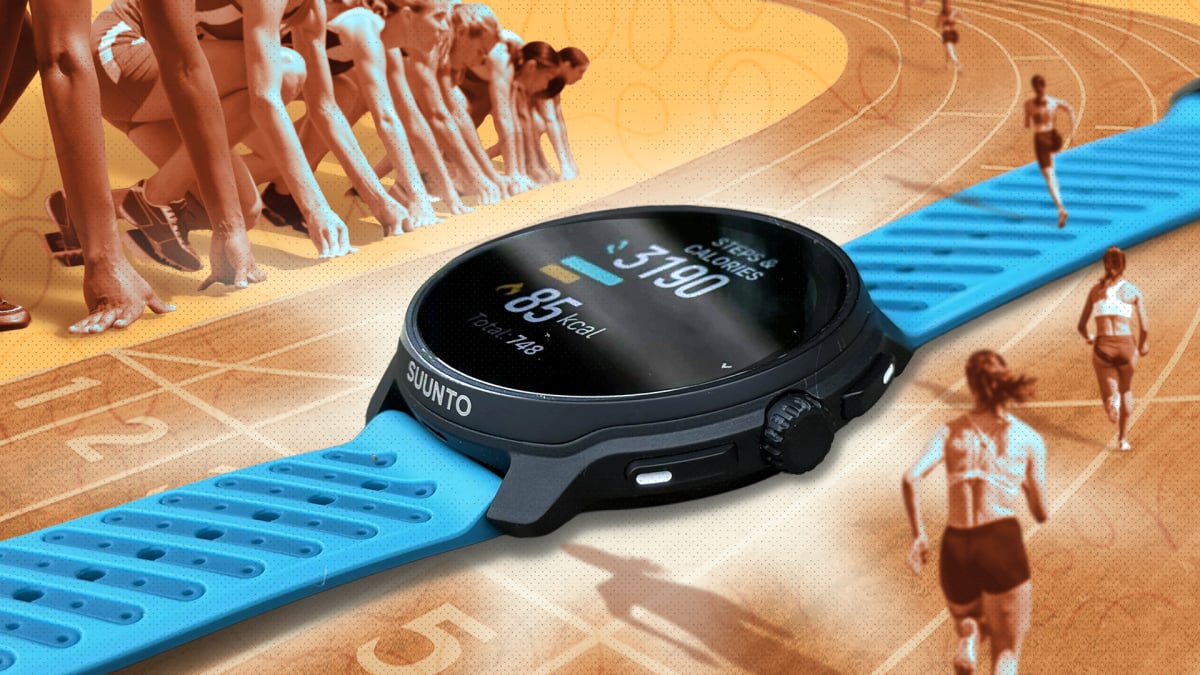
Sklep SuuntoPlus kryje w sobie kilka prawdziwych perełek , a poniżej podzielę się z wami moimi ulubionymi sposobami ich wykorzystania. (Użytkownicy zegarka Suunto Race 2 powinni również zapoznać się ze wskazówkami i trikami dotyczącymi zegarka Suunto Run, ponieważ większość z nich dotyczy funkcji wspólnych dla obu zegarków).
Jak pobierać mapy offline, będąc w domu
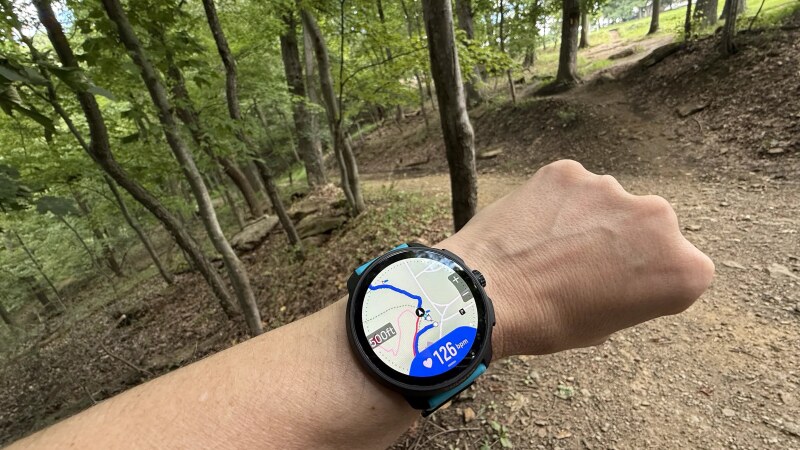
Zegarek Suunto Race 2 może wyświetlać mapy bezpośrednio na ekranie, ale musisz je pobrać przed wyruszeniem na wyprawę. Najlepiej zrobić to w domu, korzystając z połączenia Wi-Fi. Jeśli poczekasz z decyzją do momentu dotarcia do punktu startowego, pobieranie zajmie bardzo dużo czasu (o ile w ogóle uda się pobrać mapy).
Aby pobrać mapy, dotknij ikony zegara w lewym górnym rogu ekranu, a następnie przewiń w dół do sekcji „Mapy offline” . Zamiast pobierać konkretny region, musisz wybrać jedną z dostępnych opcji. W Stanach Zjednoczonych opcje wydają się być podzielone według stanów; na przykład mogę pobrać osobno mapę Pensylwanii i mapę Wirginii Zachodniej, ale nie mogę pobrać regionu, który obejmuje fragmenty obu.
Gdy mapy znajdą się już w zegarku, możesz zostawić telefon w domu, wybierając opcję Mapa z menu widżetu (aby wyświetlić mapę bez rozpoczynania aktywności) lub wyświetlając mapę w trakcie biegu.
Dowiedz się, jak korzystać ze sklepu SuuntoPlus
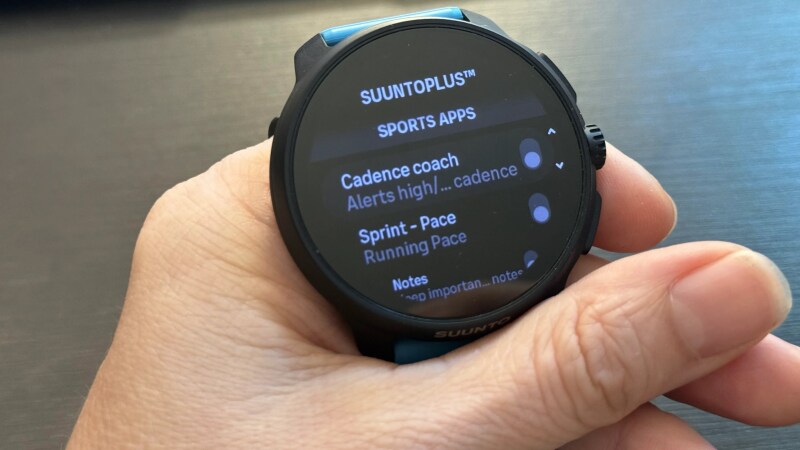
Chociaż zdawałem sobie sprawę, że SuuntoPlus stanowi znaczącą przewagę dla luksusowych zegarków sportowych Suunto, zajęło mi trochę czasu, zanim uświadomiłem sobie, jak bogaty jest w funkcje. Ponieważ jego zastosowanie i przeznaczenie nie zawsze były od razu oczywiste, oto podstawowe informacje.
Najpierw musisz znaleźć interesujące Cię aplikacje SuuntoPlus. Dotknij ikony zegarka, tak jak poprzednio, a następnie przewiń w dół do sekcji Moje aplikacje sportowe SuuntoPlus . Jeśli znasz nazwę interesującej Cię aplikacji, wyszukaj ją tam; w przeciwnym razie przejrzyj dostępne opcje.
Aby skorzystać z aplikacji fitness, musisz wybrać aktywność, taką jak bieganie. Przed rozpoczęciem aktywności przewiń w dół, a znajdziesz menu SuuntoPlus . Możesz tam wybrać maksymalnie trzy aplikacje fitness, które będą używane podczas aktywności. Każda aplikacja będzie miała własny ekran w suwaku ekranów danych . (Aby przełączać się między tymi ekranami podczas aktywności, dotknij pokrętła).
Sklep SuuntoPlus umożliwia również synchronizację treningów z TrainingPeaks lub intervals.icu , a także połączenie z innymi urządzeniami, takimi jak czujnik temperatury Core 2. Jeśli korzystasz już z jednej z tych usług lub urządzeń, zapoznaj się z ich instrukcjami. W tym artykule skupię się na mniej znanych zastosowaniach standardowych aplikacji fitnessowych SuuntoPlus.
Jak precyzyjnie dostroić strefy treningowe za pomocą testów progowych
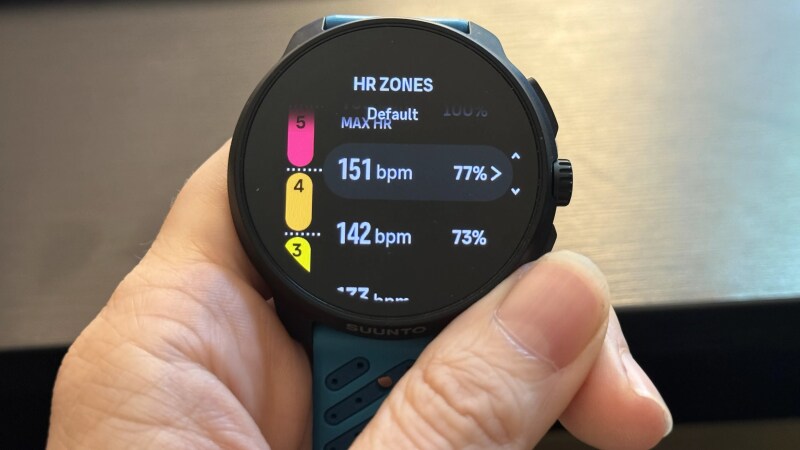
Jeśli kiedykolwiek czułeś, że Twoje strefy tętna mogą być niedokładne (co jest całkiem możliwe), w SuuntoPlus dostępna jest aplikacja, która może Ci pomóc. Wyszukaj aplikację o nazwie Próg Anaerobowy i postępuj zgodnie z instrukcjami. Przygotuj się jednak: ten test przeprowadzi Cię przez intensywny trening. Po rozgrzewce zostaniesz poproszony o bieganie tak szybko, jak potrafisz, przez 30 minut. Na koniec aplikacja poda Ci tętno, które najprawdopodobniej odpowiada Twojemu progowi mleczanowemu.
Teraz czas na ciekawszą część: w zegarku przejdź do Ustawień , następnie Treningu , a następnie Stref intensywności . Wybierz Domyślne strefy tętna dla wszystkich dyscyplin sportowych (co polecam, jeśli nie masz pewności) lub wybierz konkretną dyscyplinę w Ustawieniach zaawansowanych. Tutaj możesz zdefiniować granice między swoimi strefami. Minimalna wartość dla Strefy 5 (a tym samym maksymalna dla Strefy 4) powinna być ustawiona na wartość uzyskaną z testu progowego. Jeśli chcesz dostosować inne strefy, Suunto Plus poda informacje o tym, jak obliczyć wartości dla granic innych stref. Niestety, nie są one ustawiane automatycznie.
Skorzystaj z usług trenera kadencji, aby poprawić technikę biegania.
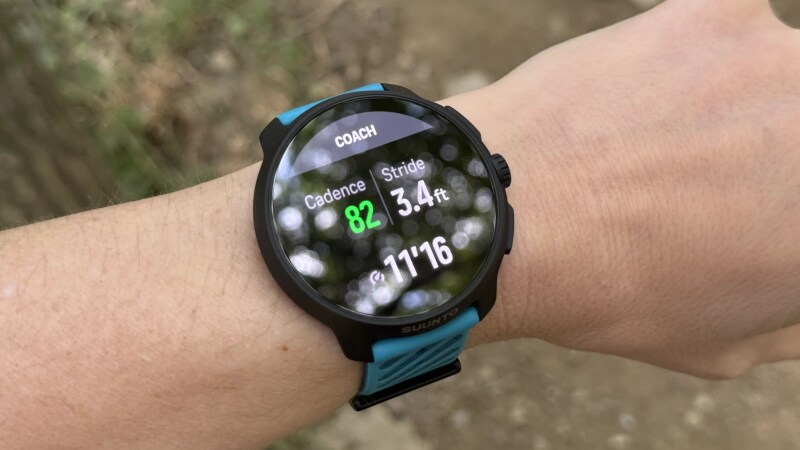
Kadencja kroku to jeden z najłatwiejszych do świadomej modyfikacji aspektów techniki biegu. Kadencja kroku odnosi się do liczby kroków wykonywanych na minutę (zarówno na nogę, jak i w sumie). Im szybszy krok, tym krótszy powinien być krok, co ułatwia utrzymanie nogi lądującej pod ciałem, zamiast wykonywania zbyt długiego kroku. Wielu trenerów biegowych podkreśla, że zwiększenie kadencji kroku często rozwiązuje wiele problemów technicznych biegu.
Aplikacja SuuntoPlus o nazwie Cadence Coach oferuje praktyczny sposób pracy nad tym aspektem i może być pomocna podczas rozgrzewki. Zainstaluj aplikację i upewnij się, że jest włączona podczas biegu.
Domyślnie aplikacja ustawia cel na 80–90 kroków na minutę (co odpowiada 160–180 krokom na minutę). Jeśli przekroczysz ten zakres, usłyszysz sygnał dźwiękowy, co pozwoli Ci wykorzystać ten ekran do ćwiczenia techniki.
A co, jeśli ten rytm Ci nie odpowiada, przynajmniej nie teraz? Naciśnij dolny przycisk, a zegarek będzie monitorował Twój rytm kroków przez minutę. Rytm, którego użyjesz w ciągu tej minuty, stanie się Twoim nowym celem. Możesz skorzystać z tej funkcji , aby wyznaczyć sobie łatwiejszy cel, jeśli zalecenia okażą się trudne do przestrzegania, lub wybrać rytm, który pasuje do Twojego treningu lub terenu, po którym aktualnie chodzisz.
Użyj aplikacji Sprint, aby automatycznie rejestrować swoje kroki
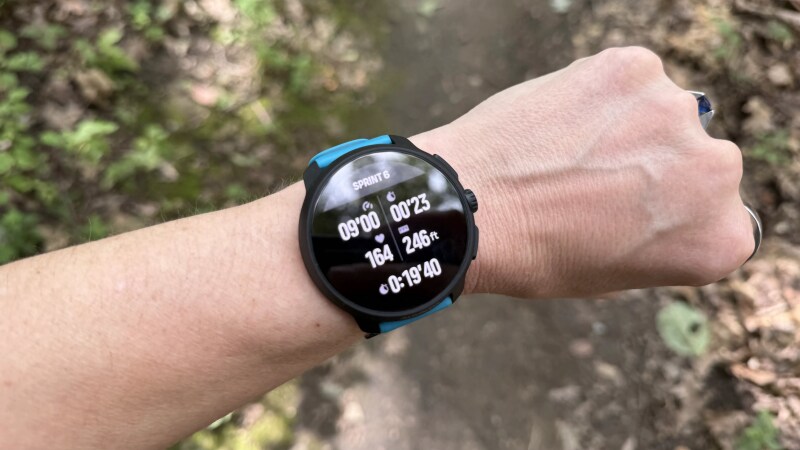 To okrążenie zostało aktywowane automatycznie, a ja starałam się uchwycić obraz podczas biegu. Źródło: Beth Squarethke
To moja bezsprzecznie ulubiona sztuczka. Licznik kroków to świetny sposób na dodanie do treningu szybkości bez konieczności mierzenia czegokolwiek konkretnego, ale zazwyczaj nie ma prostego sposobu na późniejsze sprawdzenie sesji kroków. Przynajmniej tak jest w przypadku większości smartwatchy! Jednak aplikacja Sprint dostępna w SuuntoPlus oferuje doskonałe narzędzie właśnie do tego celu.
Aplikacja Sprint rozpoczyna się od 10-minutowej rozgrzewki. Niezależnie od tempa, w jakim biegniesz (lub idziesz) w ciągu tych 10 minut, aplikacja przyjmie, że jest to Twoje normalne tempo, niesprint. Po tym czasie po prostu biegnij lub idź normalnie. Za każdym razem, gdy zwiększysz prędkość do sprintu (o 25% lub więcej szybciej niż tempo rozgrzewkowe), zegarek rozpozna zmianę prędkości i oznaczy nowe okrążenie. Oznaczy kolejne okrążenie, gdy zwolnisz.
Za każdym razem występuje krótkie opóźnienie, od pięciu do dziesięciu sekund – więc nie uzyskasz chirurgicznej precyzji, ale otrzymasz zapis liczby wykonanych kroków, czasu trwania każdego kroku oraz przybliżonej prędkości, z jaką szedłeś w trakcie i pomiędzy krokami. Jedyny znany mi sposób, aby to zrobić w innych zegarkach, to albo zaprogramować kroki z wyprzedzeniem, albo ręcznie nacisnąć przycisk okrążenia za każdym razem. Ta aplikacja pozwala jednak zrobić to spontanicznie, podobnie jak metoda Fartlek.
Możliwość dodawania komentarzy nie jest dostępna.