
10 niezbędnych trików Findera dla każdego użytkownika Maca
Zwiększ swoją produktywność na Macu! Odkryj 10 trików z Findera, o których nie wiedziałeś, jak uporządkować pliki i pracować z niesamowitą wydajnością i szybkością. Zacznij już teraz!

Najważniejsze rzeczy, które musisz wiedzieć
- Dostosuj pasek boczny Findera, dodając często używane foldery i usuwając niepotrzebne, aby uzyskać do nich szybszy dostęp.
- Przenieś pliki w Finderze, używając kombinacji klawiszy Command-C do kopiowania, a następnie Command-Option-V do wklejania i przenoszenia lub za pomocą menu Edycja z klawiszem Option.
- Włącz opcję „Pokaż wszystkie rozszerzenia nazw plików” w Ustawieniach Findera > Zaawansowane, aby wyświetlać rozszerzenia plików i zwiększyć bezpieczeństwo.
Finder to jedna z najbardziej niedocenianych aplikacji na Maca. Na pierwszy rzut oka może wydawać się prostą aplikacją do wyświetlania plików, ale Finder oferuje o wiele więcej. To aplikacja, którą Apple udoskonalało przez dekady, z ukrytymi funkcjami do odkrycia i aplikacjami innych firm do zainstalowania. Dzięki tym 10 wskazówkom i trikom dotyczącym Findera będziesz w stanie dodać wiele z jego najpotężniejszych funkcji do swojego codziennego toku pracy.

Dodaj często używane foldery do paska bocznego Findera, aby uzyskać do nich natychmiastowy dostęp.
Aby uzyskać natychmiastowy dostęp do ważnych folderów, możesz dostosować pasek boczny Findera. Lewy panel w aplikacji Finder zawiera sporą liczbę skrótów, które można traktować jako zakładki umożliwiające dostęp do różnych plików i folderów. Możesz jednak dostosować to menu do swojego przepływu pracy. Aby rozpocząć, przeciągnij dowolny element na pasku bocznym Findera, aby zmienić kolejność menu, które zawiera sekcje takie jak „Ulubione” lub „Lokalizacje”. Możesz również przeciągać poszczególne elementy w obrębie sekcji, aby nadać priorytet folderom, do których uzyskujesz dostęp najczęściej. Najlepszą funkcją jest możliwość usuwania elementów, których nie używasz. Aby to wypróbować, kliknij przycisk Finder na pasku menu u góry ekranu, a następnie wybierz Ustawienia > Pasek boczny . Odznacz elementy, których nie potrzebujesz, takie jak Ostatnie tagi (funkcja, której nigdy nie używam na moim Macu). Możesz również przeciągnąć dowolny folder do sekcji Ulubione na pasku bocznym, co jest szybszym sposobem otwierania folderów, do których uzyskujesz dostęp najczęściej.
Zmień domyślną lokalizację wyszukiwania w Finderze na bieżący folder.
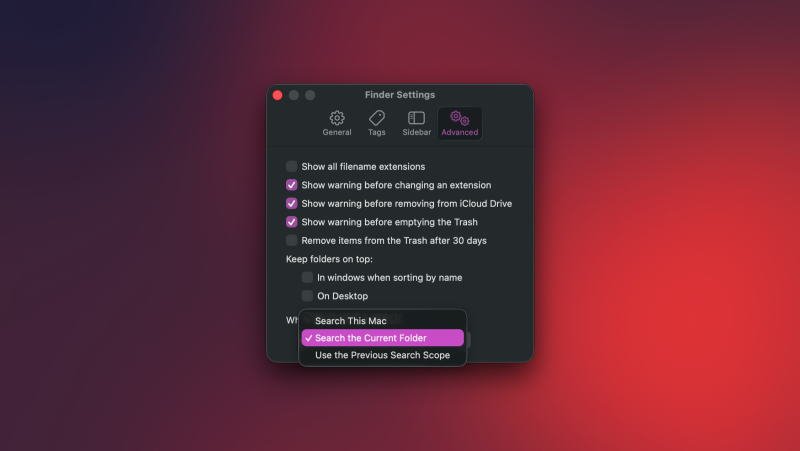
Aby zmienić domyślną lokalizację wyszukiwania w Finderze, aby wyświetlać wyniki tylko z bieżącego folderu, wykonaj następujące kroki. Za każdym razem, gdy używasz pola wyszukiwania Findera, domyślnie wyświetlane są wszystkie wyniki z mojego komputera Mac. Wolę wyświetlać wyniki z aktualnie otwartego folderu, co zajmuje znacznie mniej czasu niż przeszukiwanie wszystkich moich plików. Możesz to osiągnąć, przechodząc do Ustawień Findera > Zaawansowane i wybierając menu rozwijane w obszarze „Podczas wykonywania wyszukiwania”. Następnie wybierz Przeszukaj bieżący folder . Przy okazji możesz również wypróbować ukryty tryb wyszukiwania zaawansowanego Findera, aby dodać wiele filtrów wyszukiwania. Ułatwia to znalezienie konkretnego pliku w dużym, niezorganizowanym folderze. Po wpisaniu zapytania kliknij przycisk „+” pod paskiem wyszukiwania Findera, aby wyświetlić te filtry.
Ustaw automatyczne czyszczenie kosza na komputerze Mac, aby nie zabrakło w nim miejsca.
Po usunięciu plików są one przenoszone do Kosza na komputerze Mac. Ten folder zajmuje miejsce na dysku, co może szybko stać się problemem dla użytkowników MacBooków klasy podstawowej . Możesz rozwiązać ten problem, automatycznie usuwając te pliki po 30 dniach. Aby to zrobić, przejdź do Ustawień Findera > Zaawansowane , a następnie włącz opcję „Usuń elementy z Kosza po 30 dniach”.
Automatycznie usuwaj pliki ZIP po wypakowaniu, aby uniknąć bałaganu na komputerze Mac
Podczas rozpakowywania skompresowanego pliku, komputer Mac wkleja jego zawartość do nowego folderu, ale oryginalne archiwum nie jest automatycznie usuwane. Można go skonfigurować tak, aby automatycznie usuwał te pliki, aby uporządkować bałagan. Aby to zrobić, naciśnij klawisze Command-Spacja , wyszukaj Archive Utility , a następnie otwórz aplikację. Następnie kliknij przycisk Archive Utility na pasku menu i przejdź do Ustawień . Kliknij menu rozwijane obok opcji „Po rozwinięciu” i wybierz opcję „Przenieś archiwum do Kosza”.
Użyj tego rozszerzenia, aby wyświetlić podgląd zawartości folderów na komputerze Mac bez konieczności ich otwierania.
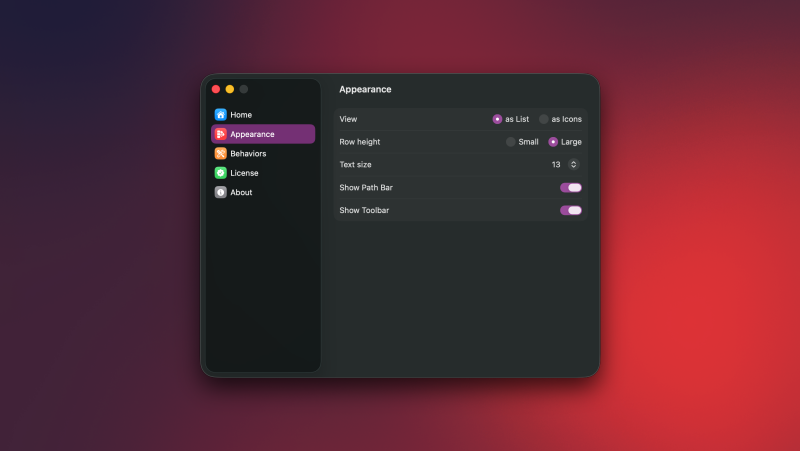
Quick Look to jedna z najlepszych funkcji systemu macOS. Pozwala ona na podgląd dowolnego pliku bez konieczności jego otwierania. Funkcja ta nie pozwala jednak na podgląd zawartości folderu , co oznacza, że po zaznaczeniu folderu i naciśnięciu spacji, wyświetlana jest jedynie jego wielkość i liczba plików. Aby rozwiązać ten problem, można skorzystać z dodatku o nazwie Folder Preview (1.99 USD), który umożliwia podgląd zawartości folderu. Dostępna jest również lepsza wersja aplikacji, Folder Preview Pro (9.99 USD) , która umożliwia kopiowanie, wklejanie, a nawet podgląd plików z poziomu podglądu folderu.
Użyj tego skrótu, aby wycinać i przenosić pliki w Finderze
Użytkownicy przechodzący z systemu Windows na Maca od razu zauważą brak prostego sposobu kopiowania i przenoszenia plików. Chociaż Mac obsługuje tę funkcję, niełatwo ją znaleźć. Możesz najpierw skopiować plik, naciskając Command-C lub przechodząc do menu Edycja i wybierając „ Kopiuj ”. Następnie otwórz inny folder i naciśnij Command-Option-V , aby przenieść plik zamiast go wklejać. Możesz również skorzystać z menu Edycja i wybrać „ Przenieś element tutaj ”. Jeśli ta opcja nie jest dostępna, możesz kliknąć prawym przyciskiem myszy puste miejsce w folderze docelowym i przytrzymać klawisz Option , aby wyświetlić opcję „ Przenieś element tutaj ”. Możesz uznać, że przejście z systemu Windows na Maca to rozwiązanie warte wypróbowania.
Użyj Szybkich akcji, aby usunąć tło obrazu bez jego otwierania.
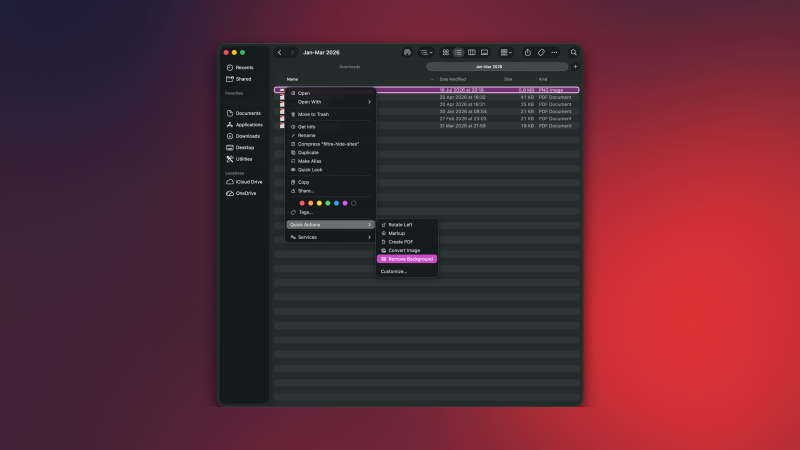
Finder obsługuje unikalne akcje dla każdego typu pliku, umożliwiając wykonywanie różnych zadań bez konieczności otwierania samego pliku. Na przykład, możesz kliknąć prawym przyciskiem myszy dowolny obraz w Finderze i wybrać Szybkie akcje > Usuń tło . Spowoduje to utworzenie nowego pliku obrazu bez tła oryginalnego obrazu. Menu Szybkie akcje oferuje kilka akcji dla różnych typów plików, dlatego zalecamy zapoznanie się z nim w celu odkrycia innych przydatnych funkcji. Może się okazać, że Finder czasami działa wolniej, niż się spodziewasz.
Wyświetl wszystkie rozszerzenia nazw plików, aby chronić swoje bezpieczeństwo
Domyślnie Finder nie wyświetla rozszerzeń plików, co oznacza, że nazwa pliku może wyglądać jak „ Lifehacker ”. Jeśli jest to nieszkodliwy plik graficzny, nie ma powodu do obaw. Jeśli jednak jest to złośliwa aplikacja, mogą wystąpić niepożądane problemy z komputerem. Aby uniknąć tych problemów i zadbać o bezpieczeństwo , możesz wymusić wyświetlanie rozszerzeń plików w Finderze , co zmieni nazwę pliku na przykład na „ Lifehacker.jpg ”. W ten sposób będziesz mieć pewność, jaki typ pliku otwierasz. Aby włączyć to ustawienie, przejdź do Ustawień Findera > Zaawansowane i włącz opcję „ Pokaż wszystkie rozszerzenia nazw plików ”. To funkcja, o której powinien wiedzieć każdy użytkownik Maca.
Dostosuj pasek narzędzi Findera, aby natychmiast wyświetlać ścieżki plików (i Plus)
Pasek narzędzi Findera oferuje zestaw podstawowych przycisków, które spełniają potrzeby większości użytkowników komputerów Mac, ale ukrywa również dodatkowe opcje, które mogą być kluczowe dla niektórych. Aby dostosować ten pasek narzędzi, kliknij prawym przyciskiem myszy dowolne puste miejsce i wybierz opcję „Dostosuj pasek narzędzi ” . Pojawi się szereg dodatkowych opcji; na przykład możesz przeciągnąć przycisk „Ścieżka” na pasek narzędzi, a następnie kliknąć „ Gotowe ”. W ten sposób możesz kliknąć „Ścieżka” w dowolnym momencie, aby wyświetlić pełną ścieżkę do dowolnego folderu lub pliku w Finderze. Podobnie przycisk AirDrop umożliwia zaznaczanie plików i natychmiastowe otwieranie menu udostępniania AirDrop, co zazwyczaj wymaga trzech kliknięć.
Użyj tego ukrytego ustawienia, aby zmienić tło okien Findera.
Masz dość domyślnego białego lub czarnego tła w Finderze? Możesz zmienić kolor tła, a nawet zastąpić go własnym. Pamiętaj, że ta funkcja jest dostępna tylko w widoku ikon w Finderze. Aby ją aktywować, otwórz dowolny folder w Finderze, a następnie naciśnij Command-1 (lub kliknij Widok na pasku menu i wybierz Ikony), aby przełączyć się do widoku ikon. Następnie naciśnij Command-J (lub Widok > Pokaż opcje widoku ), aby otworzyć okno podręczne. W sekcji Tło możesz wybrać Kolor, aby ustawić nowy kolor tła, lub Obraz, aby dodać tło ze swoich zdjęć. Pamiętaj, że tło nie dopasuje się automatycznie do rozmiaru okna, więc jeśli często zmieniasz rozmiar okien na komputerze Mac, możesz czasami zobaczyć puste, białe przestrzenie.
Możliwość dodawania komentarzy nie jest dostępna.