
10 trików Facebooka, które powinien znać każdy użytkownik
Jesteś użytkownikiem Facebooka? Odkryj 10 sprytnych i niesamowitych wskazówek, które pomogą Ci ulepszyć i zwiększyć bezpieczeństwo i wydajność korzystania z Facebooka. Nie przegap tych sekretów! Czytaj dalej.

Najważniejsze rzeczy, które musisz wiedzieć
- Możesz kontrolować treści, które pojawiają się w Twoim kanale aktualności, w tym treści obsługiwane przez sztuczną inteligencję, klikając trzy kropki obok dowolnego wpisu i wybierając opcję „Nie interesuje mnie”, „Tymczasowo ukryj” lub „Zawsze ukrywaj”.
- Aby zwiększyć swoją prywatność, możesz uniemożliwić innym osobom znalezienie Cię za pomocą Twojego adresu e-mail lub numeru telefonu, a także ukryć swój profil w wynikach wyszukiwania w sieci w ustawieniach „Jak ludzie mogą Cię znaleźć i skontaktować się z Tobą”.
- Pobierz i zapisz wszystkie swoje dane z Facebooka, w tym zdjęcia, posty i wiadomości, wybierając opcję „Eksportuj swoje informacje” w Ustawieniach i wybierając dla multimediów opcję „Wyższa jakość”.
Facebook nie jest już najpopularniejszym medium społecznościowym, jakim był kiedyś, a młodsze pokolenia wolą spędzać czas na TikToku, Snapchacie czy Instagramie. Jednak miliardy ludzi nadal logują się co miesiąc na stronę internetową i aplikacje mobilne Facebooka.

Przez ponad 20 lat istnienia Facebook dodał do swojej platformy szeroką gamę funkcji i opcji, rozszerzając ją na wiele obszarów. Facebook oferuje wiele w swojej nowoczesnej formie, o czym możesz nie wiedzieć.
Niezależnie od tego, czy korzystasz z Facebooka codziennie, czy nie korzystałeś ze swojego konta od miesięcy, poniższe wskazówki i triki pomogą Ci w pełni wykorzystać możliwości aplikacji: Dowiedz się, jak uniemożliwić innym osobom oznaczanie Cię, jak usuwać ślady na Facebooku , jak przywracać wspomnienia o przyjaźniach i nie tylko.
Jak zmodyfikować algorytm, aby ograniczyć liczbę treści niskiej jakości generowanych przez sztuczną inteligencję w kanale informacyjnym Facebooka
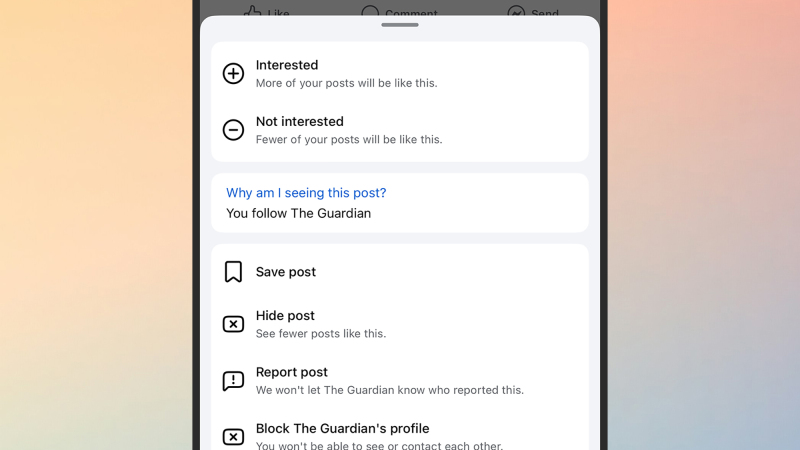
Algorytm Facebooka nie zawsze idealnie odpowiada Twoim gustom i zainteresowaniom, co może dotyczyć treści generowanych przez sztuczną inteligencję o niskiej jakości, a także znajomych i rodziny, których postów możesz nie chcieć widzieć. Rozwiązaniem jest sterowanie algorytmem za pomocą kilku prostych korekt.
Kliknij lub naciśnij trzy kropki w prawym górnym rogu dowolnego wpisu w Twoim kanale aktualności, a zobaczysz kilka opcji: Możesz poinformować Facebooka, że „nie interesuje Cię” ta treść, albo wybrać opcję „wycisz wpisy z tego źródła na 30 dni” lub „trwale ukryć tę osobę lub stronę”.
Dostępne są również opcje modyfikacji algorytmu w odwrotnym kierunku; wybierz Zainteresowane , jeśli chcesz widzieć więcej tego typu treści w swoich kanałach.
Zmień ustawienia prywatności, aby uniemożliwić innym osobom znalezienie Cię na Facebooku.
Facebook może stwarzać problemy, gdy osoby z Twojej przeszłości kontaktują się z Tobą i chcą wiedzieć, jak się masz teraz. Chociaż może to prowadzić do spontanicznych odnowień, mogą istnieć dawni współpracownicy, przyjaciele i krewni, od których wolałbyś nigdy więcej nie słyszeć.
Możesz kontrolować swoją widoczność na Facebooku, wchodząc na stronę i klikając swoje zdjęcie profilowe (w prawym górnym rogu). Wybierz Ustawienia i prywatność > Centrum prywatności > Wspólne ustawienia prywatności > Informacje o profilu, a następnie wybierz swoje konto na Facebooku. Na następnym ekranie wybierz Jak inni mogą Cię znaleźć i skontaktować się z Tobą.
Oto kilka ustawień, które możesz dostosować: Możesz uniemożliwić innym osobom znalezienie Cię po Twoim adresie e-mail lub numerze telefonu, a także uniemożliwić wyświetlanie Twojego profilu na Facebooku w wynikach wyszukiwania. Możesz również określić, czy chcesz, aby prośby o wiadomości od osób, które nie są z Tobą powiązane, trafiały do Twojej głównej skrzynki odbiorczej.
Wybierz, kto może zobaczyć Twoje posty na Facebooku
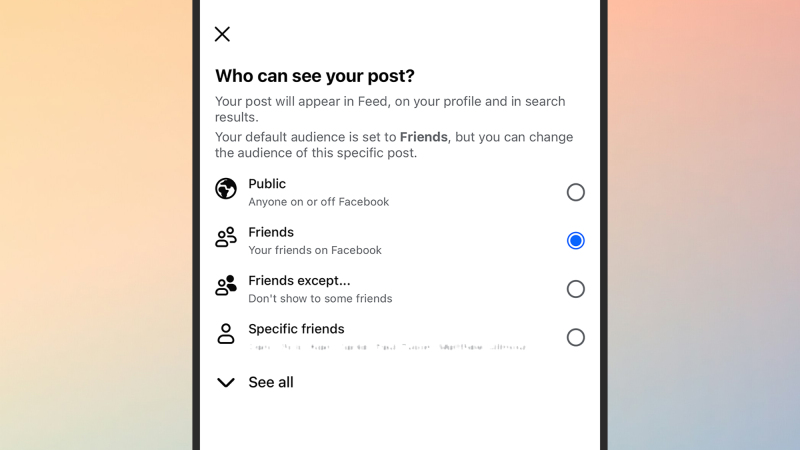
Podobnie jak na Instagramie czy Snapchacie, możesz ustawić odbiorców swoich postów, choć ta opcja może nie być na pierwszy rzut oka oczywista. Tworząc nowy post, dotknij menu rozwijanego „Znajomi” tuż pod swoim imieniem (możesz zobaczyć inną opcję, np. „Publiczny” , jeśli wcześniej zmieniłeś odbiorców posta).
Menu, które się pojawi, pozwala określić grupę odbiorców posta – dowolną grupę znajomych na Facebooku, niezależnie od tego, czy będzie to dwie osoby, czy 200. Możesz określić, którzy znajomi mogą zobaczyć post, a którzy nie. Możesz również utworzyć nowe, niestandardowe listy kontaktów, przechodząc do katalogu znajomych i wybierając opcję „Utwórz listę”.
Zobacz pełną historię swoich przyjaźni z kimś na Facebooku
Istnieje świetny sposób na przeglądanie chwil, które udostępniłeś znajomemu na Facebooku, przynajmniej na tej platformie społecznościowej. Przejdź na stronę profilu kontaktu, a następnie kliknij trzy kropki po prawej stronie i wybierz „ Zobacz znajomych”.
Następnie zobaczysz zdjęcia, posty i wydarzenia, którymi oboje się dzieliliście. Zakładając, że często korzystasz z Facebooka, będzie to przyjemna podróż w przeszłość (możesz nawet zobaczyć niektóre z tych udostępnionych treści w aktualnościach, gdy Twój znajomy będzie miał urodziny).
Cofnij swoją aktywność na Facebooku
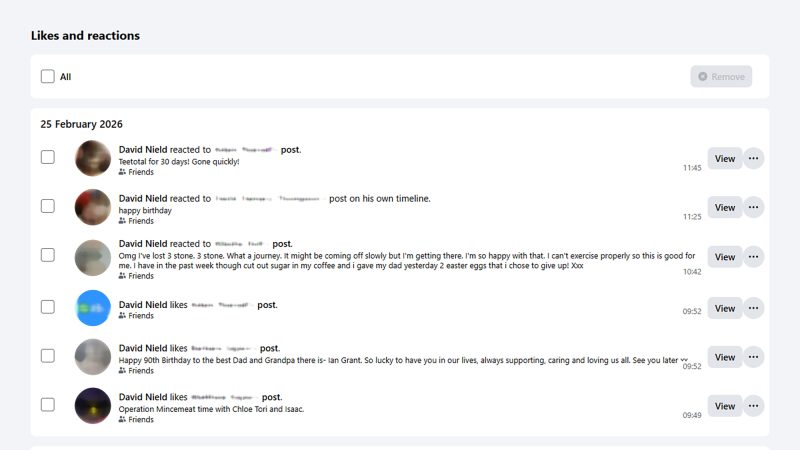
Jeśli opublikujesz komentarz lub polubisz coś na Facebooku i później tego żałujesz, możesz to cofnąć: w przeglądarce kliknij swoje zdjęcie profilowe (w prawym górnym rogu), a następnie wybierz Ustawienia i prywatność > Dziennik aktywności. To rejestr wszystkiego, co zrobiłeś na Facebooku.
Wybierz „Komentarze” , aby uzyskać dostęp do swoich komentarzy i polubień oraz usunąć je, jeśli to konieczne. Możesz również usuwać posty i wyszukiwania, które opublikowałeś na Facebooku, dzięki czemu stanie się on centralnym punktem do przeglądania i zarządzania Twoim cyfrowym śladem w aplikacji mediów społecznościowych.
Pobierz i zapisz swoje zdjęcia na Facebooku
Facebook zawsze był ulubionym miejscem do publikowania zdjęć i prawdopodobnie masz na tej platformie wiele zdjęć, których nie zapisałeś nigdzie indziej. Może zrobiłeś je, zanim tworzenie kopii zapasowych zdjęć z telefonów stało się tak proste, a może zrobiłeś je prawdziwym aparatem i zeskanowałeś (pamiętasz to?).
Nie musisz przeglądać każdego zdjęcia i filmu osobno, aby wyeksportować całą zawartość z Facebooka i umieścić ją gdzie indziej (np. w Zdjęciach Google). W internecie kliknij swoje zdjęcie profilowe (w prawym górnym rogu), a następnie Ustawienia i prywatność > Ustawienia > Zobacz więcej w Centrum kont > Twoje informacje i uprawnienia.
Na koniec zobaczysz opcję „ Eksportuj swoje informacje”. Pozwala ona wyodrębnić wszystkie dane z Facebooka, w tym zdjęcia, posty i wiadomości. Pamiętaj, aby wybrać opcję „Wyższa jakość” w sekcji „ Jakość multimediów ”, aby uzyskać najlepsze wersje swoich zdjęć i filmów.
Zablokuj możliwość oznaczania Cię na Facebooku
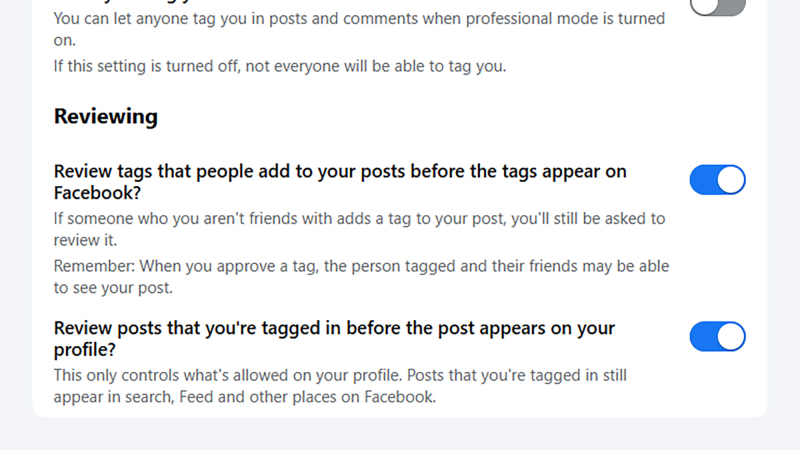
Nie każdy chce być oznaczany na zdjęciach i innych treściach, ponieważ oznacza to, że te posty będą widoczne również w Twojej sieci. Możesz włączyć ręczne zatwierdzanie tagów, aby temu zapobiec: W internecie kliknij swoje zdjęcie profilowe (w prawym górnym rogu), a następnie wybierz Ustawienia i prywatność > Ustawienia > Profil i tagowanie.
Po włączeniu weryfikacji tagów otrzymasz powiadomienia na Facebooku, gdy ktoś Cię oznaczy. Będziesz mieć wtedy możliwość zatwierdzenia lub zablokowania tagu (osoba, która Cię oznaczyła, nie otrzyma bezpośredniego powiadomienia, ale może zauważyć, że nie zaakceptowałeś tagu).
Kontroluj typy reklam, które widzisz na Facebooku
Reklamy są nieuniknionym elementem korzystania z Facebooka, ale możesz kontrolować rodzaje reklam, które widzisz, i to, od których firm je otrzymujesz. W przeglądarce kliknij swoje zdjęcie profilowe (w prawym górnym rogu), a następnie wybierz Ustawienia i prywatność > Centrum prywatności > Typowe ustawienia prywatności , a następnie Zarządzaj w Centrum kont w sekcji Preferencje reklam . Aby dowiedzieć się więcej o tym, jak zmniejszyć ustawienia prywatności na Facebooku, przeczytaj nasz artykuł „Jak zmniejszyć ustawienia prywatności na Facebooku (bez usuwania konta).
Tutaj możesz zrobić wiele: możesz zmienić kategorie wyświetlanych reklam, ukryć reklamy przed określonymi reklamodawcami, a nawet uzyskać dostęp do zapisanych reklam — jeśli więc chcesz coś kupić, ale nie możesz, znajdziesz to tutaj.
Zachowaj prywatność swoich konwersacji na Facebooku
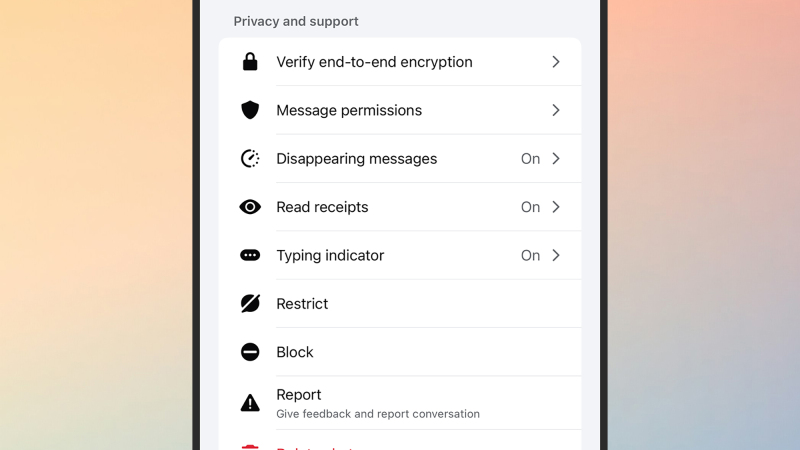
Niektórzy z nas korzystają z Facebook Messengera znacznie częściej niż z głównej strony internetowej, a moduł wiadomości platformy można modyfikować i dostosowywać na wiele sposobów. Na przykład, jeśli wolisz zachować prywatność konwersacji, możesz ustawić, aby wiadomości znikały po określonym czasie. Więcej informacji na temat zarządzania Messengerem znajdziesz w artykule Jak wyłączyć Facebook Messenger.
W czacie Facebook Messenger na urządzeniu mobilnym dotknij imienia i nazwiska kontaktu lub czatu grupowego u góry, a następnie wybierz opcję „ Znikające wiadomości” . Pamiętaj, że wybrane ustawienie będzie miało zastosowanie do wszystkich wiadomości od każdego nadawcy, a jeśli wprowadzisz zmianę, w czacie pojawi się powiadomienie.
Możesz nadawać pseudonimy swoim znajomym i rodzinie na Facebooku
Jeśli chcesz dodać trochę zabawy do czatu grupowego, możesz przypisać swoim kontaktom pseudonimy: dotknij nazwy grupy u góry czatu, a następnie wybierz opcję Pseudonimy . Pamiętaj, że wszyscy inni zobaczą nadane przez Ciebie pseudonimy (i będą mogli je zmienić na inne), a Ty możesz używać pseudonimów lub prawdziwych imion, zwracając się do osób na czacie.
Możliwość dodawania komentarzy nie jest dostępna.