
7 sposobów na przygotowanie komputera na sztuczną inteligencję bez narażania prywatności i szybkości

Sztuczna inteligencja (AI) nie jest już tylko futurystyczną koncepcją; stała się częścią naszego codziennego życia. Korzystając z narzędzi takich jak ChatGPT i Google Gemini, możesz wyszukiwać dowolne informacje.
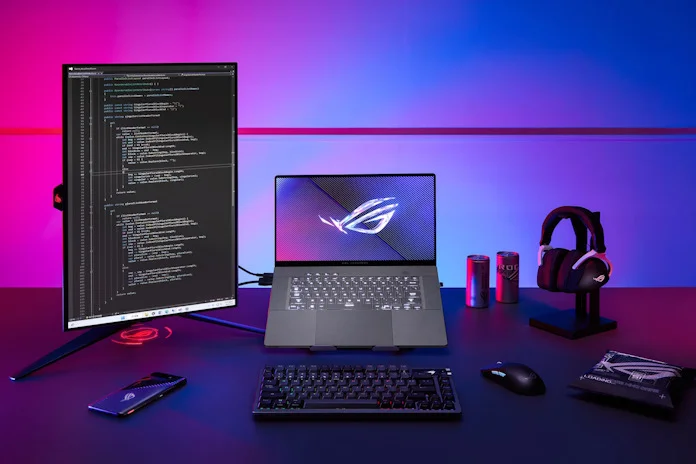
Jednak narzędzia i platformy AI zajmują znaczną ilość miejsca na dysku, co może spowolnić działanie komputera i obciążyć pamięć masową. Jeśli jesteś obeznany z technologią, zrozumiesz, że przygotowanie komputera do korzystania z narzędzi AI jest w dzisiejszych czasach niezbędne. Nie chodzi tylko o modernizację sprzętu, ale o optymalizację wydajności i zapewnienie, że technologia działa dla Ciebie.
Oto siedem skutecznych sposobów na przygotowanie komputera na sztuczną inteligencję – bez poświęcania prywatności i szybkości.
1. Wybierz procesor lub kartę graficzną obsługującą wbudowaną sztuczną inteligencję.
Nowoczesne narzędzia sztucznej inteligencji działają na dwa sposoby:
- Sztuczna inteligencja (AI) oparta na chmurze wymaga Internetu.
- Sztuczna inteligencja w urządzeniu, która może płynnie działać na Twoim procesorze.
Mimo to sztuczna inteligencja w urządzeniach jest przyszłością ze względu na swoją szybkość i ochronę prywatności.
ما الذي تبحث عنه؟
- Procesor Intel Core Ultra jest wyposażony w jednostkę przetwarzania neuronowego (NPU). Został on zaprojektowany specjalnie z myślą o potrzebach związanych ze sztuczną inteligencją.
- Co więcej, seria AMD Ryzen 7040/8040 jest również wyposażona w funkcjonalną jednostkę przetwarzania neuronowego (NPU).
- Jednostki przetwarzania grafiki NVIDIA RTX nadają się do narzędzi i zadań z zakresu sztucznej inteligencji generatywnej, takich jak tworzenie obrazów, narzędzia 3D i poprawa jakości wideo.
Dlaczego to jest ważne?
Aplikacje oparte na sztucznej inteligencji, takie jak DaVinci Resolve, funkcje Windows AI i Adobe Firefly, pozwalają przechowywać dane lokalnie i bezpiecznie, zamiast przenosić je do chmury.
2. Dodaj pamięć RAM
Narzędzia AI zużywają dużo pamięci i mogą szybko przeciążać starsze systemy. Asystenci AI, przeglądarki internetowe oparte na AI i rozbudowane modele językowe powodują spowolnienia, ponieważ obciążają systemy do 80-90% ich wykorzystania pamięci.
Przyjrzyjmy się minimalnej zalecanej ilości pamięci RAM w roku 2025;
- Jeśli jesteś podstawowym użytkownikiem korzystającym ze sztucznej inteligencji do zdalnej pracy biurowej, przeglądania stron internetowych i korzystania z asystentów AI, wymagana pamięć RAM wyniesie 16 GB.
- Dla profesjonalnych programistów, użytkowników wymagających dużej wydajności i twórców treści wymagane jest 32 GB pamięci RAM.
- Z drugiej strony, do korzystania z modeli LLM, tworzenia filmów i opracowywania obrazów AI wymagane jest ponad 64 GB pamięci RAM.
Dlatego wszystkie nowoczesne aplikacje, takie jak VS Code, Figma, Google Colab Notebook i Photoshop Chrome, korzystają z rozszerzeń AI. Dlatego jeśli komputer zawiesza się podczas pracy, najszybszym sposobem na rozwiązanie tego problemu jest dodanie pamięci RAM.
3. Zapewnij 30–40 GB miejsca na modele sztucznej inteligencji.
Aplikacje AI przechowują dane w pamięci podręcznej, pliki tymczasowe i lokalne modele AI, a także bazy danych AI przeglądarek.
Dlatego może zajmować dużo miejsca. Najczęstsze zalecenia to:
- Zapewnij zawsze 30–40 GB przestrzeni
- Ponieważ narzędzia AI opierają się bardziej na szybkich operacjach odczytu i zapisu, lepiej jest używać dysku SSD niż dysku twardego (HDD).
- Jeśli zamierzasz wykonywać zadania intensywnie wykorzystujące sztuczną inteligencję przez długi czas, powinieneś rozważyć wymianę dysku na dysk SSD NVMe o pojemności 1 TB.
4. Ulepsz swoje ustawienia prywatności
Platformy i narzędzia AI wymagają uprawnień dostępu do schowka, systemu plików, aktywności przeglądarki, wprowadzania głosu, przechwytywania ekranu i lokalizacji danych.
Jeśli zatem wyrażasz zgodę na wszystkie opisane powyżej procesy dostępu, bezpośrednio udzielasz aplikacjom AI pełnego dostępu do swoich danych cyfrowych.
Co możesz zrobić?
Jeśli używasz systemu Windows 11, przejdź do ustawień komputera i kliknij opcję Prywatność i bezpieczeństwo.
Następnie dostosuj ustawienia, takie jak:
- Uprawnienia aplikacji
- Dostęp do udostępniania portfela
- Dostęp do mikrofonu i kamery
- Dane diagnostyczne
- Opcja synchronizacji z chmurą
W przeglądarkach Chrome i Edge wyłącz pliki cookie innych firm, automatycznie uzupełniaj kolekcję, której nie potrzebujesz, i usuń niepotrzebne moduły AI.
Ponadto należy włączyć ustawienia, takie jak kontrola prywatności i ochrona przed śledzeniem.
W ten sposób możesz korzystać ze wszystkich możliwości sztucznej inteligencji, bez konieczności przesyłania wszystkich danych cyfrowych na nieznany serwer.
5. W miarę możliwości korzystaj z lokalnych modeli sztucznej inteligencji, aby uniknąć gromadzenia danych w chmurze.
Co więcej, sztuczna inteligencja oparta na chmurze oznacza, że Twoje rozmowy są nagrywane, korzystasz z połączenia internetowego, a Twoje dane opuszczają urządzenie. Natywne modele sztucznej inteligencji zapewniają prywatność wszystkich danych, są szybsze w przypadku zadań powtarzalnych, działają również w trybie offline i wykorzystują jednostkę przetwarzania neuronowego (NPU) lub procesor graficzny (GPU) Twojego komputera.
Ponadto przykładami najlepszych narzędzi lokalnej sztucznej inteligencji w roku 2025 są LM Studio, Ollama (lokalna sztuczna inteligencja dla komputerów Mac i Windows), Local Stable Diffusion używany do tworzenia obrazów i GPT4All.
Korzystanie z natywnych narzędzi AI idealnie sprawdza się w takich zadaniach, jak podsumowania, burze mózgów, pisanie i przepisywanie e-maili oraz praca offline. Z kolei AI oparta na chmurze idealnie sprawdza się w takich zadaniach, jak badania w czasie rzeczywistym, wyszukiwanie i zapytania internetowe.
6. Zmniejszenie liczby aplikacji w celu osiągnięcia wysokiej responsywności sztucznej inteligencji
Narzędzia AI uruchamiają usługi w tle, takie jak asystenci głosowi, indeksowanie wyszukiwania i rekomendacje oparte na sztucznej inteligencji. W rezultacie usługi te zmniejszają dostępną pamięć RAM i spowalniają ponowne uruchamianie.
Możesz łatwo rozwiązać ten problem na komputerze z systemem Windows, przechodząc do Menedżera zadań , a następnie wybierając Aplikacje startowe . Zadania oparte na sztucznej inteligencji, takie jak uruchamianie Copilota , tworzenie obrazów i podsumowywanie dokumentów, mogą przebiegać znacznie szybciej, ponieważ procesor i pamięć RAM są teraz dostępne.
Dlatego wyłącz wszystko, z czego nie korzystasz regularnie, na przykład Steam, Adobe Creative Cloud, Discord Server, Epic Games, oprogramowanie do aktualizacji stron trzecich i Spotify.
7. Zaktualizuj sterowniki
Narzędzia i funkcje AI w dużym stopniu opierają się na sterownikach GPU, optymalizacji oprogramowania układowego, udoskonaleniach NPU, poprawkach systemu operacyjnego i aktualizacjach zabezpieczeń. Dodatkowo, jeśli Twój komputer jest starszy, aplikacje oparte na AI mogą ulegać awariom, generować wyniki o niskiej jakości, działać wolno lub nie wykrywać żadnych akceleratorów sprzętowych.
W przypadku aktualizacji systemu Windows zawsze instaluj aktualizacje zbiorcze, aktualizacje funkcji i poprawki zabezpieczeń. Aktualizując sterowniki GPU, instaluj sterowniki NVIDIA, Intel GPU i AMD (Advanced Micro Devices). Ponadto aktualizacje GPU często zawierają ulepszenia akceleracji AI.
Aktualizacja systemu BIOS (Basic Input/Output System) często dodaje sztuczną inteligencję na poziomie sprzętowym, poprawia stabilność obciążeń AI i zapewnia lepszą efektywność energetyczną.
Możliwość dodawania komentarzy nie jest dostępna.