

Nowa aktualizacja systemu Windows 11, wersja 25H2, wprowadziła szereg funkcji, z których większość dotyczyła bezpieczeństwa. Spowodowała jednak również szereg problemów, od drobnych niedogodności po poważne problemy. Omówimy najczęstsze problemy zgłaszane po październikowych aktualizacjach systemu Windows.
W większości przypadków wystarczy cofnąć problem lub zainstalować najnowszą poprawkę, aby go rozwiązać. Niektóre problemy mogą jednak wymagać konkretnych rozwiązań, które znajdziesz poniżej.
7 typowych problemów zgłoszonych po październikowych aktualizacjach systemu Windows
Przyjrzyjmy się bliżej najważniejszym problemom:
Mysz i klawiatura przestały działać w środowisku odzyskiwania systemu Windows (WinRE)
Aktualizacja zabezpieczeń KB5066835 wydana 14 października spowodowała, że myszy i klawiatury USB przestały działać w środowisku WinRE. Oznacza to, że jeśli pojawi się niebieski ekran uniemożliwiający nawigację, proces odzyskiwania zostanie zablokowany .
Na szczęście aktualizacja KB5070773 , wydana 20 października, rozwiązała problem . Alternatywnie, tymczasowe obejścia obejmują następujące rozwiązania:
- Jeśli masz odpowiednie porty, użyj klawiatury i myszy PS/2.
- Nawigacja za pomocą ekranu dotykowego
- Uruchom komputer z wcześniej utworzonego dysku USB odzyskiwania.
Błędy uwierzytelniania kart inteligentnych i certyfikatów
Ta sama aktualizacja spowodowała również błędy w uwierzytelnianiu za pomocą karty inteligentnej. Mogą wystąpić problemy z aplikacjami korzystającymi z uwierzytelniania opartego na certyfikatach lub mogą one uniemożliwiać podpisywanie dokumentów.
Możesz rozwiązać ten problem, modyfikując klucz rejestru. Przed wprowadzeniem jakichkolwiek zmian należy jednak wykonać kopię zapasową rejestru .
Oto kroki:
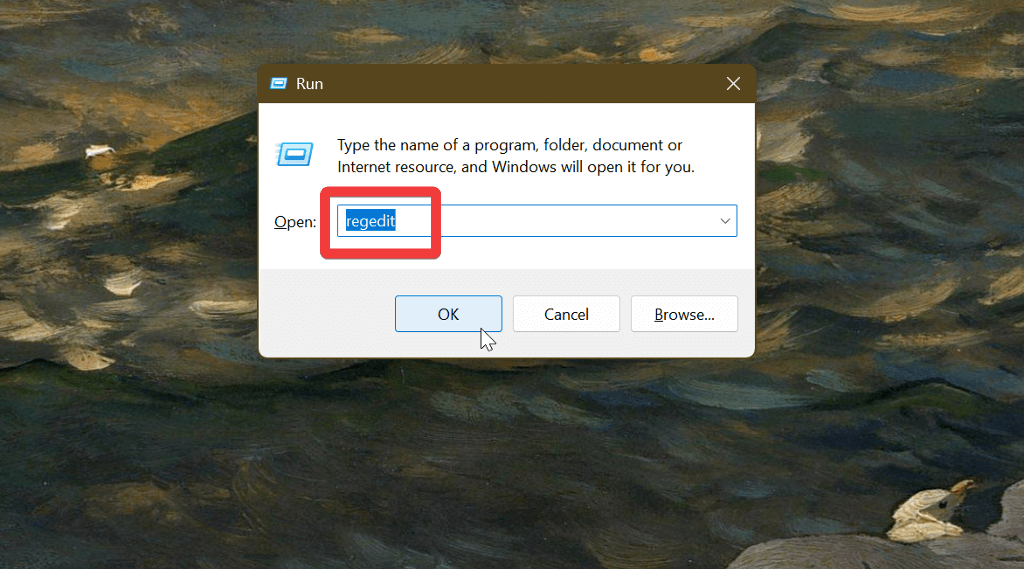
- Kliknij Klawisz Windows + R I wpisz regedit W oknie startowym. Następnie naciśnij Wchodzę.
![polecenie regedit]()
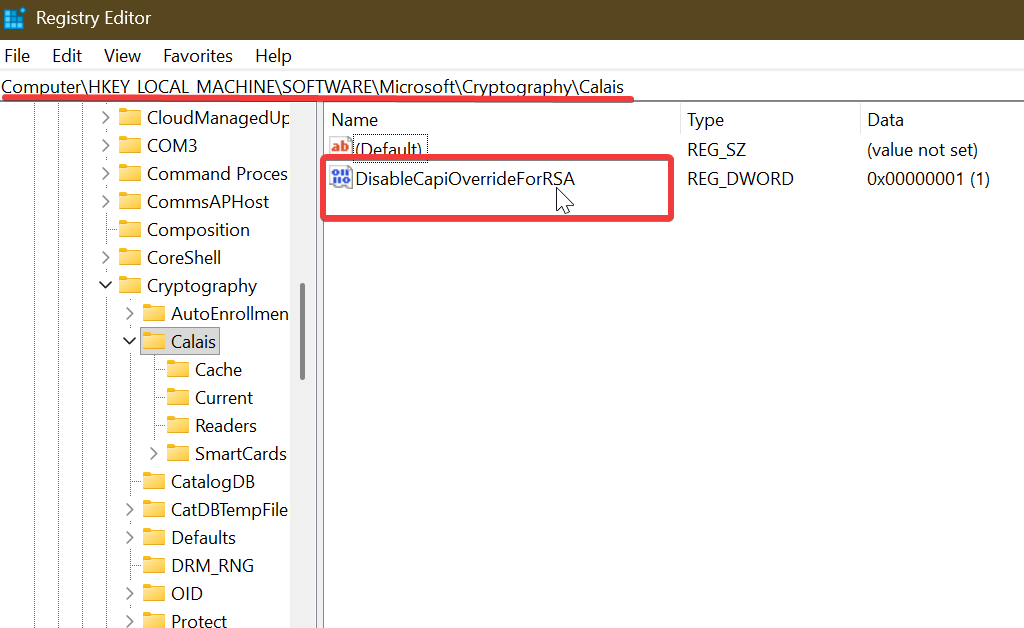
- Szukać HKEY_LOCAL_MACHINESOFTWAREMicrosoftCryptographyCalais.
![regedit folder calais]()
- W folderze Calais poszukaj Wyłącz CapiOverrideForRSA.
- Kliknij na niego dwukrotnie i wpisz 0 W Data waluty.
- Zamknij Edytor rejestru i uruchom ponownie komputer.
Usługa IIS (Internet Information Services) nie załadowała witryn internetowych
Użytkownicy zgłaszali problemy z lokalnymi witrynami internetowymi i połączeniami IIS. Może pojawić się komunikat o błędzie: „ Resetowanie połączenia – błąd (ERR_CONNECTION_RESET) ”.
Co ciekawe, problem nie dotyczy wszystkich, którzy zainstalują aktualizację. Według Microsoftu , jedynym sposobem na rozwiązanie tego problemu jest aktualizacja komputera.
Aby to zrobić:
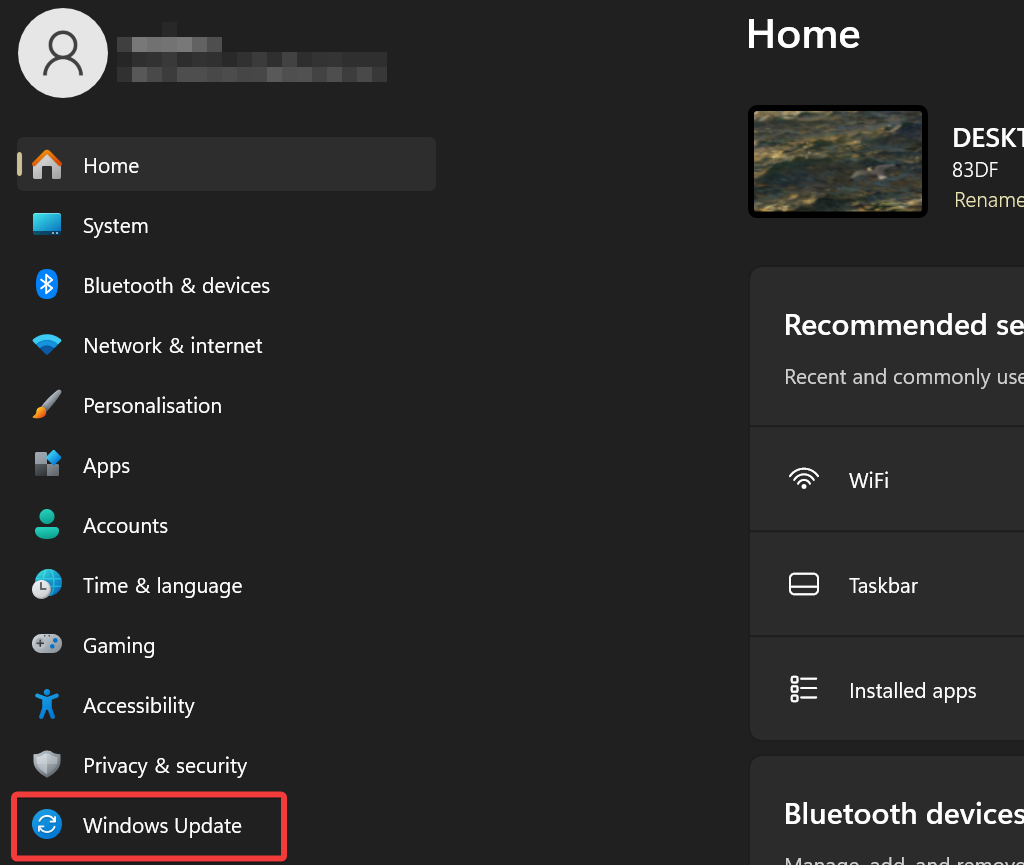
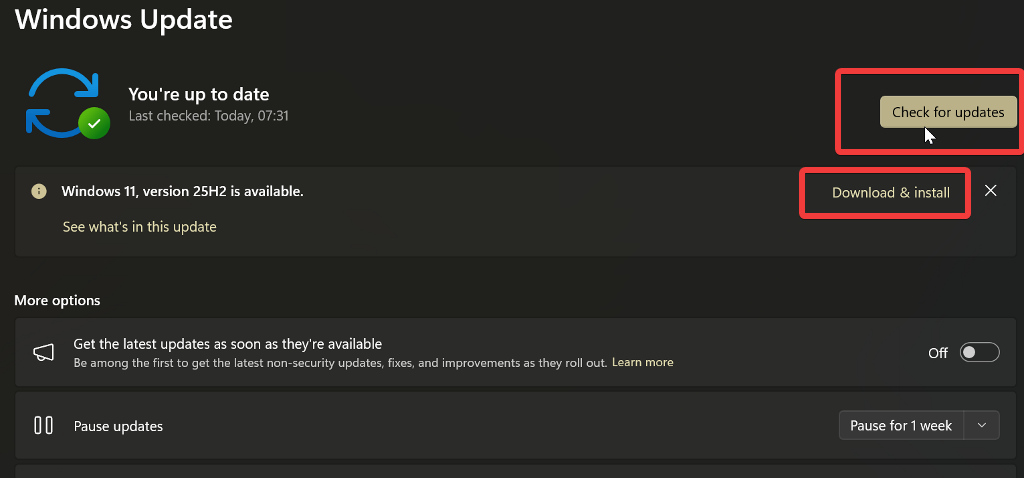
- otwarty Ustawienia systemu Windows I wybierz Windows Update.
![aktualizacja dla systemu Windows]()
- Wybierać Sprawdź aktualizacjePobierz i zainstaluj.
![Sprawdź dostępność aktualizacji systemu Windows]()
- Zrestartuj swój komputer.
Automatycznie przełącza się między trybem ciemnym i jasnym
Ostatnie aktualizacje automatycznie włączyły niektóre funkcje PowerToys, w tym Light Switch . Z tego powodu użytkownicy zgłaszali problemy z wymuszoną zmianą kolorów motywu systemu Windows bez ich kontroli.
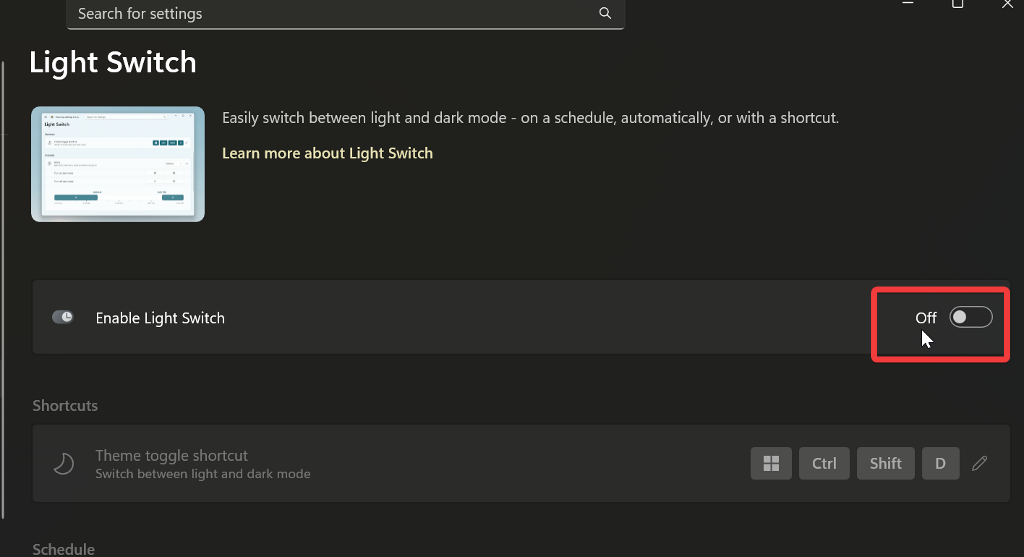
Jeśli u Ciebie również występuje ten błąd, wystarczy wyłączyć przełącznik światła . Oto jak to zrobić:
- otwarty zabawki mocy.
- Wybierać Przełącznik światła w ciągu Narzędzia systemowe po lewej stronie.
![Wyłącz światło w Powertoys]()
- Wyłącz to.
Panel podglądu w Eksploratorze plików nie działa.
Niektórzy użytkownicy systemu Windows zauważyli , że nie mogą już wyświetlać podglądu plików. Zamiast tego w panelu podglądu wyświetla się komunikat: „Plik, którego podgląd próbujesz wyświetlić, może uszkodzić komputer. Jeśli ufasz plikowi i źródłu, z którego go otrzymałeś, otwórz go, aby wyświetlić jego zawartość”.
Do momentu zakończenia naprawy niestandardowej możesz wykonać następujące czynności:
- Kliknij prawym przyciskiem myszy na plik, którego dotyczy problem i wybierz ا.
- Na dole zakładki Ogólne wybierz Anuluj ban, Następnie dobrze.
![Odblokuj plik we właściwościach]()
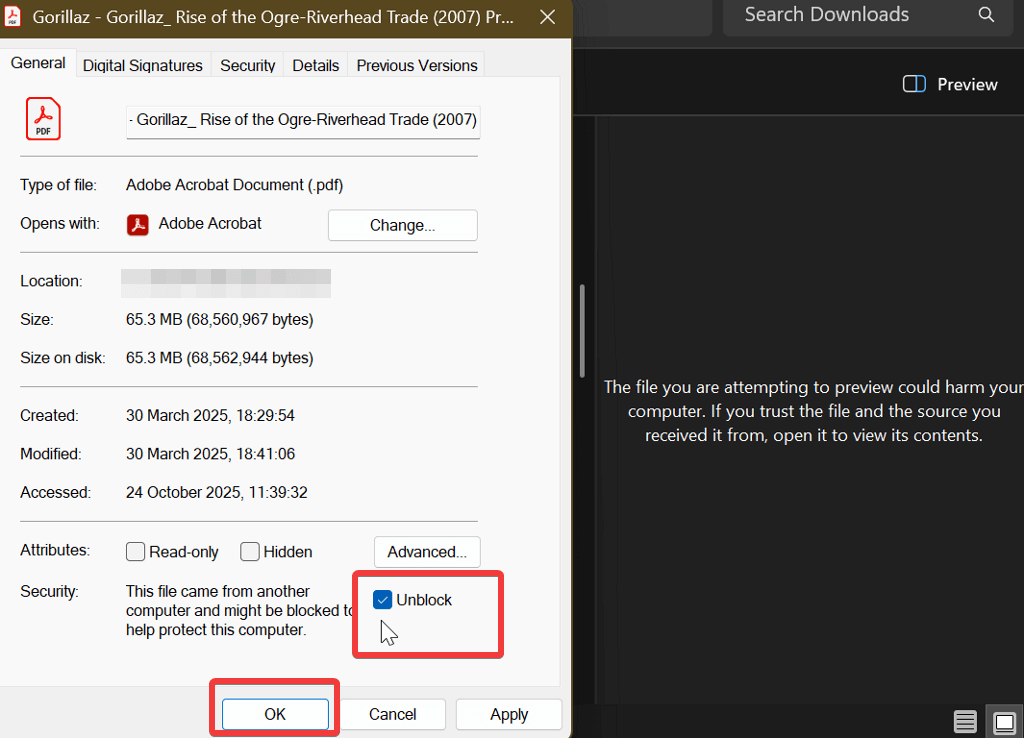
Dzięki temu system Windows będzie wiedział, że plik jest godny zaufania i można go bezpiecznie wyświetlić podgląd.
Problemy z urządzeniami peryferyjnymi Logitech
Posiadacze myszy i klawiatur Logitech mogą napotkać pewne problemy. Niektóre skróty w Logitech Options i Options+ mogą przestać działać. Dopóki Logitech lub Microsoft nie rozwiąże tego problemu, konieczne będzie skorzystanie z aktualizacji systemu Windows.
Wykonaj następujące kroki:
- otwarty Ustawienia systemu Windows i idź do Windows Update.
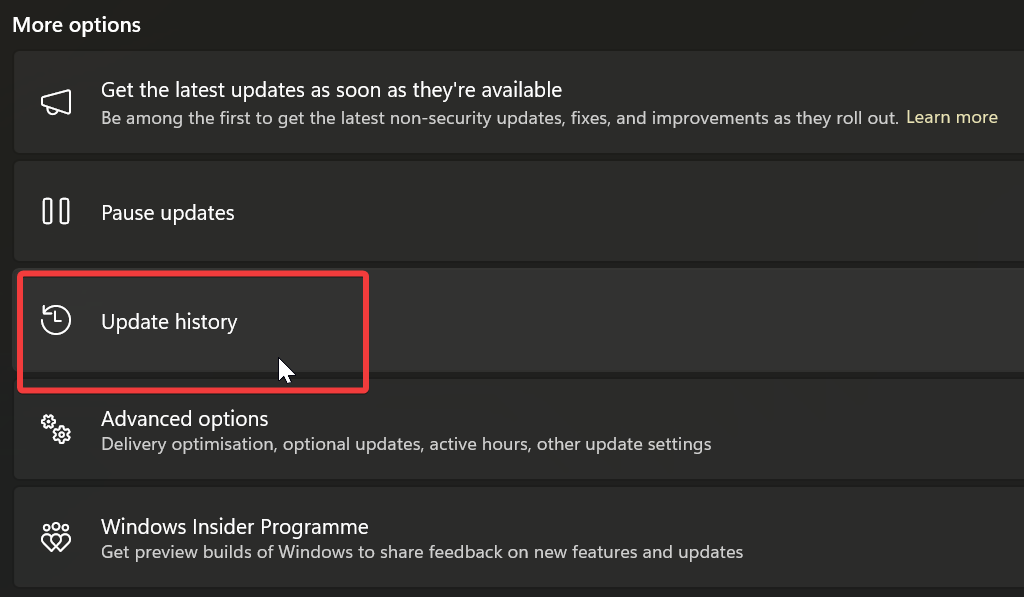
- Znajdź Dziennik aktualizacji.
![historia aktualizacji systemu Windows]()
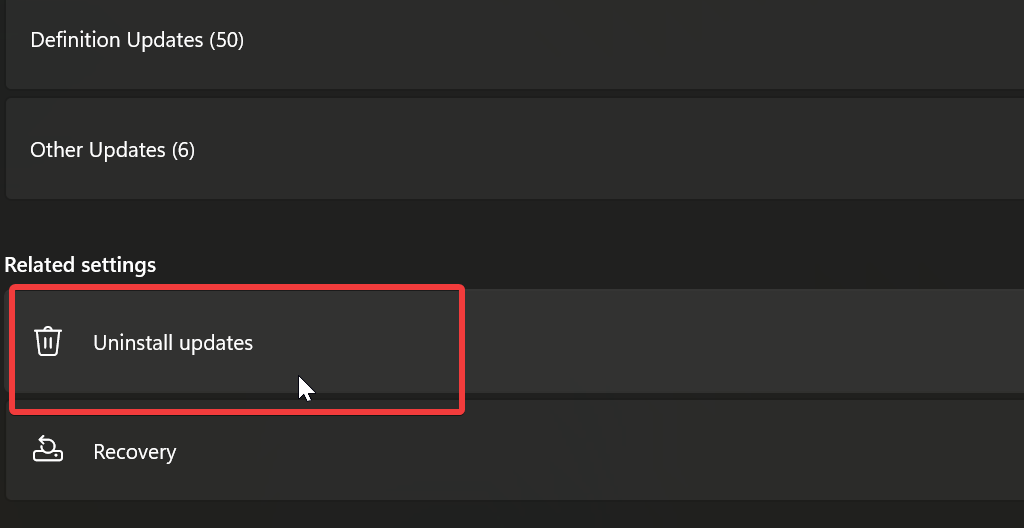
- Przewiń w dół i wybierz Odinstaluj aktualizacje.
![Odinstaluj aktualizacje systemu Windows]()
- Znajdź aktualizację powodującą problemy i odinstaluj ją.
Aktualizacje nie są instalowane
To typowy problem systemu Windows. Czasami, gdy nowa aktualizacja jest dostępna, nie instaluje się poprawnie. Może się zatrzymać na pewnym etapie instalacji i nie działać.
Niestety, niewiele możesz zrobić poza czekaniem na kolejną poprawkę lub ponownym uruchamianiem komputera i próbami zainstalowania jej.
Wniosek
Możesz być teraz spokojny, ponieważ opisaliśmy niektóre z najczęstszych problemów zgłaszanych po październikowych aktualizacjach systemu Windows. Problem z urządzeniami peryferyjnymi WinRE był prawdopodobnie najpoważniejszy. Na szczęście firma Microsoft wydała poprawkę, która rozwiązała ten problem.
W każdym razie omówiliśmy wszystkie rozwiązania i obejścia, które możesz wypróbować do czasu wydania kolejnej aktualizacji. Mamy nadzieję, że nie wpłynie ona na nic istotnego. Powodzenia w rozwiązywaniu problemów!
Możliwość dodawania komentarzy nie jest dostępna.