

مستخدمو اللابتوب الحديث مدللون، إذا نظرنا إلى تاريخ التكنولوجيا. النماذج الأولى كانت تتجاوز تعريف “محمول” من حيث الحجم والوزن، وبالطبع كانت ذات أداء أدنى بكثير. اللابتوب الحالي المخصص للألعاب الخاص بي يعرض رسومات ثلاثية الأبعاد في الوقت الفعلي تفوق أفلام Pixar المبكرة. في الجامعة، الجهاز الذي ورثته كان جيدًا بما يكفي لتدوين الملاحظات فقط.
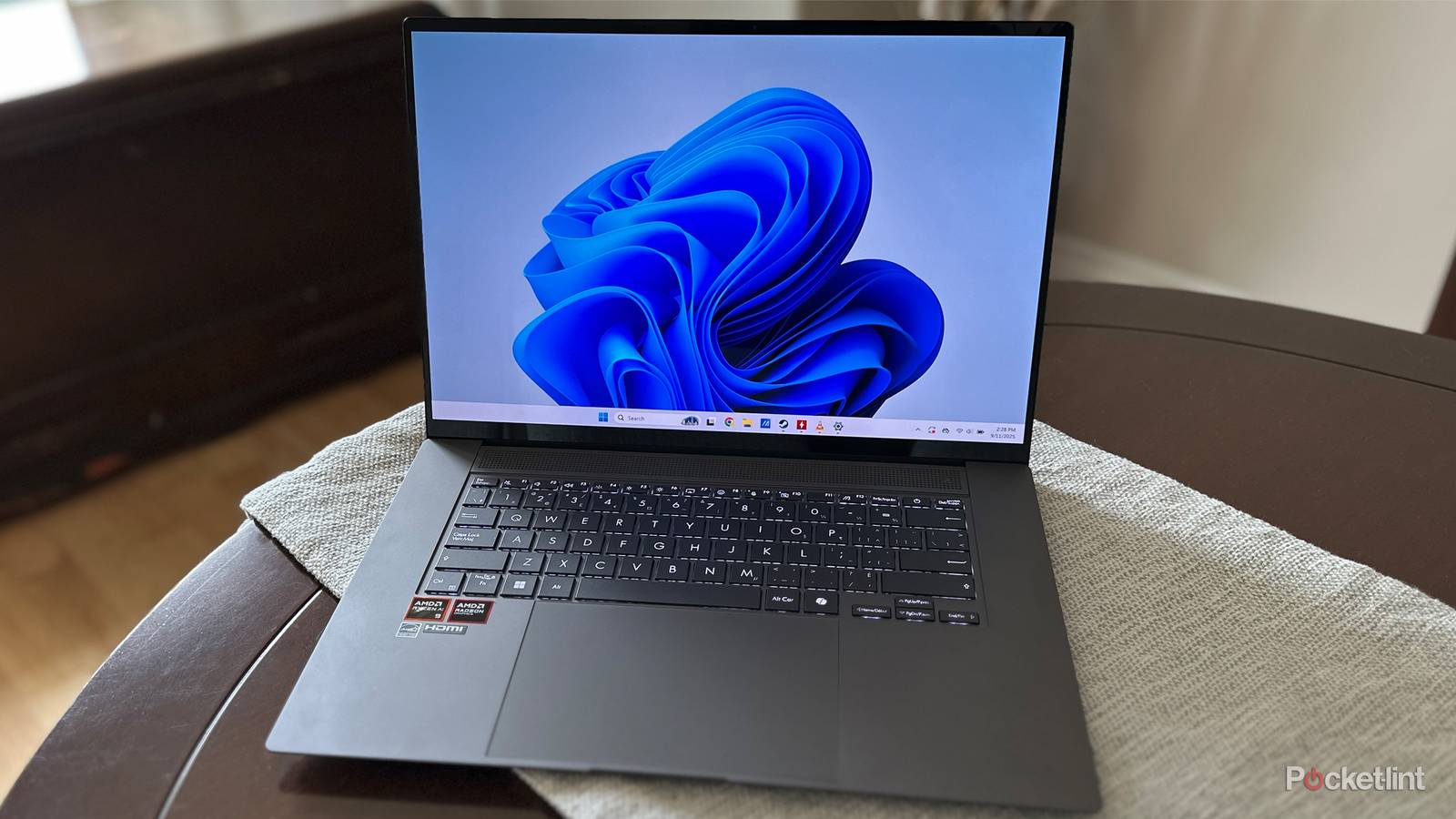
تتسع الفجوة أكثر عندما تنظر إلى عمر البطارية. أول لابتوب من Apple، Macintosh Portable، استمر لمدة 10 ساعات في أفضل الأحوال بشحنة واحدة، واستمر في فقدان نفس القدر من الطاقة حتى عند إيقاف تشغيله. قارن ذلك مع M4 MacBook Air، الذي تم تصنيفه لمدة تصل إلى 18 ساعة، ومن المحتمل أن يستمر لفترة أطول إذا وضعته في وضع السكون.
ومع ذلك، هناك أوقات قد يجد فيها أي مالك لابتوب نفسه بحاجة إلى استخلاص أقصى استفادة من بطاريته. ربما يكون ذلك أثناء التنقل السريع من رحلة إلى أخرى في رحلة دولية، مع الاستمرار في محاولة إنجاز العمل. إذا كان لديك لابتوب مخصص للألعاب مثلي، فسوف يستمر لمدة ثلاث إلى أربع ساعات فقط من اللعب دون توصيله. لحسن الحظ، هناك مجموعة متنوعة من التكتيكات التي يمكنك اللجوء إليها.
تجنب بث الفيديو والألعاب ثلاثية الأبعاد
شر لا بد منه
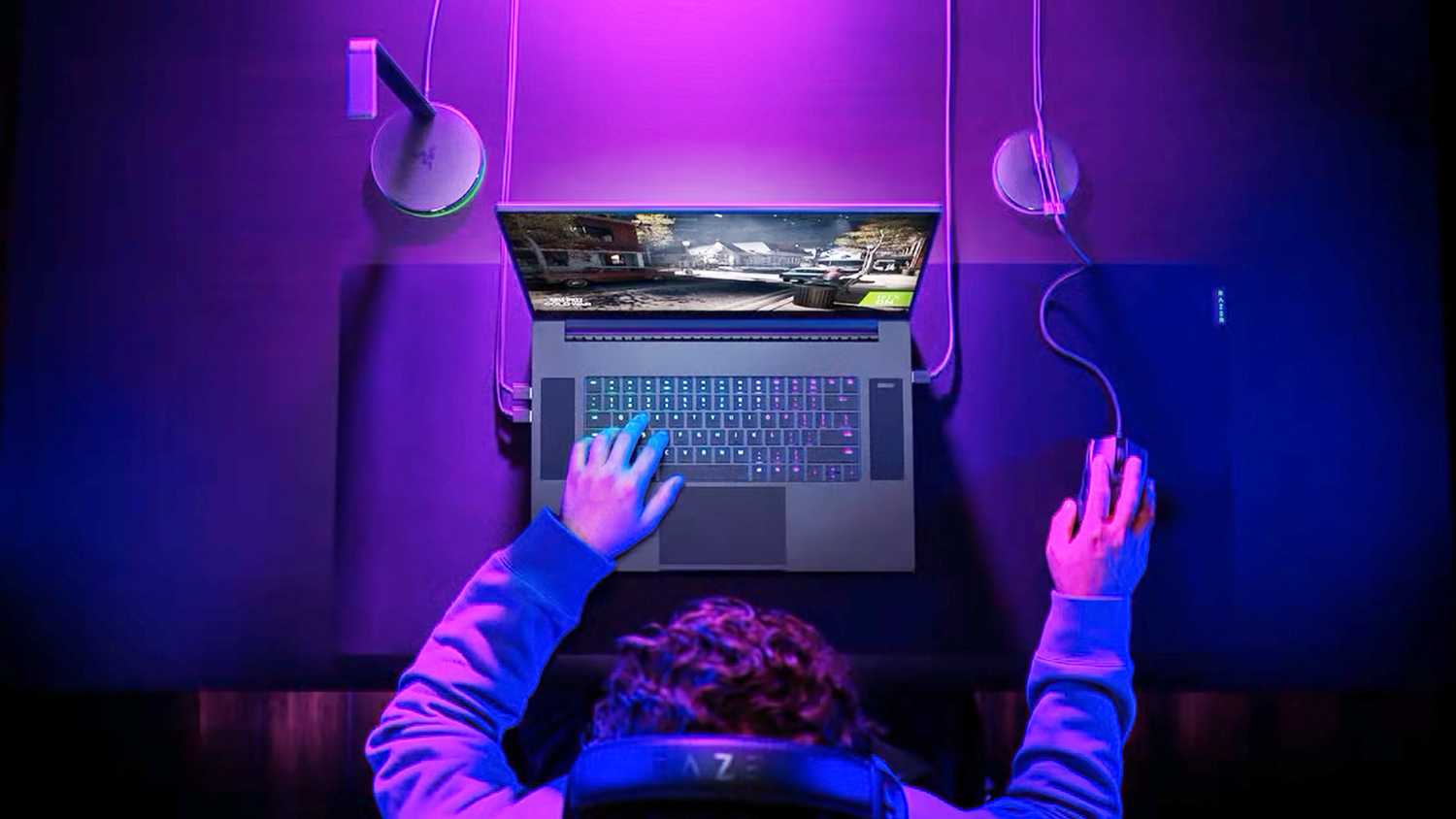 هذا ليس ممتعًا، ولكن الحقيقة القاسية هي أن أي شيء يرهق معالجات اللابتوب إلى أقصى حد سيؤدي إلى تسريع استنزاف البطارية بسرعة. أسوأ المخالفين هم الألعاب ثلاثية الأبعاد – الأكثر إثارة للإعجاب تضع في الواقع طلبًا أكبر على وحدة معالجة الرسومات (GPU) من وحدة المعالجة المركزية (CPU)، ومع ذلك فإنها تجهد كليهما، حيث تتعامل الأخيرة مع مهام مثل الذكاء الاصطناعي وفيزياء الكائنات. في أجهزة الكمبيوتر المكتبية، تكلف بعض بطاقات الرسومات المخصصة أكثر من بقية الجهاز المتصلة به.
من النادر أن تدوم أجهزة اللابتوب المخصصة للألعاب أكثر من ثلاث أو أربع ساعات في تشغيل لعبة برسومات واقعية ضوئيًا، لأنها تعتمد أيضًا على وحدات معالجة الرسومات المخصصة. قد تواجه حدودًا مماثلة مع بعض تطبيقات الإنتاجية، مثل أدوات النمذجة ثلاثية الأبعاد أو CAD.
الألعاب ثنائية الأبعاد وبث الفيديو أقل تطلبًا، لكنهما لا يزالان يرفعان استخدام المعالج بطريقة تزيد من الاستنزاف. إذا لم يتبق لديك سوى ساعتين على اللابتوب الخاص بك، ولكنك لا تزال بحاجة إلى إنجاز العمل، فقد ترغب في التفكير مليًا في لعب Shinobi أو مشاهدة حلقة من Twin Peaks قبل أن تبدأ.
تمكين وضع الطاقة المنخفضة
إجراء وقائي
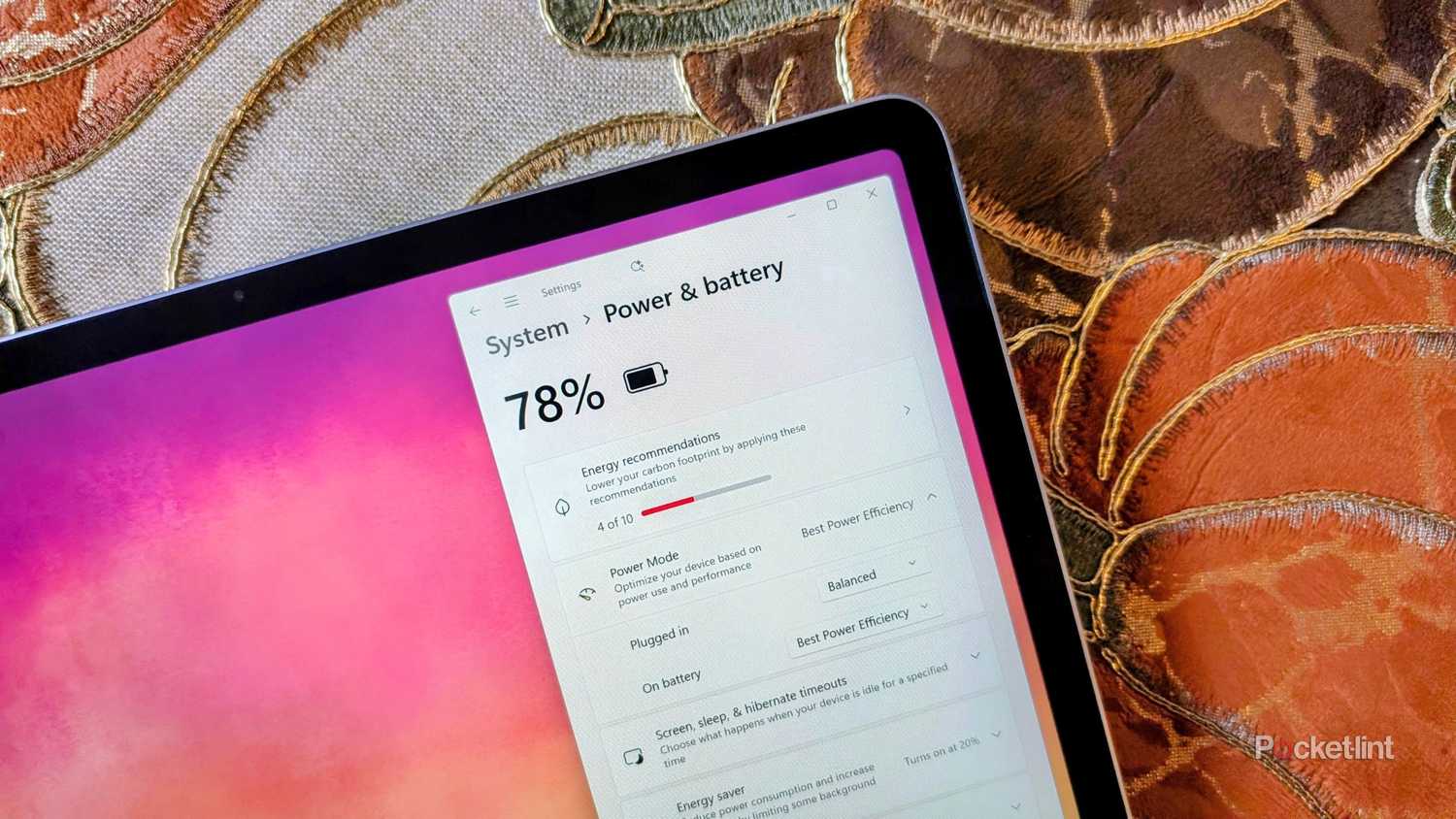
تمامًا كما هو الحال في أجهزة iPhone و Android، تحتوي أجهزة Mac وأجهزة الكمبيوتر التي تعمل بنظام Windows على أوضاع طاقة منخفضة (بأسماء مختلفة) تخفف الأداء بهدف الحصول على مزيد من الطاقة. يمكنك الوصول إلى ميزة macOS بالانتقال إلى Apple menu -> System Settings -> Battery، ثم تحديد Low Power من القائمة المنسدلة On battery. المكافئ في Windows هو Best Power Efficiency ضمن Settings -> System –> Power & battery -> Power Mode -> On battery. لاحظ أنه يمكنك تكوين إعدادات منفصلة عندما تكون متصلاً بالكهرباء، مما يزيد الأداء إلى أقصى حد. خيار Windows بديل هو Power Mode -> Energy saver، والذي يمكن ضبطه ليتم تفعيله تلقائيًا عند نسبة بطارية محددة.
تتسم Apple بالغموض بشأن ما يفعله وضع الطاقة المنخفضة الخاص بها بخلاف تقليل سرعات المعالج والمروحة، ولكنه قد يحد أيضًا من السطوع ومعدلات التحديث ومهام الخلفية مثل مزامنة البريد الإلكتروني والصور. يمكنك توقع إجراءات مماثلة من كل من Best Power Efficiency و Energy Saver في Windows.
كقاعدة عامة، من الذكاء تجنب أي وضع طاقة منخفضة ما لم يكن ذلك ضروريًا للغاية، أو إذا كنت لا تتعامل مع أي شيء أكثر من تصفح الويب أو الإنتاجية الخفيفة. قد يتسبب تأثير الأداء في استغراق التطبيقات وقتًا أطول للتحميل، وجعل بعض الألعاب غير قابلة للعب بمستويات التفاصيل العادية. حتى مهام الإنتاجية السهلة هذه يمكن أن تصبح مزعجة، لأن شاشتك لن تكون ساطعة كما كانت، وقد تنطفئ أسرع مما اعتدت عليه. إذا نسيت مزامنة رسائل البريد الإلكتروني يدويًا، فقد تفوتك رسالة مهمة.
إيقاف تشغيل أجهزة الراديو والإضاءة اللاسلكية غير المستخدمة
لا تكن قاسياً
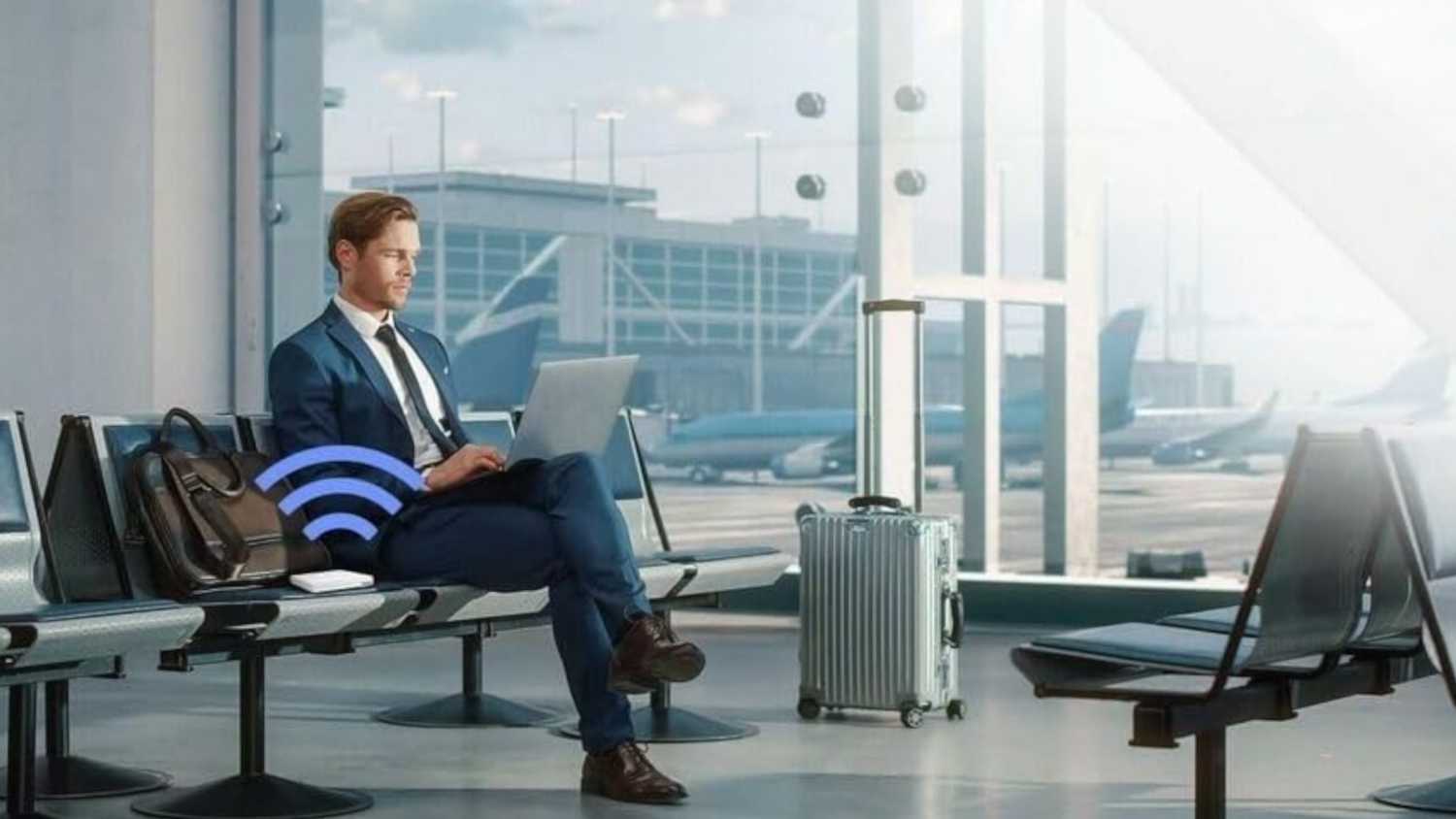 واحد من المصادر الأقل وضوحًا لاستنزاف الطاقة هو أجهزة الراديو الخاصة بشبكة Wi-Fi، و Bluetooth، و/أو الشبكات الخلوية في جهاز الكمبيوتر المحمول. تعتبر شبكة Wi-Fi والشبكات الخلوية الأسوأ بين الثلاثة، لأنهما ليستا فقط عاليتي السرعة عند الاتصال، ولكنهما غالبًا ما تبحثان عن أجهزة التوجيه أو الأبراج القريبة.
فكر مليًا قبل إيقاف تشغيل جميع أجهزة الراديو اللاسلكية، سواء يدويًا أو من خلال اختصار مثل وضع الطيران في Windows. إذا كنت تستخدم ماوس أو لوحة مفاتيح أو سماعات رأس Bluetooth، فسوف تفقد الاتصال، ولا يستحق ذلك مقابل الكمية المنخفضة من الطاقة التي يستهلكها Bluetooth. بغض النظر عما إذا كنت متصلاً بالإنترنت أم لا، قد تحتاج إلى إبقاء شبكة Wi-Fi قيد التشغيل لأغراض مثل الربط بنقطة اتصال أو نقل الملفات المحلية.
ربما يكون الإضاءة عبئًا أقل من Bluetooth، ولكن إذا كنت في مكان مضاء جيدًا، فلا يوجد سبب لترك إضاءة لوحة المفاتيح الخلفية قيد التشغيل عندما تكون على وشك النفاد. يجب على مالكي أجهزة الكمبيوتر المحمولة المخصصة للألعاب تعطيل الإضاءة تلقائيًا عند استخدام طاقة البطارية – قد تبدو التأثيرات متعددة الألوان رائعة، ولكن تحريكها ومزامنتها يمثل إهدارًا عندما يكون مصدر الطاقة شحيحًا بالفعل.
إغلاق التطبيقات التي تعمل في الخلفية
ما الذي تحتاجه حقًا؟
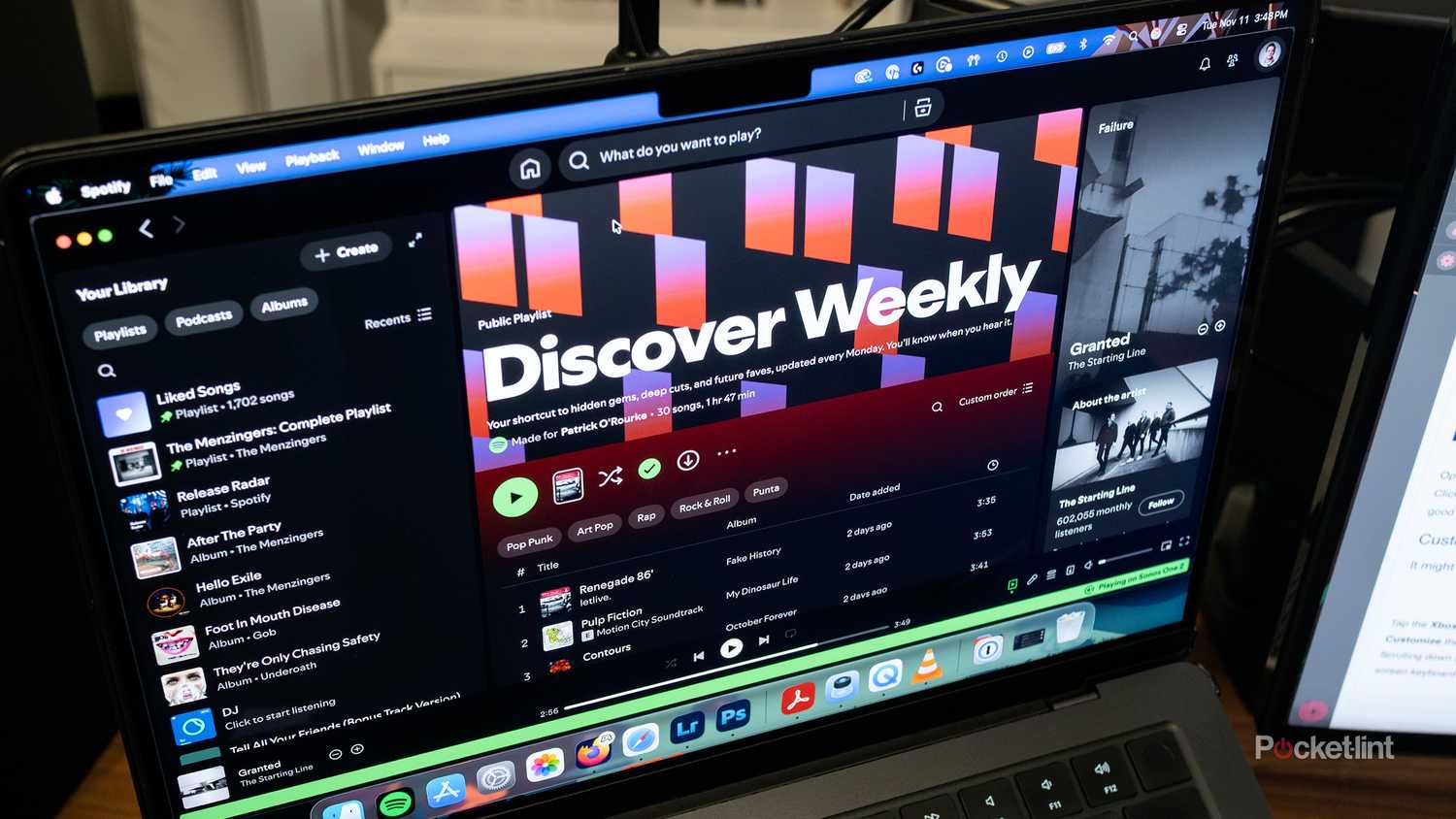
لقد كانت تعدد المهام موجودًا منذ عقود، ولكن في معظم تلك الفترة، كان من الأفضل إغلاق كل شيء غير ضروري لأسباب تتعلق بالأداء. ومع ذلك، فإن أجهزة الكمبيوتر الحديثة قوية جدًا، لدرجة أنه يمكنني تشغيل Slack و Spotify وتطبيقات أخرى أثناء ممارسة الألعاب، وبالكاد ترمش وحدة المعالجة المركزية.
كلما زاد عدد التطبيقات التي تعمل في الخلفية، زادت الطاقة التي يجب على جهاز الكمبيوتر الخاص بك الاستفادة منها. عندما تكون على طاقة البطارية، من الضروري إغلاق أي شيء مصغر لا يساعد في وظائف نظام التشغيل الأساسية أو التطبيق (التطبيقات) الرئيسية التي تستخدمها. على جهاز Mac، إحدى الطرق السريعة لإنجاز ذلك هي التحقق من تطبيقات Dock التي تحتوي على نقطة أسفلها. إذا رأيت تطبيقًا لا تحتاجه، فانقر بزر الماوس الأيمن على الرمز واختر Quit. الشيء نفسه ينطبق على Windows 11، باستثناء أنك ستختار Close window بدلاً من ذلك. قد ترغب أيضًا في النقر بزر الماوس الأيمن على بعض عناصر System Tray (على الجانب الأيمن من شريط المهام).
كلا النظامين الأساسيين لديهما أدوات لإغلاق العمليات الخلفية غير المرئية أيضًا، وتسمى Activity Monitor و Task Manager على التوالي. لن أخوض في التفاصيل حولهما، ببساطة لأنه لا يجب أن تفكر في إيقاف العمليات إلا إذا كنت خبيرًا تقنيًا إلى حد ما. صحيح أن بعضها يمكن أن يخلق استخدامًا غير ضروري لذاكرة الوصول العشوائي (RAM) ووحدة المعالجة المركزية (CPU) – ولكن إذا أوقفت العملية الخاطئة عن طريق الخطأ، فقد تعطل بعض خدمات نظام التشغيل مؤقتًا، أو حتى تتسبب في تعطل النظام. قد تكون إعادة التشغيل مطلوبة لإعادة كل شيء إلى طبيعته.
فصل الأجهزة الطرفية السلكية
جهاز الكمبيوتر المحمول الخاص بك ليس شاحن هاتف جيدًا
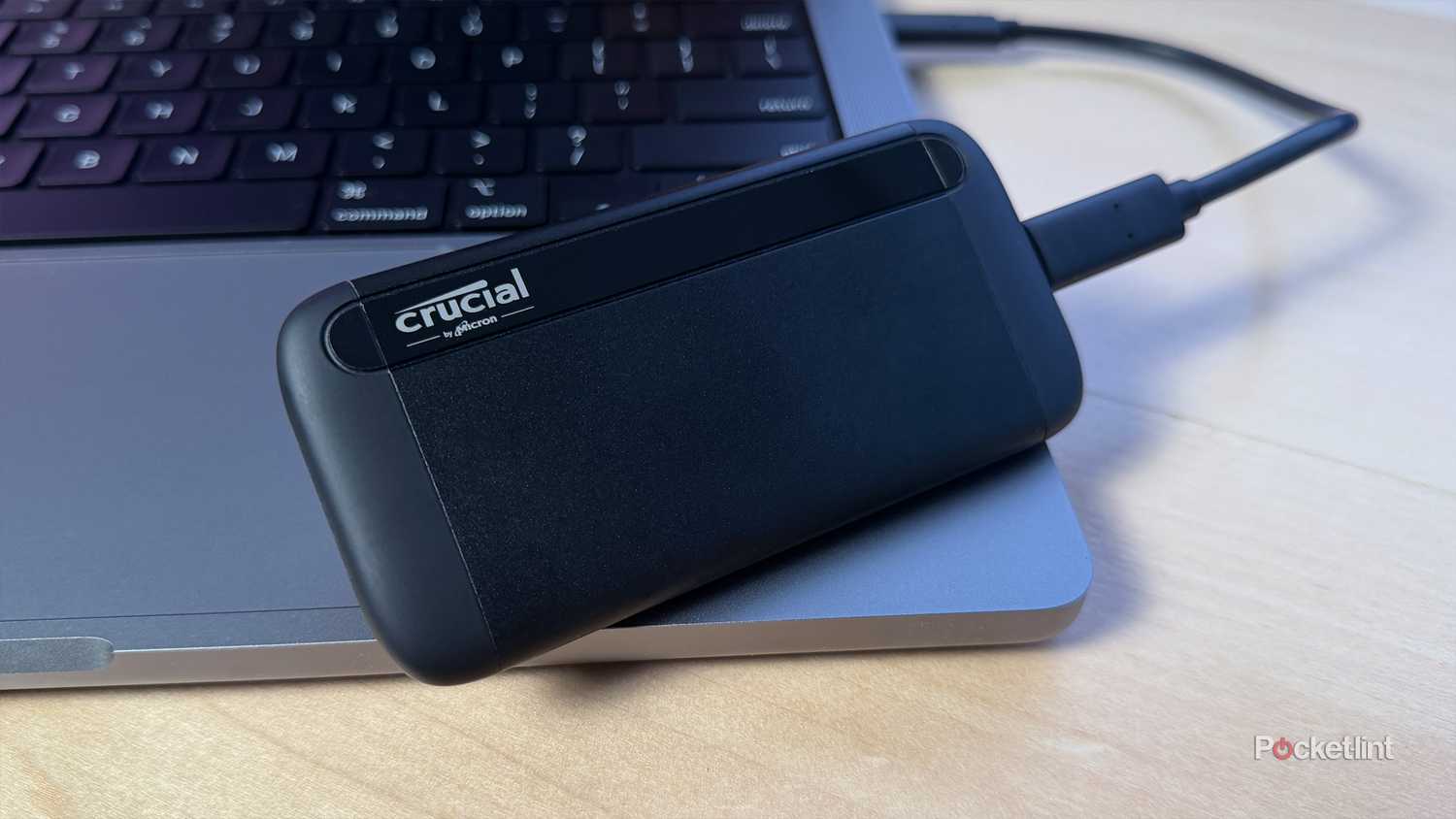
هذا العنصر هو الأخير في القائمة لأنه في الغالب، يميل الأشخاص فقط إلى توصيل العناصر الضرورية عندما تكون البطارية قيد التشغيل، وليس الأمر كما لو أن معظم الأجهزة الطرفية USB تستهلك الكثير من الطاقة. السحب من الماوس أو لوحة المفاتيح السلكية على جهاز الكمبيوتر المحمول الخاص بك ضئيل، وأحيانًا أقل من 0.5 واط. قد تكون ملحقات الألعاب المزودة بإضاءة RGB أكثر جوعًا، ولكن ربما أقل من 3 واط.
تستهلك بعض فئات الأجهزة أكثر من ذلك. قد يسحب محرك أقراص SSD محمول، على سبيل المثال، في أي مكان من 4 إلى 15 واط. توقع أرقامًا مماثلة إذا حاولت شحن هاتف أو جهاز لوحي، أو توصيل شاشة محمولة. إذا كان لديك العديد من هذه الأجهزة متصلة في وقت واحد، فقد تصبح مشكلة.
Comments are closed.