
10 niezbędnych trików WhatsApp dla każdego użytkownika
Chcesz zostać ekspertem WhatsApp? Odkryj 10 niesamowitych wskazówek i trików, które usprawnią korzystanie z aplikacji. Poznaj ukryte funkcje i oszczędzaj czas. Kliknij teraz!

Najważniejsze rzeczy, które musisz wiedzieć
- Zwiększ bezpieczeństwo swojego konta poprzez włączenie dwuetapowego uwierzytelniania, dodanie kodu dostępu, zabezpieczenie karty SIM kodem PIN i szyfrowanie kopii zapasowych hasłem.
- Włącz zaawansowaną ochronę prywatności czatu dla każdej konwersacji, aby zapobiec eksportowaniu, wyłącz funkcje sztucznej inteligencji i zatrzymaj automatyczne zapisywanie obrazu.
- Aby zwolnić miejsce na dysku, zarządzać dużymi plikami i zajmującymi miejsce czatami oraz wyłączyć automatyczne pobieranie multimediów w ustawieniach aplikacji.
WhatsApp to najpopularniejsza aplikacja do przesyłania wiadomości w większości regionów świata. Korzystając z niej od prawie dekady, nauczyłem się kilku ważnych wskazówek, które sprawiają, że korzystanie z niej jest wygodniejsze i bezpieczniejsze. Stosuję te triki WhatsApp, aby chronić swoje konto, zapobiegać nadmiernemu obciążaniu powiadomień i pamięci przez aplikację oraz oszczędzać mnóstwo czasu. Jeśli jesteś taki jak ja i wszyscy Twoi znajomi korzystają z WhatsApp, z pewnością przydadzą Ci się takie wskazówki, aby uniknąć poczucia przytłoczenia.

Użyj zaawansowanej prywatności czatu, aby zapobiec eksportowi i Meta AI
WhatsApp oferuje pełne szyfrowanie, co oznacza, że nawet sama firma nie może odczytać treści Twoich wiadomości. Nie uniemożliwia to jednak odbiorcom łatwego eksportowania Twoich czatów. Jeśli nie chcesz, aby ktokolwiek eksportował historię Twoich wiadomości, włącz zaawansowaną prywatność czatów w WhatsApp . Ta funkcja musi być włączona osobno dla każdego czatu (w tym czatów grupowych).
Po włączeniu zaawansowanej prywatności czatu, obrazy nie będą automatycznie zapisywane na telefonach odbiorców, funkcje sztucznej inteligencji zostaną wyłączone, a nikt nie będzie mógł eksportować historii czatu na swoje urządzenia. Pamiętaj, że użytkownicy nadal mogą przekazywać Twoje wiadomości i robić zrzuty ekranu lub nagrania ekranu, ale każda pomoc się liczy. Możesz włączyć zaawansowaną prywatność czatu, otwierając dowolny czat w WhatsApp, dotykając nazwy kontaktu lub grupy, a następnie przechodząc do sekcji „Zaawansowana prywatność czatu”.
Możesz również zablokować poszczególne czaty.
Wszyscy wiedzą, że można zablokować aplikację WhatsApp, co oznacza, że do wyświetlania wiadomości za każdym razem, gdy ją otwierasz, potrzebne jest hasło (lub uwierzytelnienie biometryczne). Mniej znaną funkcją jest również możliwość blokowania pojedynczych czatów. Pozwala to na umieszczanie czatów z określonymi osobami lub grupami w ukrytym folderze. Te ukryte czaty nie pojawią się na liście czatów WhatsApp i można je znaleźć tylko po wyszukaniu nazwy kontaktu lub grupy. Nawet jeśli ktoś inny uzyska dostęp do Twojego WhatsApp, nie będzie mógł otworzyć tych czatów bez dodatkowego hasła lub uwierzytelnienia biometrycznego.
Aby skorzystać z tej funkcji, otwórz dowolny czat w WhatsApp, dotknij nazwy kontaktu lub grupy i aktywuj opcję Zablokuj czat.
Zwiększ bezpieczeństwo swojego konta WhatsApp
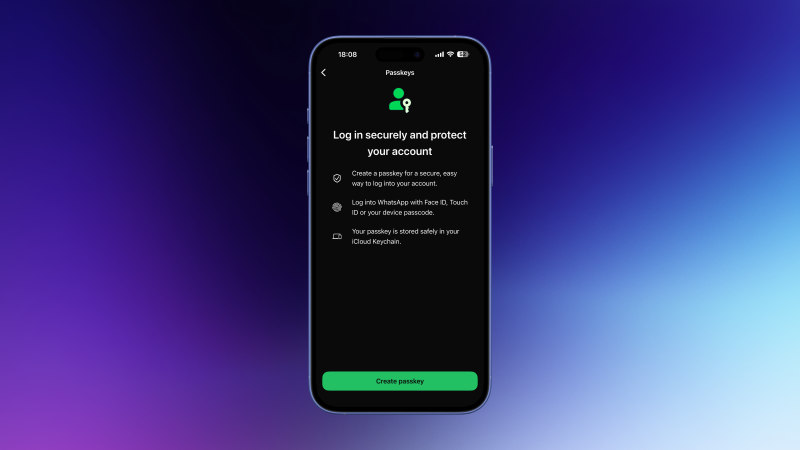
W ustawieniach WhatsApp możesz wykonać kilka prostych kroków, aby zmniejszyć ryzyko nieautoryzowanego dostępu do swojego konta. Najpierw przejdź do Ustawień WhatsApp > Konto . Najpierw dotknij opcji Weryfikacja dwuetapowa i ją włącz. WhatsApp poprosi Cię o utworzenie 6-cyfrowego kodu PIN, a przy następnym logowaniu do aplikacji na innym urządzeniu zostaniesz poproszony o podanie tego kodu PIN wraz z innymi danymi logowania.
Podczas konfigurowania weryfikacji dwuetapowej aplikacja poprosi Cię również o dodanie adresu e-mail, aby ułatwić odzyskanie kodu PIN w przypadku jego zapomnienia. Możesz następnie dodać kod dostępu na tej samej stronie ustawień konta, jeśli chcesz. Ostatnim krokiem w zabezpieczaniu konta WhatsApp jest zablokowanie karty SIM. Przejdź do ustawień usług mobilnych w telefonie i skonfiguruj tam kod PIN karty SIM. Spowoduje to zablokowanie karty SIM lub eSIM, co oznacza, że jeśli ktoś spróbuje dodać Twój numer do innego urządzenia, będzie potrzebował tego kodu PIN do zalogowania się. Ponieważ WhatsApp wymaga numeru telefonu do aktywacji, ten krok może zapobiec nieautoryzowanemu dostępowi do Twojego konta.
Opcjonalnie możesz również dodać hasło do kopii zapasowych WhatsApp . Przejdź do Ustawienia WhatsApp > Czaty > Kopia zapasowa czatów > Szyfrowanie kompleksowe . Możesz ustawić klucz dostępu lub hasło, aby zaszyfrować kopie zapasowe. Nikt nie będzie mógł uzyskać dostępu do kopii zapasowych WhatsApp bez tego hasła, co pomoże chronić dodatkowe kopie ważnych wiadomości.
Zapobiegaj dodawaniu Cię do grup przez nieznajomych
Jako intensywny użytkownik WhatsAppa, jednym z największych problemów, z jakimi się spotkałem, było dodawanie mnie do grup WhatsApp bez mojej zgody. Nie przeszkadzało mi to zbytnio, gdy robili to moi znajomi, ale w końcu zacząłem być dodawany do irytujących, losowych grup przez nieznajomych i wtedy postanowiłem to powstrzymać. Możesz uniemożliwić obcym dodawanie mnie do grup WhatsApp, przechodząc do Ustawień WhatsApp > Prywatność > Grupy i wybierając Moje kontakty . Dzięki temu tylko zapisane kontakty będą mogły Cię dodawać do grup. Możesz wybrać Moje kontakty z wyjątkiem…, jeśli chcesz zablokować konkretnym osobom możliwość dodawania Cię do grup.
Najlepsza sztuczka WhatsApp do wysyłania notatek głosowych
Jeśli lubisz wysyłać notatki głosowe na WhatsAppie, mam kilka szybkich wskazówek, które ułatwią Ci życie. Pewnie wiesz, że możesz otworzyć dowolny czat i nacisnąć i przytrzymać ikonę mikrofonu, aby wysłać notatkę głosową. Ale czy wiesz, że przesuwając ikonę w górę, w kierunku ikony kłódki, możesz ją puścić i kontynuować nagrywanie? W ten sposób nie będziesz musiał przytrzymywać ikony mikrofonu podczas nagrywania dłuższych notatek głosowych. Możesz również nacisnąć przycisk pauzy, aby zatrzymać nagrywanie i wznowić je później, jeśli coś Ci przerwie. Po zakończeniu nagrywania możesz również nacisnąć przycisk 1 , aby usunąć notatkę głosową po jej jednokrotnym odsłuchaniu przez odbiorcę.
Przyznaję jednak, że czasami ignoruję długie notatki głosowe. Zamiast tego korzystam z transkrypcji, aby szybko je przejrzeć i sprawdzić, czy wymagają natychmiastowej odpowiedzi. Transkrypcje notatek głosowych są domyślnie wyłączone, ale można je włączyć, przechodząc do Ustawień WhatsApp > Czaty > Transkrypcje wiadomości głosowych > Ręcznie . W tym miejscu dotknij również opcji Język transkrypcji i wybierz język, w którym chcesz wyświetlać transkrypcje.
Archiwizowanie niechcianych czatów i grup
Jeśli otrzymujesz dużo wiadomości z określonych czatów lub grup WhatsApp, będą one zawsze wyświetlane na górze listy czatów. Aby usunąć te czaty z ekranu głównego, przejdź do listy czatów i naciśnij i przytrzymaj czaty, które chcesz zarchiwizować. Następnie dotknij opcji Wycisz . Aby upewnić się, że zarchiwizowane czaty nie pojawią się ponownie na ekranie głównym po otrzymaniu od nich nowej wiadomości, przejdź do Ustawień WhatsApp > Czaty i włącz opcję Zachowaj archiwizację czatów.
Ogranicz powiadomienia spamowe
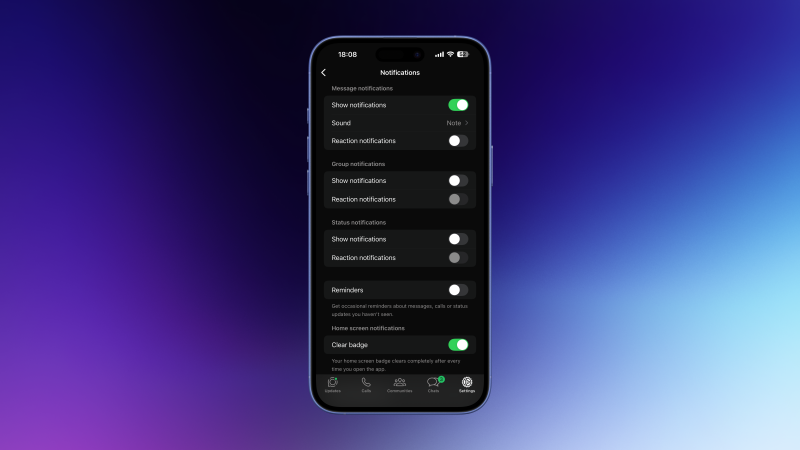
Łatwo dać się przytłoczyć powiadomieniom WhatsApp. Nawet jeśli jesteś osobą towarzyską, szybko zauważysz, że otrzymujesz o wiele więcej wiadomości, niż jesteś w stanie rozsądnie obsłużyć. Całkowite wyłączenie powiadomień WhatsApp może być skutecznym rozwiązaniem, ale nie jest to najlepsza opcja dla każdego.
Możesz też wypróbować kilka metod, aby znacznie zmniejszyć liczbę powiadomień otrzymywanych z WhatsApp. Przejdź do Ustawień WhatsApp > Powiadomienia i sprawdź wszystkie ustawienia na tej stronie. Możesz na przykład wyłączyć wszystkie powiadomienia dotyczące reakcji emoji, wiadomości grupowych i przypomnień. W ten sposób będziesz otrzymywać powiadomienia tylko wtedy, gdy ktoś do Ciebie napisze.
Utwórz foldery czatów, aby zarządzać zgromadzonymi wiadomościami
Foldery czatów WhatsApp to świetny sposób na uporządkowanie konwersacji. Na liście czatów naciśnij i przytrzymaj dowolną konwersację. Następnie możesz wybrać opcję Dodaj do ulubionych lub Dodaj do listy , aby rozpocząć. Pierwsza opcja dodaje wiadomości do folderu Ulubione, a druga pozwala nadać folderowi własną nazwę. Te foldery czatów będą wyświetlane nad wszystkimi konwersacjami i możesz szybko kliknąć dowolny z nich, aby skupić się na konkretnych konwersacjach.
Prawdziwą sztuką jest uporządkowanie tych folderów według własnych upodobań. Możesz to zrobić, naciskając i przytrzymując nazwę dowolnego folderu czatu i wybierając opcję „Zmień kolejność list ”. Funkcja ta umożliwia nadanie priorytetu wiadomościom od bliskich, określonych grup, znajomych itd.
Jak zatrzymać błędy „Pamięć WhatsApp jest pełna”
Niestety wielu użytkowników boryka się z zapełnianiem pamięci telefonu przez WhatsApp. Jeśli występuje ten problem, przejdź do Ustawienia WhatsApp > Pamięć i dane > Zarządzaj pamięcią, aby rozpocząć proces czyszczenia. Kliknij opcję „ Większe niż 5 MB” , aby wyświetlić wszystkie pliki zajmujące dużo miejsca na urządzeniu. W lewym dolnym rogu znajduje się przycisk, który umożliwia sortowanie plików według daty ostatniej aktualizacji lub rozmiaru pamięci. Funkcja ta pozwala na identyfikację duplikatów plików i usunięcie wszystkich kopii oprócz jednej. Możesz również wyświetlić listę czatów, które zajmują najwięcej miejsca na urządzeniu. Kliknij każdy element, aby ręcznie przejrzeć pliki.
Bardzo łatwo jest również skonfigurować środki zapobiegawcze, aby uniknąć tego błędu. Możesz przejść do Ustawień WhatsApp > Pamięć i dane i wyłączyć wszystkie opcje w sekcji Automatyczne pobieranie multimediów . To również pomoże rozwiązać problem z nieudanym pobieraniem WhatsApp.
Sprawdź dokładnie ustawienia i prywatność
Należy pamiętać, że jeśli korzystasz z WhatsApp zarówno na komputerze, jak i telefonie, wszelkie zmiany ustawień wprowadzone na jednym urządzeniu mogą nie być synchronizowane z drugim. Należy sprawdzić wszystkie ustawienia, aby upewnić się, że wszystko synchronizuje się poprawnie.
Podczas ponownej kontroli danych konta, warto również sprawdzić ustawienia prywatności WhatsApp. Przejdź do Ustawień WhatsApp > Prywatność , a następnie przewiń w dół i wybierz opcję Kontrola prywatności , aby uzyskać szybki podgląd. Ten przewodnik krok po kroku, jak włączyć najważniejsze ustawienia prywatności w WhatsApp, jest znacznie szybszy niż robienie tego ręcznie. Możesz również upewnić się, że w WhatsApp na Androidzie włączone jest szyfrowanie end-to-end, aby jeszcze bardziej zwiększyć swoją prywatność.
Możliwość dodawania komentarzy nie jest dostępna.