
10 niezbędnych wskazówek i trików dotyczących programu Microsoft Outlook dla użytkowników
Zwiększ swoją produktywność dzięki Microsoft Outlook! Odkryj 10 sprytnych i innowacyjnych trików, które odmienią Twój sposób pracy, zaoszczędzą cenny czas i uczynią z Ciebie eksperta w zarządzaniu pocztą e-mail. Kliknij, aby poznać je już teraz!

Najważniejsze rzeczy, które musisz wiedzieć
- Wyłącz automatyczne pobieranie obrazów od niezaufanych nadawców w ustawieniach spamu, aby chronić swoją prywatność i zapobiegać śledzeniu pikselowemu oraz próbom phishingu.
- Użyj funkcji „Szybkie kroki”, aby utworzyć wieloetapowe przepływy pracy, takie jak oznaczanie wiadomości jako przeczytanych i archiwizowanie ich jednym kliknięciem, co przyspieszy zarządzanie pocztą e-mail.
- Aktywuj funkcję „Cofnij wysłanie” w ustawieniach poczty, aby ustawić timer do 30 sekund, dzięki któremu będziesz mógł cofnąć wysłanie wiadomości e-mail przez pomyłkę.
Outlook to jedna z najlepszych alternatyw dla Gmaila dla większości użytkowników. Usługa poczty e-mail firmy Microsoft jest darmowa i oferuje wiele funkcji, których brakuje w Gmailu. Jednocześnie istnieją pewne współdzielone funkcje, z których możesz chcieć skorzystać, jeśli korzystasz z Gmaila, ale nie są one domyślnie włączone. Korzystam z Outlooka od ponad dekady i oto najlepsze porady i wskazówki, jakie odkryłem, porządkując swoją skrzynkę odbiorczą.
Wyłącz pobieranie obrazów, aby zapobiec śledzeniu Twojej poczty e-mail przez podejrzane firmy.
Firmy i organizacje często korzystają z pikseli śledzących, aby sprawdzić, czy otwierasz ich wiadomości e-mail. Każda wiadomość e-mail zawiera ukryty piksel śledzący, który wysyła potwierdzenia odczytu do nadawcy po jej otwarciu. Domyślne ustawienia programu Outlook chronią przed najgorszymi tego typu praktykami, ale warto podjąć kilka dodatkowych kroków, aby chronić swoje konto. Przejdź do witryny Outlook.com i zaloguj się na swoje konto. Kliknij ikonę koła zębatego w prawym górnym rogu, aby otworzyć Ustawienia . Teraz przejdź do Poczta > Wiadomości-śmieci . W sekcji „Opcje bezpieczeństwa” wybierz opcję Blokuj załączniki, obrazy i linki od osób spoza listy bezpiecznych nadawców i domen.
Należy pamiętać, że ta opcja może nie być odpowiednia dla wszystkich, ponieważ wymaga ręcznej weryfikacji nadawcy wiadomości e-mail. Jednak z punktu widzenia bezpieczeństwa jest to najlepsze narzędzie chroniące przed śledzeniem wiadomości e-mail, próbami phishingu i oszustwami. Możesz również przejść do ustawień Outlooka > Poczta > Układ i zaznaczyć opcję „Nie pokazuj obrazów nadawców”, aby uzyskać dodatkową ochronę prywatności. Możesz również przejść do karty „Obsługa wiadomości” na tej samej stronie ustawień i odznaczyć opcję „ W przypadku wiadomości związanych z zakupami pokazuj logo nadawcy i odpowiednie linki w nagłówku wiadomości ”.
Użyj opcji „Bezpieczni nadawcy”, aby zapobiec przesyłaniu ważnych wiadomości e-mail przez program Outlook do folderu ze spamem.
Lista „Bezpiecznych nadawców” w programie Outlook pozwala dodawać osoby do listy zaufanych kontaktów. Wiadomości od tych osób nie będą trafiać do folderu ze spamem i nie będą podlegać ograniczeniom, takim jak blokowanie linków czy załączników, co czyni ją idealną dla każdego, kto korzysta z opisanej powyżej sztuczki. Funkcja ta pozwala upewnić się, że ważne wiadomości, takie jak wyciągi bankowe czy listy płac od pracodawcy, nigdy nie trafią do folderu ze spamem. Aby rozpocząć, przejdź do ustawień programu Outlook > Poczta > Wiadomości-śmieci > Dodaj bezpiecznego nadawcę . Możesz również wybrać kartę Bezpieczne listy mailingowe , aby dodać listy mailingowe do listy Bezpiecznych nadawców . Jest to szczególnie przydatne w przypadku newsletterów ulubionych wydawnictw lub e-maili firmowych dotyczących bezpieczeństwa.
Włącz automatyczne skanowanie skrzynki odbiorczej, aby usuwać wiadomości e-mail co 24 godziny
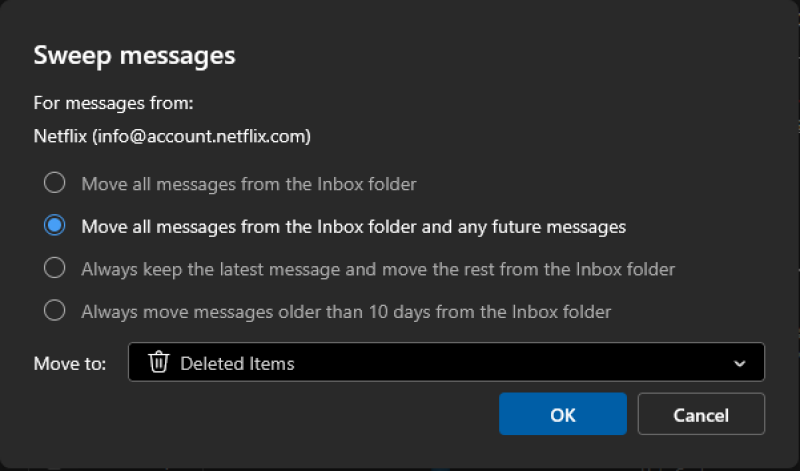
Funkcja Sweep to jedna z najlepszych funkcji Outlooka. Automatycznie skanuje skrzynkę odbiorczą w poszukiwaniu wiadomości od określonych nadawców i postępuje zgodnie z instrukcjami, aby uporządkować te wiadomości. Na przykład mój bank wysyła mi wiadomość e-mail o każdej transakcji kartą kredytową. W pewnym momencie znalazłem ponad 150 nieprzeczytanych wiadomości, których nie potrzebowałem. Użyłem więc funkcji Sweep , aby zachować wiadomości e-mail o transakcjach z ostatnich 10 dni i zarchiwizować resztę. Aby ją skonfigurować, zaznacz dowolną wiadomość e-mail w skrzynce odbiorczej, a następnie wybierz kartę Narzędzia główne u góry strony w aplikacji stacjonarnej lub internetowej Outlooka. Wybierz opcję Sweep , a pojawi się okno z pytaniem, co zrobić z wiadomościami od tego nadawcy. Dostępne są cztery opcje:
- Przenieś wszystkie wiadomości z folderu skrzynki odbiorczej
- Przenieś wszystkie wiadomości ze skrzynki odbiorczej i wszelkie przyszłe wiadomości
- Zawsze zachowuj najnowsze wiadomości i przenieś pozostałe z folderu skrzynki odbiorczej.
- Wiadomości starsze niż 10 dni są zawsze przenoszone z folderu skrzynki odbiorczej.
Masz również menu rozwijane, gdzie możesz wybrać, gdzie chcesz przenieść te wiadomości. Zazwyczaj wybieram jedną z dwóch ostatnich opcji wymienionych powyżej i przenoszę resztę wiadomości do folderu Archiwum lub Elementy usunięte. Korzystam z tej funkcji od kilku lat i działa ona doskonale w tle. Jeśli chcesz zmienić lub usunąć reguły czyszczenia, przejdź do ustawień Outlooka > Poczta > Czyszczenie.
Dostosuj gesty, aby usuwać wiadomości e-mail jednym przesunięciem palca
Aplikacje mobilne Outlook obsługują gesty, które umożliwiają szybkie sortowanie wiadomości e-mail bez konieczności ręcznego otwierania każdej z nich. Możesz przesunąć palcem w lewo lub w prawo, aby archiwizować, usuwać lub zgłaszać wiadomości. Możesz jednak dostosować te gesty do swoich potrzeb. Przejdź do ustawień Outlooka w aplikacjach mobilnych, a następnie do E-mail > Opcje przesuwania . Na tej stronie wybierz akcję, która ma zostać wykonana po przesunięciu palcem w lewo lub w prawo. Niektóre przydatne opcje to: usuwanie, archiwizacja, flagowanie/usuwanie flagi, oznaczanie jako przeczytane/nieprzeczytane, drzemka oraz odczyt i archiwizacja.
W aplikacji Outlook na komputerze i w przeglądarce przejdź do Ustawienia programu Outlook > Poczta > Dostosuj akcje . Pozwala to skonfigurować gesty przesuwania (dla urządzeń mobilnych z ekranem dotykowym) i szybkie akcje, czyli przyciski wyświetlane przy każdej wiadomości e-mail w skrzynce odbiorczej. Użyłem tej funkcji, aby zastąpić przycisk Przypnij przyciskiem Archiwizuj, ponieważ nigdy nie przypinam wiadomości e-mail do skrzynki odbiorczej. Możesz wybrać maksymalnie cztery akcje dla każdej wiadomości e-mail.
Wyłącz Copilot AI i wyłącz zbieranie danych przez firmę Microsoft
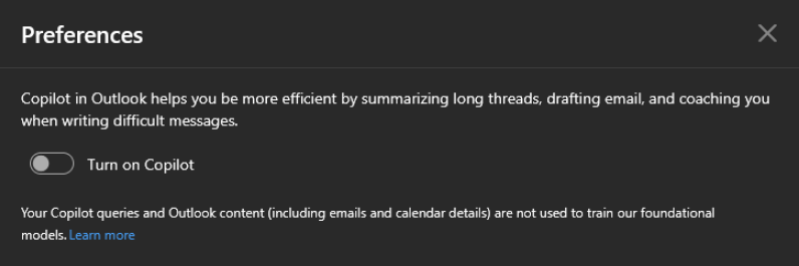
W aplikacjach Outlook na urządzenia mobilne, komputery stacjonarne i przeglądarki przejdź do Ustawienia > Copilot , a następnie wyłącz opcję Włącz Copilot . Spowoduje to wyłączenie niemal wszystkich funkcji sztucznej inteligencji w aplikacjach. Aby dowiedzieć się więcej o korzystaniu z Microsoft Copilot , przeczytaj nasz szczegółowy artykuł. Należy również przejść do Ustawienia programu Outlook > Poczta > Inteligentne sugestie i wyłączyć opcję Pokaż sugerowane odpowiedzi.
Firma Microsoft gromadzi również wiele danych i włącza usługi sztucznej inteligencji (AI) na koncie Outlook. Aby je wyłączyć, przejdź do Ustawień programu Outlook > Poczta > Prywatność i dane > Ustawienia prywatności . Wyłącz wszystkie opcje na tej stronie, aby wyłączyć opcjonalne gromadzenie danych diagnostycznych, uniemożliwić firmie Microsoft analizowanie wiadomości e-mail pod kątem „połączonych środowisk” oraz wyłączyć zawartość online powiązaną z wiadomościami e-mail w skrzynce odbiorczej. Możesz również wybrać opcję Usuń historię , aby wyczyścić historię wyszukiwania w programie Outlook. W tym czasie przejdź do Poczta > Utwórz i odpowiedz i wyłącz funkcję automatycznego uzupełniania w przeglądarce Microsoft Edge . Po włączeniu tej funkcji przeglądarka Microsoft Edge pobiera informacje ze skrzynki odbiorczej programu Outlook, aby automatycznie uzupełniać dane, w szczególności informacje o lotach. Funkcja ta może być przydatna dla osób często korzystających z przeglądarki Edge, ale nie jest zbyt pomocna dla tych, którzy tego nie robią.
Odkryj tajną listę, dzięki której możesz jednocześnie wypisać się z list spamowych
Podczas pracy nad tym artykułem odkryłem ukrytą funkcję Outlooka do zbiorczego anulowania subskrypcji. Funkcja ta wyświetla wszystkie subskrypcje w skrzynce odbiorczej i umożliwia anulowanie subskrypcji bez konieczności otwierania ani jednej wiadomości e-mail. Aby ją wypróbować, przejdź do ustawień Outlooka > Poczta > Subskrypcje . Kliknij przycisk „ Anuluj subskrypcję ” obok dowolnej listy, a Outlook zajmie się resztą.
Przejdź na skróty klawiaturowe Gmaila, aby przyspieszyć działanie wiadomości e-mail
Nie byłem wielkim fanem skrótów klawiaturowych Outlooka. Na przykład Ctrl+N otwiera nową wiadomość e-mail w Outlooku, podczas gdy w Gmailu wystarczy nacisnąć C. I chociaż Ctrl+N może być najpopularniejszym skrótem, nie jest tak szybki jak pojedyncze naciśnięcie klawisza. Dobra wiadomość jest taka, że możesz używać skrótów klawiaturowych Gmaila w Outlooku, oszczędzając mnóstwo czasu. To świetna wiadomość, ponieważ większość użytkowników korzysta z Gmaila jako głównego konta e-mail, a teraz nie musisz pamiętać dwóch różnych zestawów skrótów. Aby włączyć tę funkcję, przejdź do ustawień Outlooka > Ogólne > Ułatwienia dostępu > Skróty klawiaturowe . Następnie wybierz Gmail i gotowe. Jeśli potrzebujesz przypomnienia, Google wyświetla tutaj listę wszystkich skrótów klawiaturowych Gmaila.
Użyj „Szybkich kroków”, aby oznaczyć wiadomości jako przeczytane i zarchiwizować je jednym kliknięciem
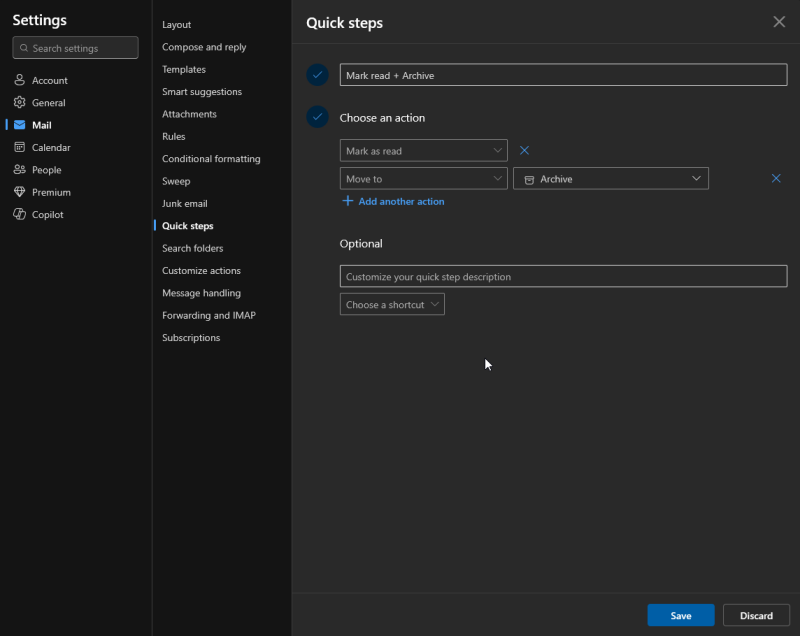
Jeśli często oznaczasz i archiwizujesz wiadomości e-mail, możesz usprawnić ten proces, korzystając z funkcji Szybkie kroki programu Outlook, aby utworzyć przepływ pracy jednym kliknięciem. Aby to zrobić, przejdź do Ustawienia programu Outlook > Poczta > Szybkie kroki . Nadaj nazwę swojemu Szybkiemu krokowi, wybierz akcję, taką jak Oznacz jako przeczytane , a następnie kliknij przycisk Dodaj kolejną akcję . Następnie możesz wybrać Przenieś do , a następnie Archiwizuj . Na tej samej stronie możesz dodać skrót klawiaturowy dla tej akcji, a następnie kliknąć Zapisz . To podstawowy przykład możliwości funkcji Szybkie kroki. Możesz skonfigurować dowolny wieloetapowy przepływ pracy, aby dostosować go do swoich potrzeb, który może obejmować kategoryzowanie wiadomości e-mail, przekształcanie ich w zadania lub wyciszanie konwersacji e-mailowej, a także wiele innych opcji.
Skonfiguruj opcję „Cofnij wysłanie”, aby zapobiec przypadkowemu wysłaniu niekompletnych wiadomości e-mail.
Jeśli kiedykolwiek żałowałeś wysłania wiadomości e-mail zaraz po kliknięciu „Wyślij”, nie jesteś sam. Gmail ma domyślnie włączoną funkcję „Cofnij wysłanie”, ale Outlook nie. Musisz ją ręcznie aktywować, przechodząc do ustawień Outlooka > Poczta > Tworzenie i odpowiadanie > Cofnij wysłanie . Za pomocą suwaka ustaw czas od 0 do 30 sekund, czyli tyle, ile będziesz mieć, zanim wiadomość e-mail nie zostanie wysłana z powodu błędu ortograficznego w swoim imieniu. (Wszyscy przez to przechodziliśmy!)
Skonfiguruj filtry wiadomości e-mail w programie Outlook, aby odróżniać wiadomości wysyłane bezpośrednio do Ciebie.
Za pomocą funkcji Reguły programu Outlook możesz filtrować wiadomości e-mail oznaczone w polach „DW” lub „UDW”. W ten sposób możesz skupić się na wiadomościach adresowanych bezpośrednio do Ciebie, a resztę przenieść do innego folderu. Aby to skonfigurować, przejdź do Ustawienia programu Outlook > Poczta > Reguły i wybierz Dodaj nową regułę . Nadaj tej regule nazwę i wybierz warunek „ Nie ma mnie w polu Do” . W polu Akcje wybierz Przenieś do i wybierz folder. Aby uniknąć konfliktów, wybierz Zatrzymaj przetwarzanie kolejnych reguł.
Możliwość dodawania komentarzy nie jest dostępna.