
10 niezbędnych wskazówek dla każdego użytkownika Bitwarden
Czy korzystasz z Bitwarden? Odkryj 10 zaawansowanych wskazówek i trików, które zmienią sposób zarządzania hasłami i znacznie zwiększą Twoje bezpieczeństwo cyfrowe.

📌 Spis treści
- Aby chronić swoje konto Bitwarden, użyj procedury uwierzytelniania dodatkowego.
- Aby zwiększyć bezpieczeństwo, zamiast autouzupełniania użyj przycisku Bitwarden.
- Skróć czas blokady rozszerzenia Bitwarden w przeglądarkach, aby zapobiec włamaniom.
- Użyj biometrii, aby odblokować sejf na zaufanych urządzeniach.
- Ustaw Bitwarden jako domyślną opcję automatycznego uzupełniania haseł i kodów dostępu w systemach iOS i Android.
- Użyj Bitwarden do uwierzytelniania dwuskładnikowego i zrezygnuj z innych aplikacji uwierzytelniających.
- Użyj Bitwarden do bezpiecznego udostępniania haseł i plików przez ograniczony czas.
- Dodaj zaufane kontakty do swojego konta Bitwarden, aby uzyskać do nich dostęp w nagłych wypadkach.
- Aby zaoszczędzić czas, użyj skrótów klawiaturowych do automatycznego wypełniania
- Aby zwiększyć bezpieczeństwo, wymuszaj ponowne wprowadzanie hasła głównego podczas uzyskiwania dostępu do zabezpieczonych notatek i haseł do kont bankowych.
Wbudowane menedżery haseł w systemach Google i Apple są obecnie całkiem niezłe. Jednak jeśli przełączasz się między wieloma urządzeniami i systemami operacyjnymi, korzystanie z dedykowanego, wieloplatformowego menedżera haseł, takiego jak Bitwarden, może być niezwykle przydatne. Jest on open source, domyślnie szyfrowany, a większość jego funkcji jest darmowa na wszystkich platformach. Możesz go nawet używać do synchronizowania kluczy dostępu i kodów uwierzytelniania dwuskładnikowego na wszystkich platformach. Jednak samo korzystanie z aplikacji Bitwarden do przechowywania i automatycznego uzupełniania haseł nie zapewni Ci pełnych korzyści. Ponieważ masz do czynienia z bardzo wrażliwymi hasłami i bezpiecznymi notatkami, powinieneś podjąć dodatkowe kroki, aby zabezpieczyć swoje dane i ułatwić zarządzanie hasłami (bez narażania swojego bezpieczeństwa).
Aby chronić swoje konto Bitwarden, użyj procedury uwierzytelniania dodatkowego.
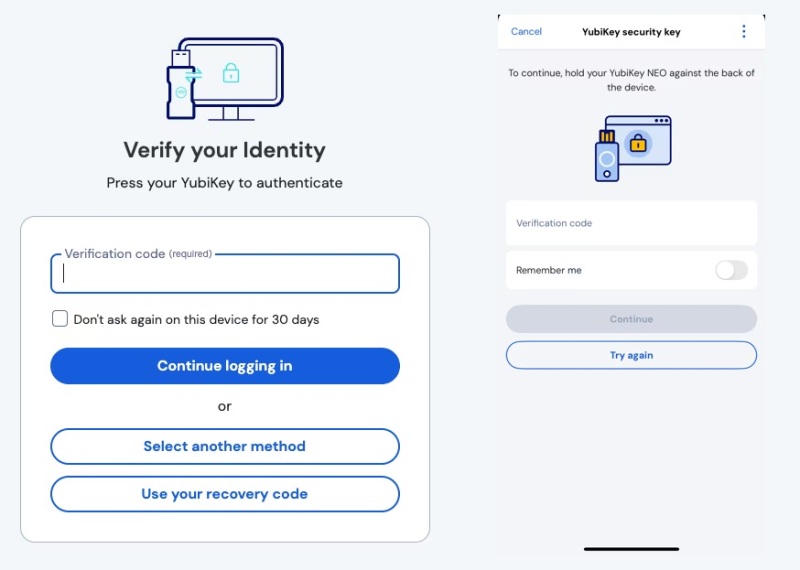
Twoje konto Bitwarden jest niezwykle cenne, a jego ochrona powinna być Twoim priorytetem. Chociaż powinieneś ustawić długie, łatwe do zapamiętania hasło główne, dobrym pomysłem jest również dodanie drugiej warstwy zabezpieczeń. Bitwarden obsługuje wiele metod uwierzytelniania dwuskładnikowego (2FA) dla Twojego sejfu. Aby rozpocząć, przejdź do Ustawienia > Bezpieczeństwo > Logowanie dwuetapowe . Chociaż możesz skonfigurować proste uwierzytelnianie poczty e-mail, najlepiej jest użyć czegoś bardziej złożonego. Jeśli wolisz metodę opartą na oprogramowaniu, skonfiguruj 2FA za pomocą oddzielnej aplikacji uwierzytelniającej (takiej jak Google Authenticator). Dla maksymalnego bezpieczeństwa użyj klucza fizycznego, takiego jak YubiKey — jeśli jesteś subskrybentem Bitwarden Premium. Chociaż 2FA za pośrednictwem aplikacji uwierzytelniającej jest bardzo bezpieczne, klucz fizyczny zapewnia, że tylko osoba z fizycznym dostępem do klucza będzie mogła uzyskać dostęp do Twojego sejfu Bitwarden.
Aby zwiększyć bezpieczeństwo, zamiast autouzupełniania użyj przycisku Bitwarden.
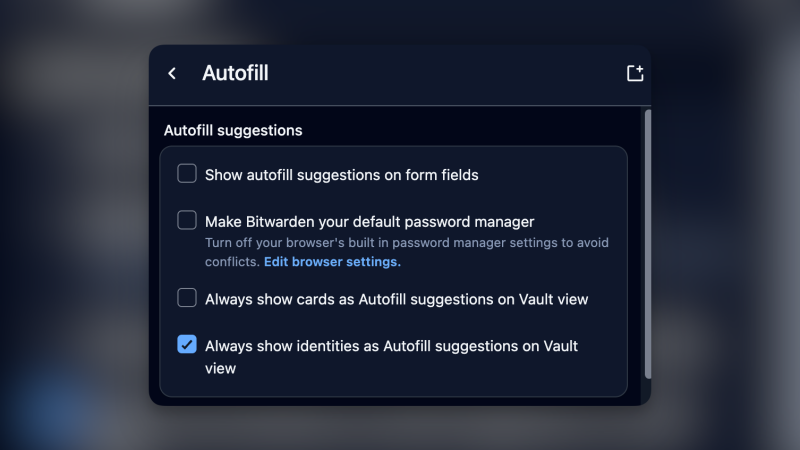
Funkcja autouzupełniania jest niezwykle wygodna. Po zainstalowaniu rozszerzenia lub aplikacji Bitwarden, pojawia się monit o podanie hasła jednym kliknięciem. Co więcej, Bitwarden oferuje również funkcję o nazwie „Autouzupełnianie po załadowaniu strony”, która automatycznie uzupełnia dane hasła bez czekania. Choć jest to wygodne, stanowi to zagrożenie dla bezpieczeństwa, ponieważ każdy, kto ma dostęp do Twojego urządzenia, może natychmiast zalogować się na Twoje konta. Na szczęście ta funkcja nie jest domyślnie włączona. Jeśli jest, możesz ją wyłączyć, przechodząc do Ustawienia > Autouzupełnianie.
Aby zwiększyć bezpieczeństwo konta, wyłącz całkowicie funkcję autouzupełniania, wybierając Ustawienia > Autouzupełnianie > Pokaż sugestie autouzupełniania w polach formularzy . Możesz również skorzystać z przycisku Bitwarden na pasku dodatków. Po otwarciu Bitwarden Vault za pomocą dodatku, zobaczysz najpierw opcje autouzupełniania dostępne dla bieżących witryn, które możesz kliknąć, aby ręcznie wypełnić. Jest to bezpieczniejsza metoda, ponieważ, jak zobaczysz poniżej, można zablokować Bitwarden Vault kodem PIN lub danymi biometrycznymi, łącząc wygodę autouzupełniania z dodatkowym bezpieczeństwem. Aby uzyskać więcej wskazówek dotyczących zwiększenia bezpieczeństwa konta, zapoznaj się z pilnym alertem bezpieczeństwa dla ponad 1.8 miliarda użytkowników Gmaila.
Skróć czas blokady rozszerzenia Bitwarden w przeglądarkach, aby zapobiec włamaniom.
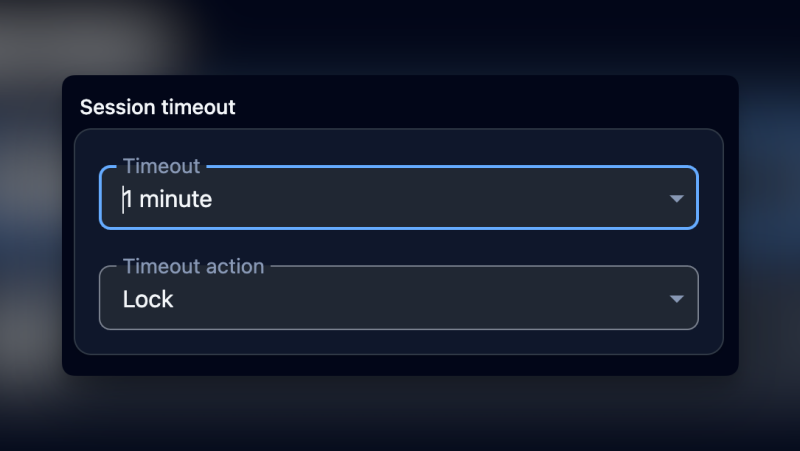
Dla ułatwienia użytkowania, Bitwarden automatycznie wyloguje Cię dopiero po ponownym uruchomieniu przeglądarki lub komputera, co może trwać tygodniami. Istnieje jednak opcja, która wymusi odblokowanie sejfu po kilku minutach bezczynności (lub przy każdym użyciu). Aby uzyskać do niej dostęp, przejdź do Ustawienia > Pokaż więcejNastępnie z sekcji Termin sesjiKliknij menu rozwijane Termin ostatecznyTutaj możesz skorzystać z opcji natychmiast Aby wylogować się po każdym użyciu lub jedna minuta Aby dać sobie trochę elastyczności. Z menu rozwijanego. Procedura terminowaMożesz wybierać pomiędzy Zamek وWyloguj sięJeśli wybierzesz opcję wylogowania, będziesz musiał zalogować się ponownie, używając hasła głównego. Opcja blokady jest lepsza dla większości użytkowników, ponieważ pozwala odblokować sejf w łatwiejszy (ale nadal bezpieczny) sposób. Więcej wskazówek dotyczących zabezpieczania urządzeń znajdziesz w [link/odnośnik]. 6 niezbędnych ustawień bezpieczeństwa, które zabezpieczą Twój nowy komputer z systemem Windows 11.
Użyj biometrii, aby odblokować sejf na zaufanych urządzeniach.
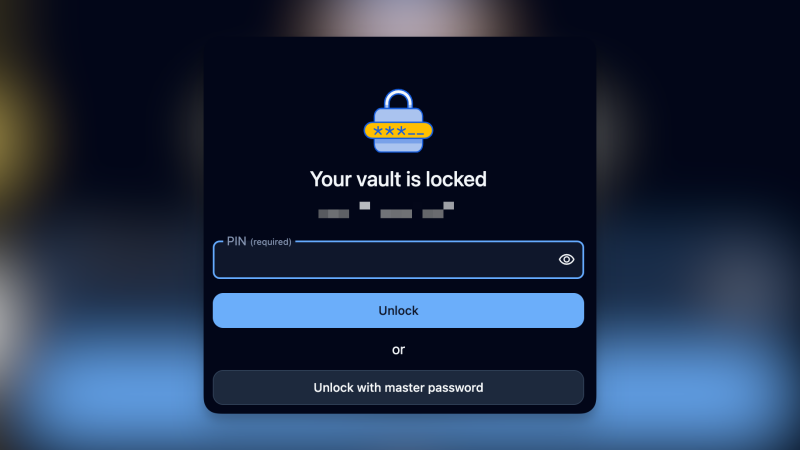
Aplikacje stacjonarne i mobilne Bitwarden obsługują uwierzytelnianie biometryczne, umożliwiając odblokowywanie za pomocą Face ID lub Touch ID na urządzeniach Apple, a także uwierzytelnianie odciskiem palca na urządzeniach z systemem Android i Windows. Aby skonfigurować tę funkcję, otwórz aplikację Bitwarden i przejdź do… Ustawienia > الأمانNastępnie włącz tę funkcję w rozszerzeniu przeglądarki, jeśli z niego korzystasz. Przejdź do Ustawienia > Pokaż więcejI z sekcji Odblokuj opcjeWłącz „Odblokowywanie biometryczneAby aktywować skanowanie biometryczne. Jeśli preferujesz tradycyjne metody, możesz również skorzystać z…Odblokuj za pomocą kodu PINAby otworzyć sejf, użyj unikalnego kodu PIN. Funkcje Plus urządzeń Apple możesz poznać w naszym artykule. 10 niezbędnych funkcji, które powinien znać każdy nowy użytkownik iPhone'a, aby w pełni wykorzystać jego możliwości.
Ustaw Bitwarden jako domyślną opcję automatycznego uzupełniania haseł i kodów dostępu w systemach iOS i Android.
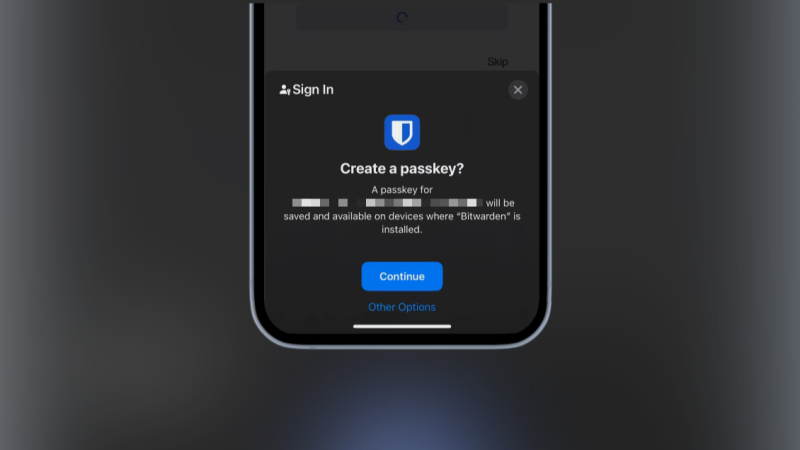
Aby uprościć proces logowania i wprowadzania danych, możesz ustawić Bitwarden jako domyślnego menedżera haseł na urządzeniach mobilnych. Dzięki temu będziesz mógł automatycznie uzupełniać hasła i kody dostępu w aplikacjach i witrynach internetowych zarówno na iOS, jak i Androidzie, oszczędzając czas i zwiększając bezpieczeństwo. Aby to zrobić, przejdź do ustawień urządzenia i wybierz Bitwarden jako dostawcę usługi automatycznego uzupełniania. W systemie iOS tę opcję znajdziesz w Ustawieniach > Hasła > Automatyczne uzupełnianie haseł. W systemie Android zazwyczaj znajdziesz ją w Ustawieniach > System > Języki i wprowadzanie > Usługa automatycznego uzupełniania. To ustawienie zapewnia bezpieczeństwo Twoich danych logowania i łatwy dostęp do nich w razie potrzeby. Więcej informacji na temat aktualizacji i funkcji Androida znajdziesz w naszym artykule na temat najnowszej wersji beta Androida 16: Radykalne zmiany w interfejsie użytkownika.
Klucze przepustkowe
Łączy łatwość użycia haseł z bezpieczeństwem uwierzytelniania dwuskładnikowego (2FA). Klucze te to zaszyfrowane tokeny, które są generowane i bezpiecznie przechowywane na urządzeniu lub za pośrednictwem usługi klucza dostępu. Uwierzytelnianie odbywa się za pomocą wbudowanych w urządzenie funkcji biometrycznych, takich jak Face ID, Touch ID lub skaner linii papilarnych. Tradycyjnie każde urządzenie wymagało własnego klucza dostępu i osobnego procesu weryfikacji. Teraz możesz dodać klucz dostępu do usługi takiej jak Apple Passwords lub Bitwarden, a ten sam klucz będzie mógł być używany na wszystkich obsługiwanych urządzeniach.
Przy następnym tworzeniu nowego konta użyj opcji uwierzytelniania hasłem. Po zalogowaniu się do Bitwarden na komputerze (za pomocą aplikacji) zobaczysz opcję zapisania haseł w sejfie. Bitwarden obsługuje również natywne automatyczne uzupełnianie zarówno dla iPhone'ów (iOS), jak i urządzeń z Androidem. Na iPhonie przejdź do Ustawienia > Ogólne > Automatyczne uzupełnianie i hasła i upewnij się, że opcja Automatyczne uzupełnianie haseł i kodów dostępu jest włączona . Następnie włącz aplikację Bitwarden i wyłącz inne aplikacje do automatycznego uzupełniania, aby zapewnić płynniejsze działanie. Na Androidzie przejdź do Ustawienia > Automatyczne uzupełnianie > Usługi automatycznego uzupełniania > Bitwarden.
Użyj Bitwarden do uwierzytelniania dwuskładnikowego i zrezygnuj z innych aplikacji uwierzytelniających.
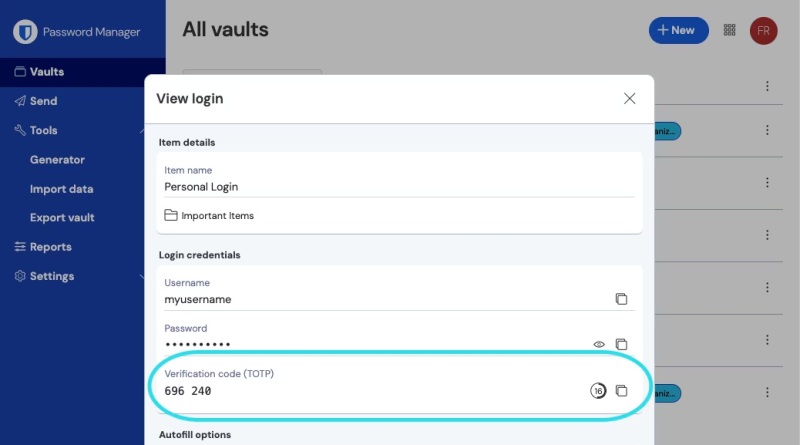
Oczywiście, przechowywanie wszystkiego w jednym systemie naraża Twoje bezpieczeństwo na pewne ryzyko. Jeśli ktoś uzyska dostęp do Twojego sejfu Bitwarden, będzie miał również dostęp do Twoich tokenów uwierzytelniania dwuskładnikowego (2FA). Aby uniknąć całkowitego uzależnienia od jednego źródła, możesz skorzystać z samodzielnej aplikacji uwierzytelniającej Bitwarden , która nie wymaga fizycznego logowania. Działa ona podobnie do Google Authenticator, jest dostępna wyłącznie na urządzeniach mobilnych i nie będzie powiązana z Twoim głównym sejfem.
Użyj Bitwarden do bezpiecznego udostępniania haseł i plików przez ograniczony czas.
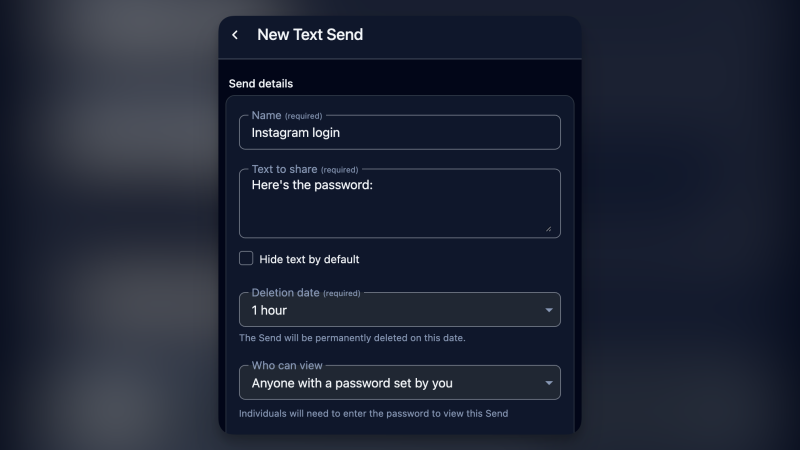
Udostępnianie haseł w postaci zwykłego (niezaszyfrowanego) tekstu jest niezwykle ryzykowne. Czasami jednak może zaistnieć potrzeba udostępnienia hasła do konta znajomemu lub współpracownikowi pracującemu zdalnie. W takim przypadku funkcja „Wyślij” Bitwarden może być niezwykle przydatna. Możesz udostępnić dowolną treść w postaci zwykłego tekstu lub przesłać plik (choć wymaga to subskrypcji Bitwarden Premium). Aby rozpocząć, przejdź do zakładki „Wyślij” w aplikacji Bitwarden lub dodaj ją, a następnie kliknij przycisk „Nowe wysłanie” . W tym miejscu możesz nadać przelewowi nazwę i, jeśli chcesz, dodać dodatkowe szczegóły. Możesz również wybrać, kiedy link ma zostać automatycznie usunięty, i ustawić dla niego hasło dla dodatkowego bezpieczeństwa.
Dodaj zaufane kontakty do swojego konta Bitwarden, aby uzyskać do nich dostęp w nagłych wypadkach.
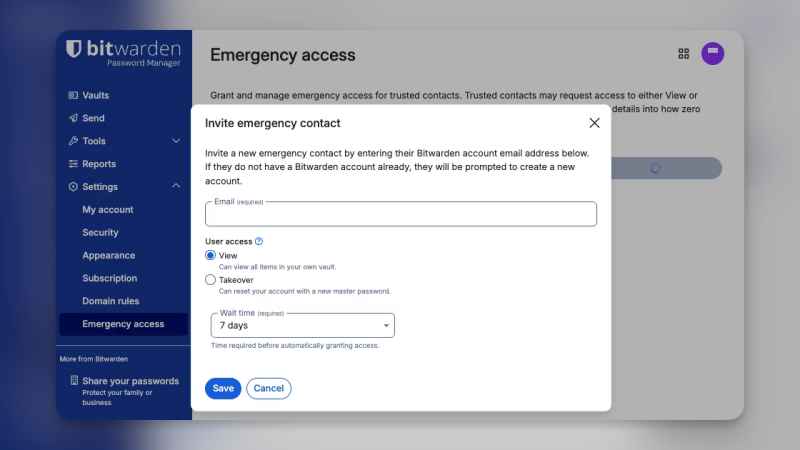
W mało prawdopodobnym przypadku nagłego wypadku, gdy nie będziesz mieć dostępu do swojego prywatnego sejfu zawierającego wszystkie bezpieczne notatki, możesz wyznaczyć zaufaną osobę kontaktową, która będzie miała dostęp do Twojego konta. Funkcja dostępu awaryjnego Bitwarden jest wysoce konfigurowalna, pozwalając Ci wybrać poziom dostępu w zależności od indywidualnych potrzeb. Możesz zezwolić zaufanym osobom kontaktowym na przeglądanie tylko Twoich danych, a nawet przyznać im pełną kontrolę nad Twoim kontem. Aby rozpocząć, przejdź na stronę Bitwarden, a następnie do Ustawienia > Dostęp awaryjny.
Aby zaoszczędzić czas, użyj skrótów klawiaturowych do automatycznego wypełniania
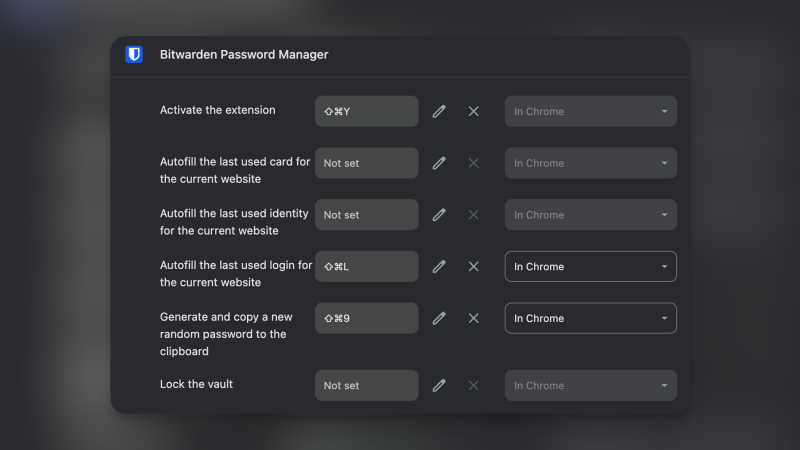
Nie lekceważ potęgi skrótów klawiaturowych w Bitwarden. Domyślnie ich użycie jest wystarczające. Dowodzenie/Kontrola + Shift + L Aby otworzyć Bitwarden, aplikacja automatycznie wprowadzi ostatnio używane hasło do przeglądanej strony internetowej. Jeśli włączono uwierzytelnianie dwuskładnikowe (2FA), Bitwarden skopiuje również kod 2FA do schowka. Wystarczy nacisnąć [przycisk/przycisk]. Kontrola/Dowodzenie + V Aby wkleić tekst do pola tekstowego, naciśnij WchodzęZalogowałeś się pomyślnie. Ponadto, jeśli przejdziesz do Strona skrótów rozszerzeń ChromeMożesz ustawić własne skróty, aby zablokować sejf, utworzyć nowe losowe hasło i bezpośrednio otworzyć dodatek Bitwarden.
Aby zwiększyć bezpieczeństwo, wymuszaj ponowne wprowadzanie hasła głównego podczas uzyskiwania dostępu do zabezpieczonych notatek i haseł do kont bankowych.
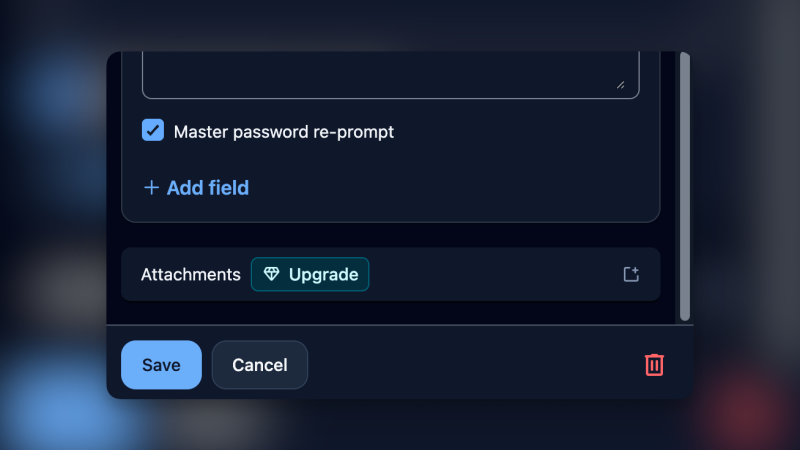
Świetnie, że włączyłeś blokadę PIN i Face ID, aby chronić swoje konto. Jednak w przypadku funkcji o wysokim stopniu poufności, takich jak dostęp do bezpiecznych notatek i wprowadzanie haseł do kont bankowych, może być potrzebna dodatkowa warstwa ochrony. Bitwarden oferuje funkcję, która wymusza ponowne wprowadzenie hasła głównego w celu uzyskania dostępu do poufnych danych. W ten sposób, nawet jeśli ktoś uzyska dostęp do Twojego konta Bitwarden, gdy urządzenie jest odblokowane, nie będzie mógł uzyskać dostępu do Twoich ważnych informacji. Aby skonfigurować tę funkcję, przejdź do dowolnego elementu (Bezpieczna notatka lub Dane logowania), kliknij Edytuj , przewiń w dół i włącz opcję Ponownie zażądaj hasła głównego . Więcej ogólnych wskazówek dotyczących bezpieczeństwa urządzenia znajdziesz w artykule Podstawowe ustawienia zabezpieczeń, aby zabezpieczyć nowy komputer z systemem Windows 11.
Możliwość dodawania komentarzy nie jest dostępna.