
10 niezbędnych wskazówek dla każdego użytkownika Google Keep
Czy korzystasz z Google Keep? Odkryj 10 sprytnych i przydatnych trików, które odmienią sposób organizowania notatek i zwiększą Twoją codzienną produktywność.

💡 Najważniejsze informacje (podsumowanie)
- Zwiększ produktywność i uprość codzienne zadania.
- Wykorzystuj w pełni notatki, listy i przypomnienia.
- Zastosowanie inteligentnych sztuczek umożliwiających szybszą organizację i natychmiastowy dostęp.
📌 Spis treści
- Udostępniaj notatki rodzinie, aby śledzić listy zakupów
- Użyj Gemini, aby utworzyć notatkę dla siebie
- Robienie odręcznych notatek z możliwością wyszukiwania
- Cofnij błędy lub wykorzystaj ponownie opinie, korzystając z historii wersji.
- Nagrywaj notatki głosowe w podróży, korzystając z funkcji notatek głosowych
- Przypisz wiele etykiet do każdej notatki, aby zachować porządek
- Użyj inteligentnego wyszukiwania, aby znaleźć kategorie notatek
- Konwertuj notatki do pełnych dokumentów Google Docs w celu dalszej edycji
- Dodaj przypomnienia, aby nie zapomnieć o notatkach
- Skorzystaj z alternatywnego rozwiązania do robienia notatek w podróży dzięki Android Auto
Google Keep to jedna z najlepszych aplikacji do robienia notatek, oferująca bogactwo przydatnych funkcji w przejrzystym i prostym interfejsie – w zasadzie to zbiór kolorowych, cyfrowych karteczek samoprzylepnych, których możesz używać do wszystkiego. Tworzenie i otwieranie notatek jest niezwykle proste na Androidzie, iOS i w przeglądarce, ale nawet jeśli jesteś wieloletnim użytkownikiem Google Keep, być może nie odkryłeś wszystkich ukrytych funkcji – a ta lista porad i wskazówek pomoże Ci się z nimi zapoznać.

Udostępniaj notatki rodzinie, aby śledzić listy zakupów
Ta funkcja znajduje się na szczycie listy mniej znanych funkcji Google Keep, które doceni każdy: możesz jej używać do udostępniania notatek innym osobom, tak jak udostępniasz Dokumenty Google . Jest wiele zastosowań tej funkcji, na przykład do robienia notatek rodzinnych – na przykład pakowania bagażu na wakacje – czy zarządzania listami zakupów.
Jeśli macie wspólną rodzinną listę zakupów, jest mniejsze prawdopodobieństwo, że ktoś kupi mleko, gdy ktoś inny już je kupił. Aby udostępnić notatkę, kliknij przycisk „Współpracownik”, który wygląda jak zdjęcie profilowe (w przeglądarce), lub dotknij ikony trzech kropek (w prawym dolnym rogu), a następnie wybierz „Współpracownik” (na urządzeniu mobilnym).
Użyj Gemini, aby utworzyć notatkę dla siebie
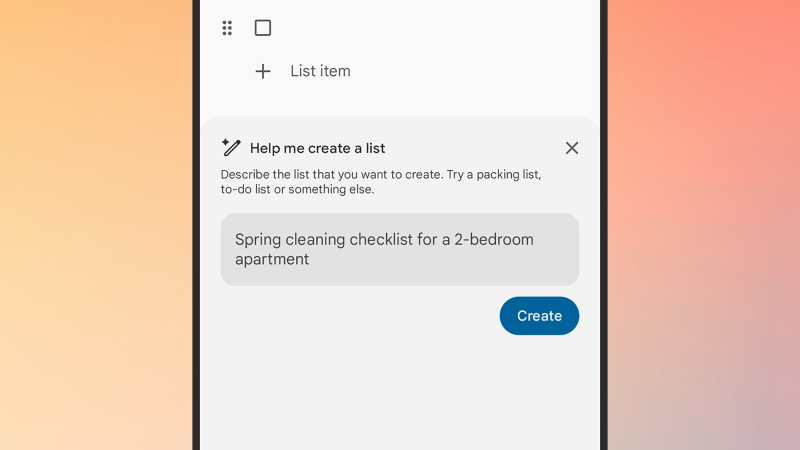
To przydatna funkcja, ale niestety nieco ograniczona: działa tylko na Androidzie, dotyczy tylko notatek w listach i wymaga subskrypcji Google AI . Jeśli jednak spełniasz wszystkie te kryteria, możesz skorzystać z pomocy Gemini w tworzeniu list: dotknij przycisku + , następnie opcji Lista , a następnie Pomóż mi utworzyć listę.
Następnie możesz zlecić Gemini utworzenie listy – rzeczy do zrobienia podczas wycieczki do Nowego Jorku, listy zakupów do szkoły dla 10-latka, najlepszych horrorów lat 70. lub listy rzeczy do zrobienia na 30. rocznicę ślubu. Polecenie może być niemal dowolne, a Gemini zwróci Ci listę, z którą możesz pracować.
Robienie odręcznych notatek z możliwością wyszukiwania
Możesz szybko tworzyć notatki rysunkowe w Google Keep w przeglądarce i na urządzeniu mobilnym, ale możesz nie zdawać sobie sprawy, że jeśli zapiszesz notatki palcem lub rysikiem, aplikacja będzie w stanie odczytać tekst. Tekst pisany odręcznie będzie uwzględniany w wynikach wyszukiwania Google Keep, pod warunkiem, że Twoje pismo odręczne jest wystarczająco wyraźne.
Cofnij błędy lub wykorzystaj ponownie opinie, korzystając z historii wersji.
Historia wersji to funkcja, która nie zawsze jest dostępna w aplikacjach tego typu, takich jak Apple Notes, ale w Google Keep pozwala w razie potrzeby przywrócić poprzednie wersje notatki. Możliwe, że przez pomyłkę zaznaczyłeś kilka elementów, chcesz przywrócić wcześniejszą wersję pomysłu lub ponownie wykorzystać całą listę.
Aby skorzystać z tej funkcji, musisz korzystać z Google Keep w przeglądarce. Kliknij trzy kropki obok notatki, a następnie wybierz opcję Historia wersji . Wyświetli się lista poprzednich wersji notatki, które możesz pobrać w postaci plików HTML. Nie ma możliwości bezpośredniego usunięcia bieżącej notatki i zastąpienia jej starszą wersją, ale możesz skopiować i wkleić tekst z pliku HTML.
Nagrywaj notatki głosowe w podróży, korzystając z funkcji notatek głosowych
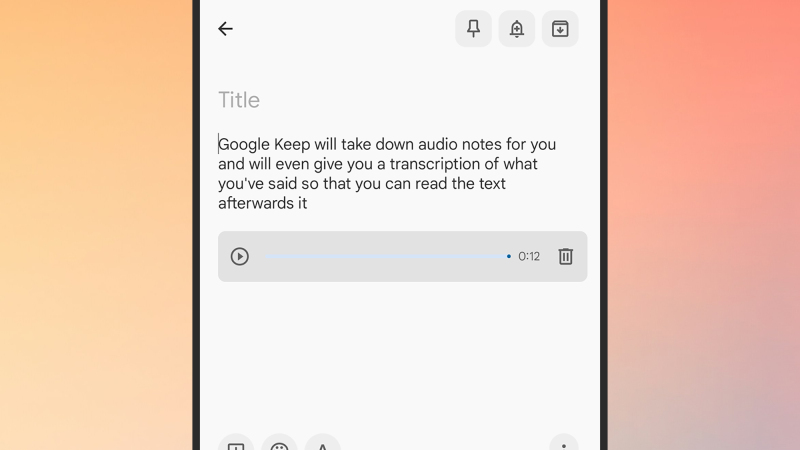
Ta funkcja idealnie nadaje się do zapisywania szybkich myśli, gdy jesteś w ruchu i nie możesz napisać notatki w standardowy sposób. W nowo utworzonej notatce znajdziesz miniaturowy odtwarzacz audio do odsłuchania, a także transkrypcję tekstową wypowiedzi (którą możesz edytować, jeśli nie jest poprawnie zapisana).
Przypisz wiele etykiet do każdej notatki, aby zachować porządek
Google Keep oferuje system etykietowania, który pozwala organizować notatki w dowolny sposób: możesz dodawać lub edytować etykiety powiązane z notatką za pomocą trzech kropek w rogu, a wybór etykiet zależy wyłącznie od Ciebie. Możesz następnie nawigować po etykietach za pomocą lewego panelu nawigacyjnego (jeśli nie widzisz trzech poziomych linii w lewym górnym rogu, dotknij lub kliknij).
Jest tu jednak ukryta funkcja: każda notatka może mieć wiele etykiet, co daje większą elastyczność podczas konfigurowania systemu kategoryzacji. Możesz używać etykiet zarówno dla notatek „praca”, jak i „osobiste”, a następnie dzielić te kategorie dodatkowymi etykietami – takimi jak „wakacje”, „zakupy”, „pieniądze” i „rodzina” w ramach kategorii osobistej.
Użyj inteligentnego wyszukiwania, aby znaleźć kategorie notatek
Po wybraniu pola wyszukiwania u góry interfejsu Google Keep zobaczysz sekcję zatytułowaną „Rzeczy” (dotknij lub kliknij ikonę „Plus”, aby wyświetlić pełną listę). Ten ogólny nagłówek zawiera kategorie, które aplikacja automatycznie stosuje w tle na podstawie zawartości Twoich notatek. Może to obejmować takie kategorie, jak „Artykuły spożywcze ” , „Miejsca ” , „Podróże ” i „Filmy ”.
Nawet jeśli nie korzystasz z własnego systemu kategoryzacji, możesz skorzystać z tych automatycznie stosowanych kategorii, aby filtrować notatki i znaleźć to, co napisałeś, ale nie pamiętasz, gdzie to umieściłeś. Przynajmniej w moich notatkach wyniki wyszukiwania wydają się całkiem dobrze pasować do ich treści.
Konwertuj notatki na dokumenty Dokumenty Google Zakończ, aby umożliwić dalszą edycję
Jeśli notatka stanie się zbyt duża i złożona dla Google Keep , możesz przekonwertować ją do Dokumentu Google bez wpływu na oryginalną notatkę. W przeglądarce kliknij trzy kropki w rogu notatki, a następnie wybierz opcję „Kopiuj do Dokumentów Google ” . Możesz następnie edytować nowy dokument w Dysku Google niezależnie od tego, co dzieje się w Google Keep.
Dodaj przypomnienia, aby nie zapomnieć o notatkach
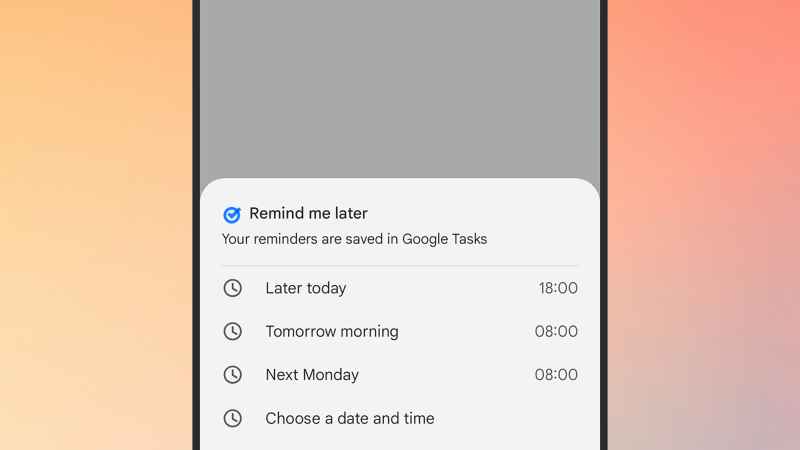
Informacje o przypomnieniu pojawią się w samej notatce, ale sam proces przypomnienia jest obsługiwany przez Google Tasks — po otwarciu Google Tasks zobaczysz, że przypomnienie zostało ustawione. Możesz edytować i usuwać przypomnienia zarówno w Google Tasks , jak i w Google Keep , a zmiany będą synchronizowane w razie potrzeby.
Korzystanie z alternatywnego rozwiązania do robienia notatek w podróży Android Auto
Google Keep nie pojawia się na pulpicie Android Auto , ale to nie znaczy, że nie możesz robić notatek w samochodzie; możesz po prostu skorzystać z Gemini . Najpierw otwórz Gemini na urządzeniu z Androidem , dotknij przycisku menu (w lewym górnym rogu), następnie ikony koła zębatego, a następnie „Połączone aplikacje”, aby upewnić się, że Google Workspace (w tym Google Keep ) jest połączony.
W samochodzie możesz powiedzieć „Hej Google ” i wydać polecenie, na przykład „Utwórz notatkę z treścią „Pamiętaj o zakupie kwiatów”, aby dodać notatkę do Google Keep . Możesz również skorzystać z generatywnych możliwości sztucznej inteligencji Gemini — na przykład poprosić ją o utworzenie listy kontrolnej składników do lasagne, gdy jesteś w drodze do sklepu spożywczego. Nowa aplikacja Google do rozwiązywania problemów pokazuje, jak sztuczna inteligencja może być pomocna.
Możliwość dodawania komentarzy nie jest dostępna.