
10 niezbędnych wskazówek dla użytkowników Apple Vision Pro
Uwolnij moc Apple Vision Pro! Odkryj 10 sekretnych trików i profesjonalnych porad, które ulepszą Twoje codzienne doznania i zwiększą Twoją produktywność. Czytaj dalej!

Najważniejsze rzeczy, które musisz wiedzieć
- Możesz w dużym stopniu dostosować działanie Vision Pro za pomocą ukrytych ustawień ułatwień dostępu, takich jak pogrubiony tekst i ograniczenie ruchu, a także szybko przełączać się między nimi, dotykając trzykrotnie cyfrowej koronki.
- Zmień swojego MacBooka w wirtualną, ultraszeroką stację roboczą odpowiadającą dwóm wyświetlaczom 5K, po prostu patrząc na niego i klikając przycisk „Połącz” w Vision Pro.
- Możesz ominąć automatyczne czujniki snu urządzenia Vision Pro, używając prostego notatnika, aby urządzenie pozostawało w trybie czuwania podczas wykonywania takich zadań, jak przesyłanie dużych plików.
Apple Vision Pro to potęga w każdym tego słowa znaczeniu . Dzięki chipowi M5 pod maską — 3-nanometrowemu procesorowi z 10-rdzeniowym procesorem głównym, 10-rdzeniowym procesorem graficznym i 16-rdzeniowym silnikiem neuronowym — Apple całkowicie przewyższyło chipy M3 i M4, oddając w Twoje ręce surową moc obliczeniową, którą większość ludzi ma na swoich biurkach. Ale jak każde urządzenie o wysokiej wydajności, musisz je poprawnie skonfigurować i używać, aby w pełni je wykorzystać. Niezależnie od tego, czy posiadasz je od premiery, czy dopiero je odblokowałeś, te 10 wskazówek pomoże Ci w pełni wykorzystać możliwości Twojego Apple Vision Pro . Niektóre to proste poprawki, niektóre wymagają nieco więcej szczegółów, ale wszystkie są warte Twojego czasu.
Dostęp do „ukrytych” ustawień Vision Pro
Apple stosuje określoną estetykę w interfejsie użytkownika (UI) Vision Pro, więc w menu ustawień możesz nie znaleźć tylu opcji personalizacji, ile byś chciał, ale w ustawieniach dostępności kryje się wiele przydatnych usprawnień. Ustawienia te są przeznaczone dla użytkowników z ograniczoną sprawnością ruchową, wzrokiem lub słuchem, ale każdy może docenić funkcję zoomu lub regulację szybkości klikania Digital Crown.
Oto, co zmieniłem na swoim urządzeniu Vision Pro za pomocą menu Ułatwienia dostępu:
- Pogrubiony tekst
- Zwiększ kontrast
- Zredukowany ruch (zmniejsza ruch elementów interfejsu użytkownika)
- Ustaw to tak, aby mówienie „cisza” powodowało zmniejszenie głośności.
Być może zainteresują Cię te same ustawienia lub inne, które tu pokazano, więc zajrzyj do menu Ułatwienia dostępu, aby sprawdzić, które najbardziej Ci odpowiadają. Wskazówka: Możesz trzykrotnie kliknąć Digital Crown, aby natychmiast włączać i wyłączać funkcje Ułatwień dostępu.
Steruj swoim inteligentnym domem za pomocą widżetów przestrzennych.
Najnowsza aktualizacja VisionOS dodała przestrzenne widżety, dzięki którym możesz przypinać informacje w najbardziej logicznych miejscach – na przykład do minutnika obok kuchenki, który ułatwi Ci gotowanie, lub do prognozy pogody i wiadomości tuż przy drzwiach wejściowych. Jeśli jednak posiadasz inteligentne urządzenia domowe kompatybilne z Matter, możesz przenieść widżety na wyższy poziom dzięki Apple Home. Ta aplikacja pozwala przypinać elementy sterujące, takie jak klimatyzacja czy oświetlenie, w dowolne miejsce. Możesz więc umieścić przycisk „trybu nocnego” nad łóżkiem i jednym dotknięciem wyłączyć wszystko po zakończeniu dnia. Jeśli chcesz pójść jeszcze dalej, pobierz Widgetsmith i dostosuj wygląd elementów sterujących inteligentnym domem. Po zainstalowaniu widżet pozostaje on tam, dopóki go nie przeniesiesz lub nie usuniesz, nawet po ponownym uruchomieniu.
Użyj opcji „Połącz z serwerem”, aby uzyskać nieograniczoną przestrzeń dyskową
Dzięki VisionOS możesz połączyć się z lokalnym serwerem w sieci , takim jak komputer PC lub Mac, lub z dostawcami pamięci masowej w chmurze, i uzyskać dostęp do plików bez zapisywania ich na goglach. To doskonały sposób na zarządzanie dużymi plikami bez zapełniania przestrzeni dyskowej Vision Pro – zwłaszcza jeśli wybierzesz podstawową pojemność 256 GB. Aby to skonfigurować, musisz zezwolić na udostępnianie na komputerze zdalnym, a następnie przejść do sekcji „Pliki” w Vision Pro, wpisać nazwę hosta serwera lub adres sieciowy, a następnie wybrać „Połącz”. W zależności od serwera, możesz połączyć się jako gość lub wpisać swoją nazwę użytkownika i hasło i gotowe.
Użyj ustawień i symulacji, aby bezpiecznie udostępniać swoje doświadczenia z Vision Pro.
Jedną z największych wad rozszerzonej rzeczywistości (AR) i wirtualnej rzeczywistości (VR) jest brak możliwości powiedzenia: „Spójrz na to!” i pokazania tego znajomemu. Tryb gościa w Apple Vision Pro nie jest aż tak prosty, ale przynajmniej pozwala szybko i łatwo przekazywać sobie nawzajem gogle. Oto jak to działa:
- Przejdź do Centrum sterowania.
- Kliknij „Gość”.
- Oddaj swój zestaw słuchawkowy, a Vision Pro przeprowadzi szybką konfigurację i kalibrację, a następnie wyświetli to, co oglądasz, chroniąc jednocześnie Twoje prywatne dane.
Po ponownym założeniu zestawu słuchawkowego oryginalna kalibracja zostanie przywrócona.
Jeśli nie chcesz udostępniać całego zestawu słuchawkowego, nadal możesz udostępniać to, co oglądasz. Funkcja AirPlay Mirroring pozwala innym osobom oglądać to, co oglądasz na swoich telefonach lub innych urządzeniach. Możesz przesyłać strumieniowo to, co oglądasz, do dowolnego pobliskiego iPada, Maca lub telewizora obsługującego AirPlay, który korzysta z tej samej sieci Wi-Fi, co Twój Vision Pro. Oto, jak to działa:
- Na zestawie słuchawkowym przejdź do Centrum sterowania i wybierz ikonę „Pokaż mój widok” (wygląda jak dwa nakładające się na siebie kwadraty).
- Powinna pojawić się lista kompatybilnych urządzeń w Twojej sieci. Wybierz urządzenie, na które chcesz przesyłać strumieniowo.
- Jeżeli nie pojawi się żadne urządzenie, może być konieczne włączenie odbiornika AirPlay (znajdującego się w Ustawienia systemu > Ogólne > AirDrop i przekazywanie Na macOS i w środku Aplikacja Apple Vision Pro (Na iOS).
Użyj „rozbłysków Gaussa”, aby stworzyć wirtualne przestrzenie 3D, które możesz eksplorować.
Jedną z wyróżniających się funkcji Vision Pro jest możliwość natychmiastowej transformacji istniejących obrazów 2D w immersyjne obrazy 3D. Wystarczy otworzyć galerię zdjęć, wybrać obraz i dotknąć ikony „przestrzenności” i/lub „immersji”, aby natychmiast nadać zdjęciom głębi. To jednak dopiero pierwszy poziom wrażeń 3D, jakie można osiągnąć.
Aplikacje innych firm, takie jak Spatial Media Toolkit i Spatial Video Studio, umożliwiają sterowanie parametrami, takimi jak intensywność głębi, kadrowanie w celu uzyskania optymalnego efektu 3D oraz zapisywanie w formatach obsługiwanych poza Vision Pro. Obejmuje to format anaglifowy do oglądania obrazów za pomocą starszych okularów 3D; format 3D side-by-side do oglądania na zestawach VR lub telewizorach 3D; oraz filmy „wiggle”, które każdy może obejrzeć, lekko poruszając urządzeniem, w następujący sposób:
Źródło: Stephen Johnson
Jeśli jednak chcesz zgłębić temat, Apple Vision Pro to fantastyczne narzędzie do przeglądania i tworzenia krzywych Gaussa. Ta najnowocześniejsza technologia tworzy modele 3D poprzez rozciąganie, obracanie i pozycjonowanie milionów maleńkich, kolorowych i przezroczystych „punktów” 3D (krzywych Gaussa). Podczas gdy obrazy przestrzenne dodają głębi za pomocą sztucznej inteligencji, krzywe pozwalają uchwycić, zapisać i poruszać się po trójwymiarowych kopiach rzeczywistych obiektów. Możesz również skanować i eksplorować przestrzeń 3D.
Rozbłyski Gaussa wyjątkowo dobrze przechwytują światło, ale dodają „dziwnego, nierealistycznego efektu” do obiektów fizycznych (technologia nie jest jeszcze idealna). Jednak oświetlenie i odbicia wywołują emocje w sposób trudny do opisania. Rozbłyski Gaussa znajomych miejsc sprawiają, że czujesz się, jakbyś wędrował przez mgliste wspomnienia. Gdyby Twoi rodzice mieli takie rozwiązanie, mógłbyś spędzać czas w cyfrowej wersji swojego pokoju z dzieciństwa. Gdybyś zeskanował swoje dzieci za pomocą tej technologii, otrzymałbyś dziwne, zniekształcone cyfrowe niemowlę, które nigdy nie dorośnie. To też nie jest zbyt trudne. Możesz użyć aplikacji takiej jak Scaniverse lub Polycam na swoim telefonie, aby zeskanować pomieszczenie lub obiekt na różne sposoby, a następnie wyeksportować je do Vision Pro i oglądać w 3D za pomocą tych samych aplikacji na Vision Pro. Bonus: Polycam pozwala przeglądać nagrania od użytkowników z całego świata, w tym skany wielkoskalowe takich obiektów jak katedry.
Korzystanie z Vision Pro jako urządzenia do gier
Gry nigdy nie były głównym celem Apple Vision Pro, co jest niefortunne, biorąc pod uwagę moc urządzenia, ale to się zmienia. Najnowsza aktualizacja VisionOS 26.4 wprowadziła NVIDIA CloudXR 6.0 , natywną platformę streamingową, która pozwala zestawowi słuchawkowemu pełnić rolę wyświetlacza, podczas gdy inny komputer przetwarza złożone dane. Valve ogłosiło również Steam Link, który umożliwia użytkownikom Apple Vision Pro strumieniowanie gier Steam z komputerów PC lub Mac do zestawu słuchawkowego.
Wśród pierwszych godnych uwagi gier, w które można grać za pośrednictwem nowego frameworka firmy NVIDIA, znajdują się iRacing oraz X-Plane 12. Nie miałem możliwości przetestowania tych gier, ponieważ nie posiadam komputera, ale poniżej zamieszczono instrukcje firmy NVIDIA dotyczące tego, jak zacząć.
Aplikacja Steam Link jest obecnie w fazie beta, a dołączenie jest proste. Oto jak to zrobić:
- Przejdź do App Store na swoich okularach Vision Pro i zainstaluj Lot testowy.
- Upewnij się, że sparowałeś kontroler gier z okularami Vision Pro i że Twoje połączenie Wi-Fi jest wystarczająco szybkie.
- W okularach Apple Vision Pro, Kliknij ten link.
- Następnie zostaniesz przeprowadzony przez resztę procesu konfiguracji.
Jeśli chcesz streamować gry bezpośrednio z serwerów zewnętrznych, możesz skorzystać z NVIDIA GeForce NOW . Zła wiadomość jest taka, że aby korzystać z najlepszych funkcji, musisz uiścić opłatę abonamentową. Oto jak to działa:
- Sparuj kontroler gier Bluetooth z okularami Apple Vision Pro.
- Otwórz przeglądarkę Safari na zestawie słuchawkowym Vision Pro i przejdź do play.geforcenow.com.
- Powinieneś móc grać we wszystkie gry, które posiadasz na platformie Steam, a które są również dostępne na platformie NVIDIA.
- Bezpłatna subskrypcja zapewnia godzinę gry po odczekaniu w kolejce. Jeśli wybierzesz „Ostateczna subskrypcja„Za 19.99 USD miesięcznie przesuniesz się na początek kolejki i odblokujesz tryb chmurowy Vision Pro 4K/90 FPS, który zapewnia lepszą wydajność niż większość kontrolerów, bez konieczności używania kabli”.
To były oficjalne opcje rozgrywki . Jeśli chcesz zostać „hakerem” i wyjść poza „ogrodzony ogród” Apple'a, możesz grać w gry OpenVR przesyłane strumieniowo z komputera do gier na gogle Vision Pro za pomocą ALVR . Ta opcja nie jest jednak dla osób o słabych nerwach; uruchomienie ALVR wymaga określonych ustawień sieciowych i oprogramowania oraz pewnej wiedzy technicznej. Jeśli chcesz spróbować, oto oficjalne instrukcje dotyczące konfiguracji aplikacji na komputerze.
Utrzymuj Vision Pro w stanie czuwania, używając notatnika (Post-it)
Ten trik nie wymaga absolutnie żadnych umiejętności technicznych; jest prosty i pomysłowy. Okulary Apple Vision Pro zostały zaprojektowane tak, aby zasypiać natychmiast po ich zdjęciu, ale jeśli z jakiegoś powodu wolisz, aby ekran pozostał włączony, możesz ominąć automatyczne czujniki snu za pomocą prostej karteczki samoprzylepnej. Wystarczy przesunąć ją przed okiem, gdy okulary są zdjęte, a okulary będą mogły pozostać na oku nawet wtedy, gdy powinny być w trybie uśpienia, w następujący sposób:
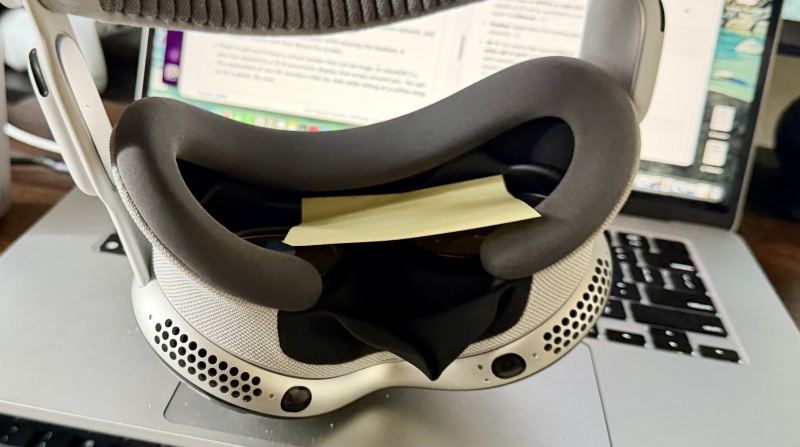
Fotografia: Steven Johnson
Ta funkcja ma praktyczne zastosowanie. VisionOS często wstrzymuje aktywne zadania, takie jak przesyłanie plików, gdy urządzenie jest w trybie uśpienia. Dzięki temu, jeśli przesyłasz duży plik, funkcja ta może utrzymać go w działaniu, nawet gdy nie nosisz okularów. Dodatkowo, jeśli korzystasz z aplikacji wymagającej wrażliwego połączenia, takiej jak wspomniany ALVR, teoretycznie zwiększa to prawdopodobieństwo nieprzerwanego połączenia.
Użyj przycisków fizycznych, aby zamknąć zawieszone aplikacje w systemie Vision Pro
Jeśli aplikacja Vision Pro przestanie reagować, możesz ją wymusić za pomocą przycisków fizycznych. W przeciwieństwie do dotknięcia „X” w celu zamknięcia aplikacji, wymuszone zamknięcie przerywa cały trwający proces. Oto jak to zrobić:
- Naciśnij i przytrzymaj jednocześnie Digital Crown i górny przycisk.
- Poczekaj, aż pojawi się lista otwartych aplikacji.
- Kliknij aplikację, którą chcesz zamknąć.
Utwórz ultraszeroki wirtualny ekran dla swojego MacBooka
Możesz przekształcić swojego MacBooka w peryferyjną stację roboczą z wyświetlaczem Infinity Display. Jest to niezwykle proste:
- Upewnij się, że Twój komputer i Vision Pro są podłączone do tej samej sieci, obsługują technologię Bluetooth i mają włączoną funkcję Keychains.
- Następnie wystarczy spojrzeć na otwartego MacBooka, mając założone okulary. Nad ekranem pojawi się przycisk „Połącz”.
- Uszczypnij go, a zobaczysz wirtualny ekran, który może być ogromny. Możesz go rozszerzyć do formatu panoramicznego 32:9, który otacza… TwójDostaniesz obraz równoważny dwóm ekranom 5K ustawionym obok siebie, siedząc w kawiarni lub w samolocie. To naprawdę niesamowite.
Odkryj ukryte „pisanki” w środowiskach Vision Pro
Środowiska Vision Pro to coś więcej niż tylko statyczne tła. To niezwykle szczegółowe, animowane sceny audiowizualne, pełne drobnych detali i rzekomo kryjące w sobie rzadkie i tajemnicze spotkania. Niektóre z tych wydarzeń owiane są swoistą mitologią, ponieważ trudno je uchwycić, więc każdy może twierdzić, że widział lub słyszał cokolwiek – na przykład ptaka roderinian w Białych Piaskach, odgłosy strzałów czy Wielką Stopę na Górze Hood. Te twierdzenia są wątpliwe, ale istnieją pewne potwierdzone, a przynajmniej prawdopodobne, środowiskowe „smaczki”, które sugerują, że można coś znaleźć:
- HaleakalāJeśli krzykniesz wystarczająco głośno w takim otoczeniu, możesz usłyszeć echo. To jest pewne.
- Góra Hood (dynamiczna pogoda)Jeśli w Twojej okolicy pada deszcz, środowisko na Górze Hood często odzwierciedla te warunki. Użytkownicy zgłaszali również, że widzieli lekkie krople deszczu uderzające w szybę otwartych okien aplikacji.
- Ukryte środowisko KeynoteJeśli otworzysz aplikację Keynote w Vision Pro i otworzysz prezentację, jedną z opcji będzie „próba”. Będziesz mieć wtedy dwie możliwości: sala konferencyjna i teatr. Teatr jest repliką Teatru Steve'a Jobsa. To również zostało potwierdzone.
Możliwość dodawania komentarzy nie jest dostępna.