
10 niezbędnych wskazówek dla użytkowników Apple CarPlay
Podnieś poziom swojego Apple CarPlay! Odkryj 10 sprytnych trików i profesjonalnych wskazówek, które odmienią Twoją jazdę. Odkryj ukryte funkcje i wykorzystaj je w pełni. Przeczytaj poradnik!

Najważniejsze rzeczy, które musisz wiedzieć
- Możesz spersonalizować ekran główny CarPlay, zmieniając kolejność aplikacji lub usuwając nieużywane w ustawieniach iPhone'a (Ustawienia > Ogólne > CarPlay > [Nazwa Twojego samochodu] > Aplikacje), aby uniknąć przewijania podczas jazdy.
- Aby zatrzymać automatyczne odtwarzanie multimediów, gdy iPhone łączy się z CarPlay, należy utworzyć automatyzację w aplikacji Skróty, wybierając opcję „Odtwórz/Wstrzymaj”, a następnie „Wstrzymaj” po połączeniu.
- Możesz przekształcić przewodowy system CarPlay w bezprzewodowy za pomocą zewnętrznego adaptera, który podłącza się do samochodu i łączy CarPlay z telefonem przez Bluetooth, np. AAWireless TWO+ lub Carlinkit 2Air.
Apple CarPlay przenosi znaczną część możliwości Twojego iPhone'a na deskę rozdzielczą samochodu, umożliwiając bezpieczną nawigację, odtwarzanie muzyki oraz wysyłanie i odbieranie wiadomości podczas jazdy. Podobnie jak w przypadku iPhone'a, istnieje wiele sposobów na maksymalne wykorzystanie możliwości CarPlay i usprawnienie jego działania. Skorzystaj z tych dziesięciu wskazówek i trików, aby zmaksymalizować korzyści z tej funkcji. Aby uzyskać jeszcze więcej zabawy i efektywności, sprawdź aplikacje, które sprawią, że korzystanie z Apple CarPlay będzie przyjemniejsze i efektywniejsze.
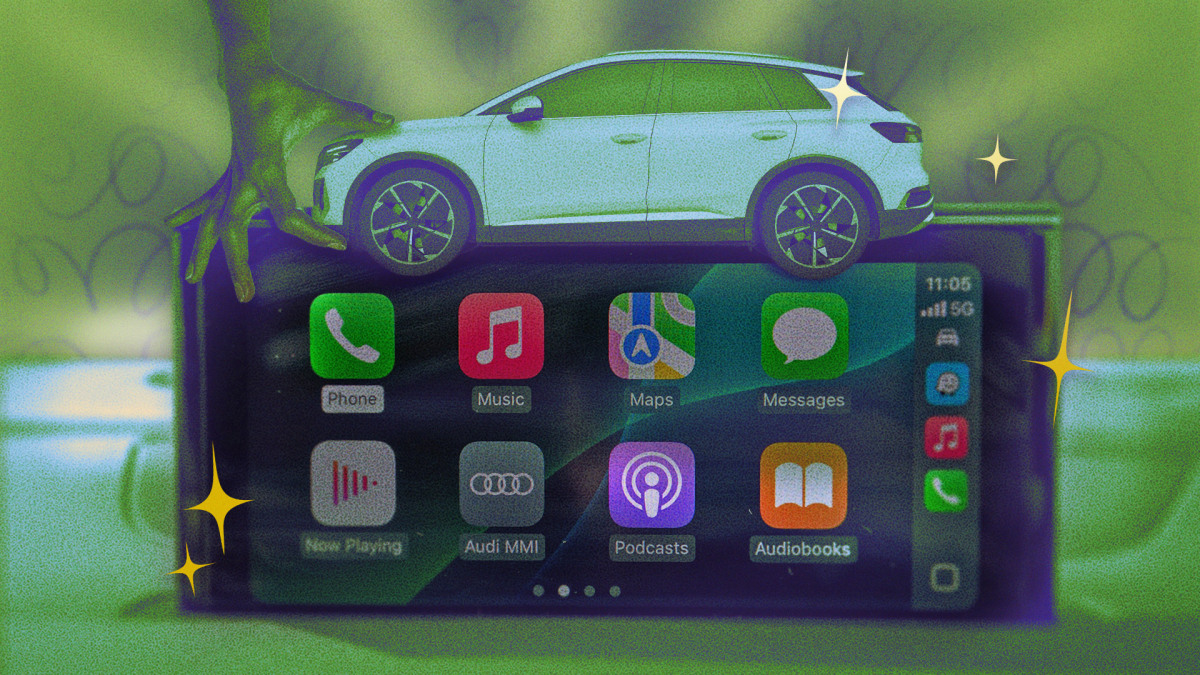
Użyj tego ustawienia, aby dostosować ekran główny CarPlay.
Jeśli na ekranie głównym CarPlay znajdują się ikony aplikacji, których nie używasz, możesz przenieść najważniejsze na górę i usunąć te, których już nie potrzebujesz. Dzięki temu nie będziesz musiał przewijać wielu stron podczas jazdy. CarPlay nie obsługuje bezpośrednio długiego naciskania ekranu, dlatego na iPhonie przejdź do Ustawienia > Ogólne > CarPlay > [Nazwa Twojego samochodu] > Aplikacje, aby zmienić kolejność aplikacji lub je usunąć. Dostępny jest również przycisk Reset, który umożliwia powrót do ustawień domyślnych. Zmiany będą synchronizowane z CarPlay w czasie rzeczywistym.
Inne opcje personalizacji obejmują przełączanie między trybem ciemnym i jasnym, wybór przezroczystych lub ciemnych ikon oraz zmianę domyślnych tapet. Opcje te można znaleźć na ekranie CarPlay, w Ustawieniach > Wygląd . Apple nie obsługuje niestandardowych tapet, chociaż aplikacje innych firm oferują alternatywne rozwiązania.
Użyj SharePlay lub Spotify Jam, aby utworzyć grupowe playlisty na wycieczki samochodowe
Nawet jeśli Twój telefon jest podłączony do CarPlay, nie musisz być jedynym producentem muzycznym. Apple Music i Spotify oferują funkcje (odpowiednio SharePlay i Jam), które pozwalają innym współtworzyć playlisty na żywo, z poziomu własnych urządzeń. Dołączyć może każdy; gospodarz potrzebuje jedynie subskrypcji Apple Music lub Spotify Premium, aby rozpocząć sesję. W przypadku Apple Music dotknij odtwarzacza (na iPhonie) lub ikony Teraz odtwarzane (w CarPlay), a następnie dotknij ikony SharePlay . Inni mogą zeskanować kod QR i poprosić o dołączenie. W Spotify dotknij ikony urządzenia > Rozpocznij Jam i zaproś współpracowników za pomocą kodu QR.
Dodaj widżety iPhone'a do ekranu CarPlay, aby uzyskać szybki dostęp do informacji.
W systemie iOS 26 firma Apple wprowadziła opcję dodawania widżetów do ekranu CarPlay, dzięki czemu można przeglądać informacje na pierwszy rzut oka, tak jak na iPhonie. Jeśli aplikacja ma widżet na iPhone'a, powinien być on również dostępny w CarPlay – choć funkcjonalność i sposób wyświetlania mogą się różnić w zależności od ekranu CarPlay. Obejmuje to podstawowe aplikacje, takie jak Pogoda, Kalendarz i Przypomnienia, a także liczne widżety Apple Sports do śledzenia wyników drużyn i lig.
Aby dostosować widżety CarPlay, przejdź do Ustawienia > Ogólne > CarPlay na iPhonie i wybierz swój samochód. Dotknij Widżety > Dodaj widżety i postępuj zgodnie z instrukcjami wyświetlanymi na ekranie. Możesz również przeciągać, aby zmienić ich wygląd, lub włączyć funkcję Inteligentnego obracania , która wyświetli widżety w trybie rotacji.
Aktywuj sterowanie głosowe, aby sterować CarPlay bez użycia rąk
CarPlay oferuje zestaw poleceń głosowych do sterowania bez użycia rąk, dzięki czemu nie musisz patrzeć na ekran, aby przewijać lub stukać podczas jazdy. Dzięki sterowaniu głosowemu nie musisz używać słowa ani frazy aktywującej, a CarPlay może obsługiwać wiele poleceń w krótkich odstępach czasu, o ile zrobisz krótką przerwę między nimi. Dostępne są polecenia do ogólnych interakcji, takich jak otwieranie aplikacji i nawigacja między ekranami, a także do sterowania mapami i muzyką.
Aby włączyć sterowanie głosowe, przejdź do Ustawienia > Ułatwienia dostępu w urządzeniu CarPlay i włącz lub wyłącz tę funkcję. Możesz również wstrzymać sterowanie głosowe, jeśli nie chcesz, aby CarPlay rozpoznawał słowa jako polecenia: „Przestań słuchać” wyłączy sterowanie głosowe, a „Rozpocznij słuchanie” je wznowi.
Aktywuj „Ogłaszaj powiadomienia”, aby usłyszeć swoje wiadomości
Kolejnym ustawieniem, które umożliwia korzystanie z CarPlay bez użycia rąk, jest funkcja „Ogłaszaj powiadomienia”. Umożliwia ona Siri odczytywanie wiadomości przychodzących na głos przez CarPlay. Na przykład możesz odsłuchiwać i odpowiadać na wiadomości tekstowe z aplikacji takich jak Wiadomości czy WhatsApp, bez konieczności dotykania ekranu po ich wyświetleniu. Aby włączyć tę funkcję, przejdź do Ustawienia > Powiadomienia > Ogłaszaj powiadomienia > CarPlay na iPhonie i włącz ją. Możesz również wybrać aplikacje, z których chcesz otrzymywać powiadomienia. Pamiętaj, że tryb skupienia może wpływać na to, które powiadomienia będą ogłaszane.
Zainstaluj playlisty Apple Music, aby mieć do nich szybki dostęp w CarPlay
Przydatną funkcją w Apple Music w systemie iOS 26 jest możliwość przypinania ulubionych playlist, wykonawców, albumów, utworów i teledysków do górnej części Biblioteki. Chociaż samo w sobie jest to przydatne – nie musisz już szukać ani przewijać, aby znaleźć utwory, których słuchasz najczęściej – staje się to jeszcze bardziej przydatne w CarPlay, gdzie możesz szybko uzyskać dostęp do ulubionych podczas jazdy. Aby to zrobić, otwórz aplikację Muzyka na iPhonie, a następnie dotknij i przytrzymaj playlistę, album lub utwór, który chcesz przypiąć, i stuknij opcję Przypnij [Element] w menu podręcznym. (Aby przypiąć wykonawcę, przejdź na stronę artysty i stuknij trzy poziome kropki, aby otworzyć menu). Po przypięciu elementu do Biblioteki możesz go stuknąć i przytrzymać, aby wybrać akcję, która zostanie wykonana po stuknięciu tego elementu, na przykład odtworzenie albumu w domyślnej kolejności lub odtworzenie utworów danego wykonawcy w trybie losowym.
Użyj skrótów, aby wyłączyć automatyczne odtwarzanie
Częstą skargą dotyczącą samochodowych systemów audio z włączonym Bluetooth, w tym CarPlay, jest automatyczne odtwarzanie multimediów zaraz po połączeniu telefonu, czasami w tym losowego utworu lub wideo z rzadko używanej aplikacji. Jest to jeden z czterech problemów Apple CarPlay, których kierowcy nie mogą już tolerować . Na iPhonie możesz wypróbować skrót automatyzacji, który wstrzymuje odtwarzanie, gdy urządzenie łączy się z CarPlay. Aby rozpocząć, otwórz aplikację Skróty i dotknij karty Automatyzacja . Dotknij Nowa automatyzacja , następnie CarPlay , a następnie wybierz Połączono i uruchom natychmiast, a następnie Dalej . Dotknij Utwórz nowy skrót , a następnie znajdź akcję Odtwórz/Wstrzymaj . Dotknij Odtwórz/Wstrzymaj , wybierz Wstrzymaj , a następnie dotknij znacznika wyboru, aby zapisać.
Skonfiguruj niestandardowe powitanie, które będzie odtwarzane po podłączeniu CarPlay.
Inną opcją skrótu AutoPlay jest zautomatyzowanie niestandardowego dźwięku lub powitania, gdy Twój iPhone łączy się z CarPlay. Może to być ulubiony utwór, konkretny dźwięk, a nawet nagrana osobista wiadomość. Najpierw musisz zapisać plik audio, którego chcesz użyć, w aplikacji Pliki. Następnie otwórz Skróty > Automatyzacje , dotknij Nowa automatyzacja , a następnie dotknij CarPlay. Wybierz Połączono i uruchom natychmiast , a następnie Dalej . Dotknij Utwórz nowy skrót , znajdź Plik , a następnie dotknij opcji, gdy się pojawi. Dotknij ponownie Plik , aby otworzyć folder Pliki i wybrać zapisany plik audio. Następnie znajdź Odtwórz dźwięk , dotknij, aby dodać akcję w obszarze Plik, a następnie dotknij niebieskiego znacznika wyboru, aby zapisać.
Dostosuj tryb skupienia jazdy
System iOS oferuje tryb skupienia (Focus) przeznaczony specjalnie do jazdy samochodem. Możesz go użyć, aby wyciszyć alerty i powiadomienia, gdy musisz skupić wzrok na drodze. Możesz włączyć ten tryb automatycznie po połączeniu iPhone'a z CarPlay. Tę opcję znajdziesz w Ustawieniach > Fokus podczas jazdy w CarPlay. Jeśli nie skonfigurowałeś wcześniej tego trybu skupienia, może być konieczne jego dodanie: przejdź do Ustawienia > Fokus na iPhonie, stuknij ikonę plusa (+) , a następnie stuknij Jazda . W tym miejscu możesz również wybrać konkretne kontakty, które chcesz wyciszyć lub zezwolić na odbieranie powiadomień i połączeń, a także skonfigurować automatyczną odpowiedź, aby poinformować kontakty, że prowadzisz samochód i nie możesz teraz odebrać.
Dodaj bezprzewodowy CarPlay do swojego przewodowego urządzenia
Przewodowy CarPlay ma pewne zalety : płynniejszy dźwięk (bez strat), wbudowane ładowanie i niższą cenę, jeśli dodasz CarPlay do swojego samochodu. Wadą jest oczywiście konieczność ciągłego podłączenia urządzenia do gniazdka. Aby skorzystać z obu tych opcji, kup bezprzewodowy adapter CarPlay , który podłącza się do samochodu i łączy urządzenie CarPlay z telefonem przez Bluetooth po każdym uruchomieniu samochodu. Wśród polecanych przez użytkowników online opcji znajdują się AAWireless TWO+ , Ottocast Mini Pico i Carlinkit 2Air – wszystkie obsługują zarówno CarPlay, jak i Android Auto.
Możliwość dodawania komentarzy nie jest dostępna.