
10 wskazówek i trików dla właścicieli Samsunga Galaxy S26
Masz Samsunga Galaxy S26? Odkryj 10 niesamowitych sztuczek, które zwiększą jego wydajność, wydłużą czas pracy na baterii i odblokują ukryte funkcje. Wykorzystaj go w pełni!

Najważniejsze rzeczy, które musisz wiedzieć
- Galaxy S26 oferuje wbudowaną w aplikację telefonu funkcję „Wykrywanie oszustw”, która wykorzystuje sztuczną inteligencję do lokalnego wykrywania oszustw w połączeniach przychodzących i powiadamiania Cię.
- Zamień swój Galaxy S26 w komputer stacjonarny za pomocą DeX, który oferuje do czterech oddzielnych obszarów roboczych z obsługą rozszerzonych wyświetlaczy.
- Użyj ulepszonej funkcji „Audio Eraser”, aby zredukować szum tła i poprawić jakość dialogów lub muzyki w dowolnym filmie w czasie rzeczywistym za pośrednictwem Szybkich ustawień.
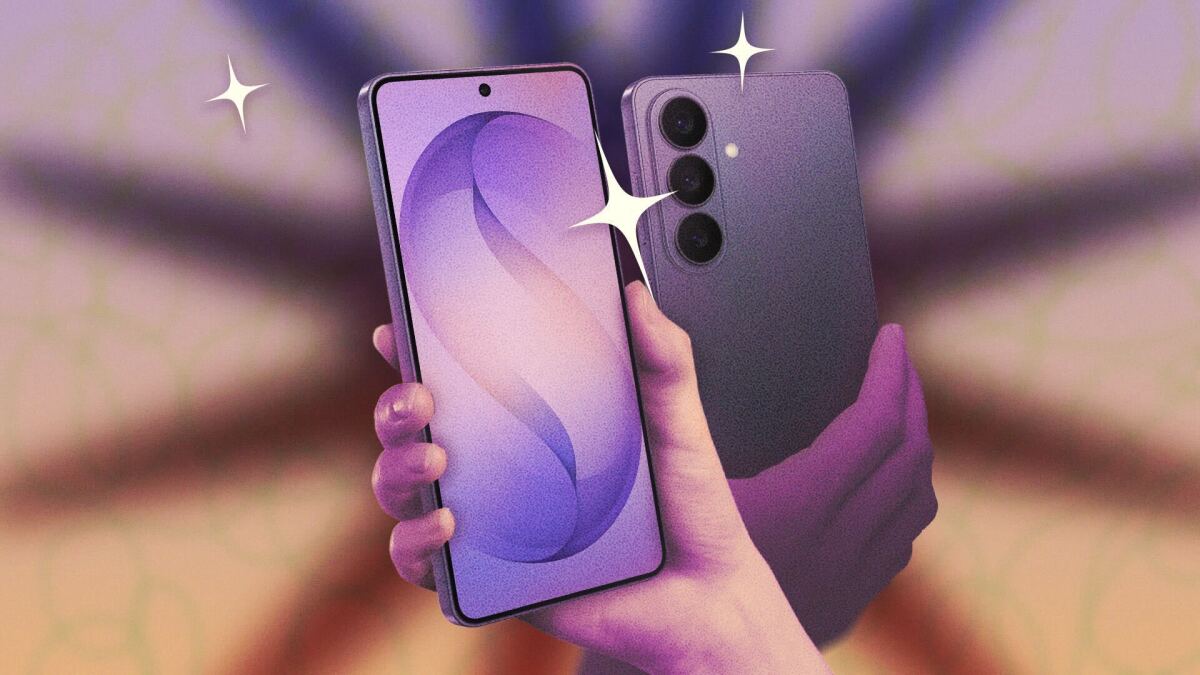
Właśnie kupiłem nowiutkiego Samsunga Galaxy S26. Ale jak w pełni go wykorzystać? Najnowsze flagowe telefony Samsunga są fabrycznie wyposażone w One UI 8.5, a dzięki ulepszeniom oprogramowania i kilku ulepszeniom sprzętowym Samsunga można zdziałać wiele. Aby dowiedzieć się więcej o tej serii, zapoznaj się z serią Samsung Galaxy S26.
Na Amazonie
Oszczędź 200.00 dolarów
Na Amazonie
Oszczędź 251.99 dolarów
Na Amazonie
Oszczędź 160.00 dolarów
Oto 10 sposobów, dzięki którym Twój Galaxy S26 będzie jeszcze bardziej przydatny niż zaraz po wyjęciu z pudełka:
Użyj DeX, aby zamienić swój telefon Galaxy w komputer
Wspominałem już o Samsung DeX: to interfejs pulpitu telefonu, który aktywuje się po podłączeniu urządzenia do ekranu. Oznacza to, że możesz używać urządzenia Galaxy prawie jak komputera stacjonarnego, jeśli podłączysz mysz i klawiaturę.
DeX nie jest nowością, ale w modelach z One UI 8.5 oferuje do czterech oddzielnych pulpitów, z których każdy może pomieścić pięć aplikacji, zapewniając więcej miejsca do pracy. Dostępne są również dodatkowe opcje rozszerzenia ekranu w trybie DeX. Aby rozpocząć, przejdź do Podłączone urządzenia > Samsung DeX w Ustawieniach.
Użyj swojego Galaxy S26 jako wysokiej jakości kamery internetowej
Telefony Pixel zawsze mogły pełnić funkcję kamer internetowych od czasu premiery Androida 14, a wraz z serią Galaxy S26 Samsung w końcu dołącza do tego trendu. Funkcja ta działa zarówno w systemie Windows, jak i macOS: wystarczy podłączyć telefon do komputera kablem USB-C, a następnie otworzyć powiadomienie wyświetlone na ekranie Galaxy i wybrać tryb „Kamera internetowa” . Przy następnym uruchomieniu aplikacji obsługującej kamery internetowe, Galaxy S26 Ultra pojawi się jako opcja w menu wyboru aparatu.
Jeśli masz laptopa z wbudowaną kamerą internetową, możesz się zastanawiać, dlaczego telefon ma być kamerą internetową. To jednak doskonała opcja, jeśli korzystasz z komputera stacjonarnego bez kamery lub jeśli wbudowana kamera internetowa nie jest zbyt dobra. Telefon zapewnia również znacznie większą elastyczność w zakresie pozycji i kąta kamery, więc ta funkcja może być naprawdę przydatna.
Użyj funkcji „Wyświetlanie prywatności”, aby ukryć ekran swojego Galaxy przed ciekawskimi oczami.
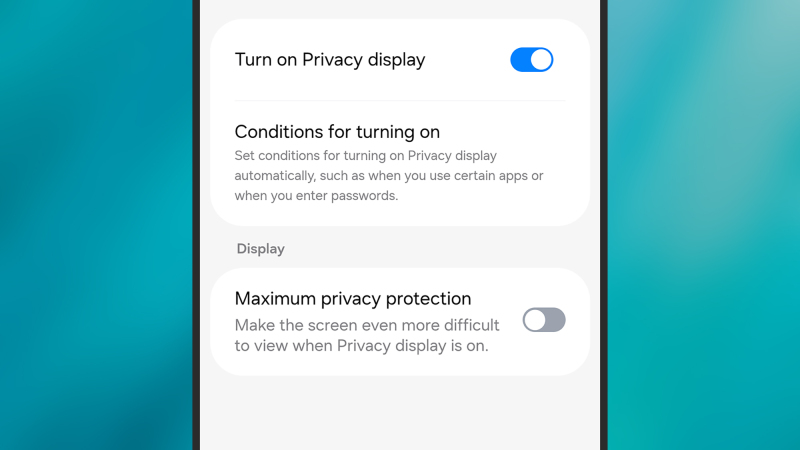
Jak dotąd najbardziej rzucającą się w oczy funkcją Galaxy S26 jest funkcja Privacy Display, choć niestety dostępna jest ona tylko w modelu Ultra . Dzięki sprytnym trikom wyświetlacza funkcja ta praktycznie uniemożliwia osobom w pobliżu zobaczenie zawartości ekranu.
Opcję „Wyświetlanie prywatności” znajdziesz w sekcji „Wyświetlanie” w Ustawieniach (jest ona również dostępna w panelu Szybkie ustawienia). Możesz włączyć ją ręcznie lub ustawić automatyczne włączanie (na przykład po wprowadzeniu kodu PIN lub hasła). Dostępna jest również opcja włączenia „Wyświetlania prywatności” tylko dla powiadomień ekranowych, a także ustawienie „Maksymalna ochrona prywatności ”. To ustawienie maksymalnie zwiększa jasność ekranu, ale Samsung zaznacza, że „może to mieć wpływ na normalny wyświetlacz”.
Źródło: Lifehacker
Użyj opcji „Ponowne uruchomienie po bezczynności”, aby automatycznie chronić swój telefon Galaxy przed hakerami
Po przejściu na stronę Ustawienia One UI 8.5 w Galaxy S26, w sekcji Bezpieczeństwo i prywatność > Więcej ustawień zabezpieczeń , znajdziesz nową opcję . Nazywa się ona Restart bez aktywności i oznacza, że telefon automatycznie uruchomi się ponownie, jeśli nie będzie używany przez 72 godziny. Po ponownym uruchomieniu telefon będzie w trybie bezpieczniejszym niż wcześniej. Powiadomienia i połączenia przychodzące nie będą wyświetlane na ekranie, a odblokowanie (za pomocą kodu PIN, hasła lub innych metod) będzie wymagane.
Aby rozpocząć, przesuń palcem w dół od prawego górnego rogu, aby znaleźć panel, a następnie dotknij ikony ołówka u góry. Użyj opcji Edycja na panelu głównym, aby zmienić przyciski skrótów, lub Dodaj element sterujący , aby dodać coś nowego. Możesz zmieniać kolejność elementów, naciskając je długo, zmieniać ich rozmiar za pomocą uchwytów regulacji po bokach i usuwać je, dotykając ikon minus ( -).
Użyj tego ustawienia, aby automatycznie przełączać się między siecią Wi-Fi a transmisją danych komórkowych, gdy jest to potrzebne.
Jedną z najbardziej zaawansowanych aplikacji Samsunga wykorzystujących sztuczną inteligencję znajdziesz w sekcji Połączenia > Wi-Fi na stronie Ustawienia Galaxy S26. Jeśli następnie wybierzesz opcję Przełącz na dane mobilne z AI , będziesz mieć możliwość inteligentnego przełączenia się na sieć komórkową, jeśli zasięg Wi-Fi stanie się niestabilny lub zaniknie. Oznacza to mniej przerw podczas przełączania się między wieloma sieciami.
Użyj „Audio Eraser”, aby zredukować szum tła w dowolnym filmie
W Galaxy S25 Samsung wprowadził funkcję o nazwie Audio Eraser: umożliwia ona wyodrębnienie różnych dźwięków z nagranych filmów (takich jak hałas tłumu w tle, muzyka czy ktoś mówi), wzmacniając niektóre dźwięki i tłumiąc inne. Dzięki temu Twoje filmy nie będą zakłócane przez szum wiatru w tle ani inne rozpraszające dźwięki.
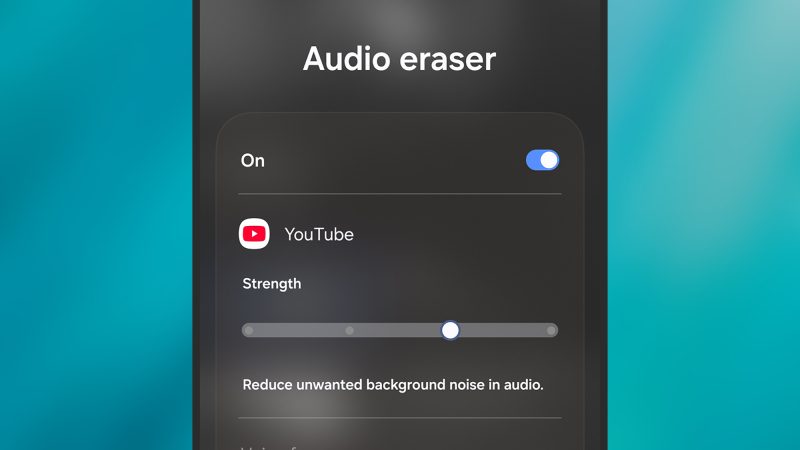
Wraz z One UI 8.5 i serią Galaxy S26 funkcja Audio Eraser została ulepszona. Teraz może działać w czasie rzeczywistym z dowolnym filmem i aplikacją. Ta implementacja jest prostsza niż w przypadku własnych filmów, ale skuteczna: dostępne są dwa suwaki do redukcji szumów tła i wzmocnienia dialogów lub wokalu. Podczas odtwarzania filmu na ekranie przesuń palcem w dół od prawego górnego rogu, aby uzyskać dostęp do szybkich ustawień, a następnie wybierz Audio Eraser, aby wyświetlić suwaki.
Źródło: Lifehacker
Wykrywanie oszustw w czasie rzeczywistym
Jak wspomniano wcześniej, technologia wykrywania oszustw w czasie rzeczywistym w smartfonach Pixel jest teraz dostępna w serii Galaxy S26. W rzeczywistości jest ona zintegrowana bezpośrednio z aplikacją Samsung Phone. Aby włączyć tę funkcję w aplikacji Telefon, dotknij ikony trzech kropek (w prawym górnym rogu), a następnie wybierz Ustawienia i Wykrywanie oszustw . Cały dźwięk przychodzący jest przetwarzany lokalnie przez Gemini; nic nie jest nagrywane ani przesyłane do chmury. Wykrywanie oszustw nie jest w 100% dokładne, ale jeśli wbudowana sztuczna inteligencja uzna, że usłyszane słowa pasują do wzorców często używanych przez oszustów, zobaczysz komunikat na ekranie i otrzymasz informację zwrotną w postaci wibracji. Możesz wtedy zakończyć połączenie lub pozostać na linii.
Użyj „Prywatnego albumu”, aby ukryć swoje wrażliwe zdjęcia
Do przechowywania najcenniejszych zdjęć i filmów dostępny jest teraz prywatny album wbudowany bezpośrednio w aplikację Samsung Gallery w One UI 8.5. Możesz ukrywać zdjęcia i filmy bez tworzenia osobnego folderu i bez konieczności logowania się na konto Samsung. Gdy zdjęcie lub film jest otwarty na ekranie, dotknij ikony trzech kropek (w prawym górnym rogu), a następnie wybierz opcję Przenieś do prywatnego albumu. Link do albumu pojawi się po dotknięciu przycisku Menu w aplikacji Galeria, ale aby uzyskać do niego dostęp, będziesz potrzebować metody odblokowania ekranu (np. odcisku palca).
Użyj funkcji „Horizon Lock”, aby automatycznie zablokować wszystkie swoje filmy
Jeśli kupiłeś droższego Samsunga Galaxy S26 Ultra, otrzymasz również bardzo inteligentną funkcję aparatu o nazwie Horizon Lock. Oznacza to, że podczas nagrywania wideo możesz zablokować oryginalną orientację filmu – pionową lub poziomą – niezależnie od tego, jak bardzo obrócisz lub poruszysz telefonem. Aby uzyskać dostęp do Horizon Lock, musisz wybrać tryb Super Steady Video w aplikacji aparatu. Chociaż niektóre funkcje stabilizacji wideo były dostępne w poprzednich telefonach Samsung, ta przenosi stabilizację na zupełnie nowy poziom.
Możliwość dodawania komentarzy nie jest dostępna.