

Fotografowanie w świetle naturalnym może być trudne ze względu na zmienne i nieprzewidywalne efekty świetlne, zarówno w pochmurne dni, gdzie światło może wydawać się słabe i sprawiać, że zdjęcia wyglądają na matowe, jak i gdy słońce rzuca silne cienie na fragmenty obrazu. Cienie te mogą pogorszyć jakość obrazu i sprawić, że niektóre szczegóły staną się niewyraźne.
Na szczęście cienie można usunąć i poprawić jakość obrazu za pomocą aplikacji do edycji zdjęć, takich jak Adobe Photoshop , a nawet prostszych aplikacji oferujących skuteczne narzędzia do tego celu. W tym artykule przedstawimy praktyczne i proste kroki, aby wyeliminować niechciane cienie na zdjęciach oraz podamy wskazówki, jak poprawić ogólne oświetlenie, nadając zdjęciom profesjonalny charakter i zwiększając ich atrakcyjność.
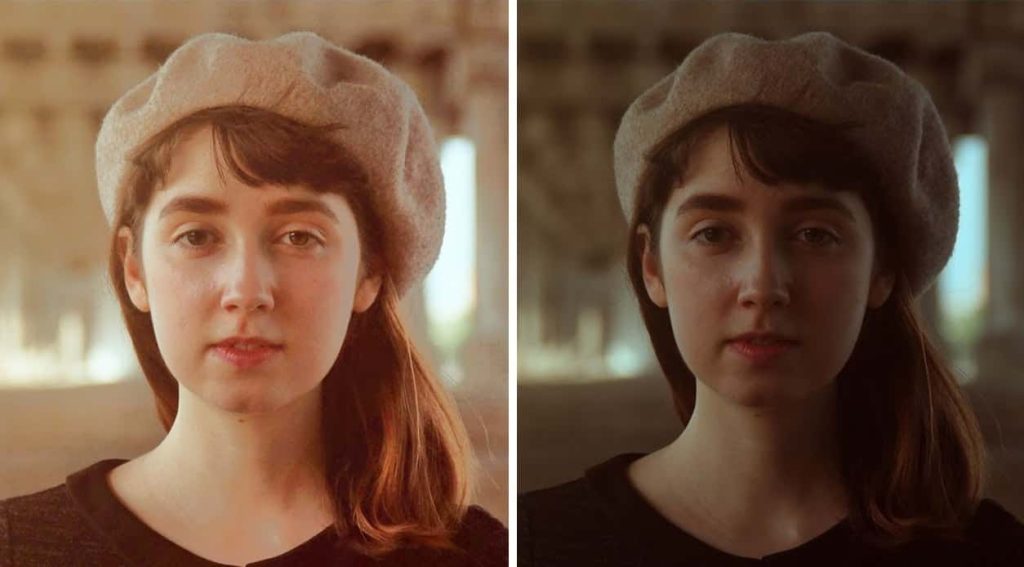
Jak usunąć cienie ze zdjęć za pomocą programu Adobe Photoshop
Cienie często stanowią problem podczas fotografowania w warunkach wysokiego kontrastu, zwłaszcza w jasnym świetle słonecznym. Ponieważ trudno jest odzyskać szczegóły z prześwietlonych obszarów, najlepiej naświetlać najjaśniejsze części zdjęcia, takie jak niebo.
Często powoduje to powstawanie ciemnych cieni na pierwszym planie. Na szczęście można to bardzo łatwo naprawić. Oto jak to zrobić w Photoshopie.
Najpierw naciśnij Ctrl + J W systemie Windows lub Cmd + J Na komputerze Mac utwórz kopię obrazu na nowej warstwie. Dzięki temu będziesz mógł cofnąć wszelkie wprowadzone zmiany, jeśli zechcesz – wystarczy usunąć warstwę.
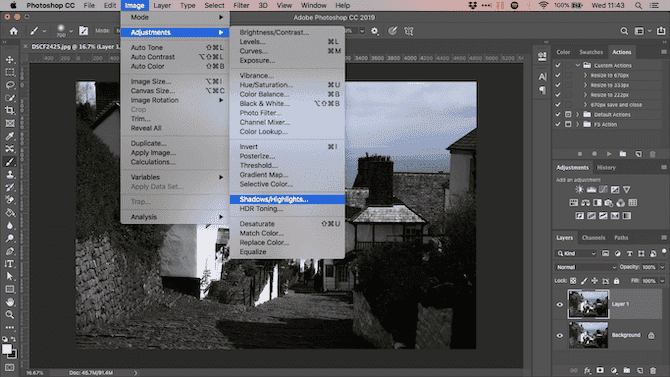
przejdź do الصورة -> الضبط -> الظلال / الإبرازاتMożesz uznać, że domyślne ustawienia od razu wystarczą. Jeśli nie, kliknij Pokaż opcje Plus Aby to zmodyfikować.
Po pierwsze, w ciągu Cienie, dostosuj suwak القيمةPrzesuń go w prawo, aby rozjaśnić cienie, lub w lewo, aby je przyciemnić.
Przesuń suwak النغمة Przesuń go w lewo, aby zmniejszyć zakres odcieni, które możesz dostosować, lub w prawo, aby go zwiększyć. Na przykład, ustawienie na 10 spowoduje wyświetlenie tylko najciemniejszych obszarów obrazu, które zostały zmienione, a ustawienie na 90 sprawi, że niektóre kolory pośrednie będą jaśniejsze.
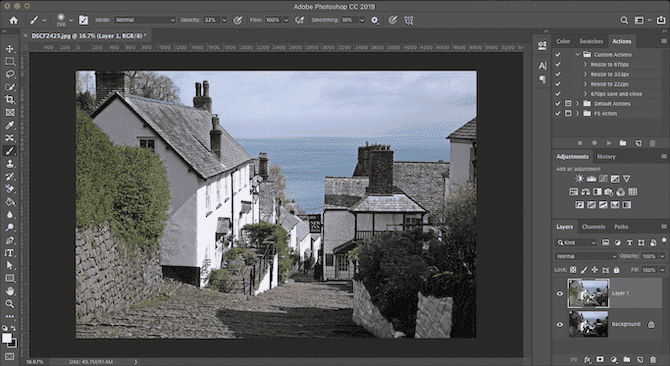
Gdy będziesz zadowolony ze zmian, kliknij OK, aby je zapisać.
Jak usunąć cienie ze zdjęć bez użycia programu Adobe Photoshop
Nie potrzebujesz drogiej ani zaawansowanej aplikacji, aby usunąć cienie na kontrastujących zdjęciach. Możesz to zrobić również za pomocą GIMP-a, darmowego programu do edycji zdjęć. Przejdź do… Color -> Shadows-Highlights Przeciągnij suwak Cienie w lewo lub prawo, aby wprowadzić zmiany.
Google Photos często automatycznie koryguje kontrast na zdjęciach. Jeśli tak się nie dzieje, możesz to zrobić ręcznie, wybierając Edycja -> Dopasowanie obrazu -> Światło, a następnie używając suwaka Odcień.
W aplikacji Zdjęcia Apple możesz dokonać tych samych zmian, korzystając z Edit -> Light -> Options -> Shadows.
W rzeczywistości prawie wszystkie podstawowe aplikacje do edycji zdjęć potrafią wykonać tę prostą korektę. Suwak winietowania działa w podobny sposób, jak opisaliśmy.
Aby uzyskać ostrzejsze cienie i dokonać bardziej skomplikowanych korekt, będziesz potrzebować programu Photoshop, GIMP lub innej kompleksowej aplikacji do edycji zdjęć.
Usuń cienie ze zdjęć online
Removal.ai to internetowy program do usuwania tła, który pozwala na udoskonalenie grafiki. To darmowe narzędzie, którego można również używać do usuwania tła i cieni z obrazów. Przyjrzyjmy się prostym krokom, jak usunąć cienie z twarzy online.
Kroki usuwania cieni ze zdjęć:
Krok 1: Przede wszystkim wejdź na stronę internetową. Na stronie głównej zobaczysz opcję wyboru obrazu. Kliknij ją i wybierz obraz ze swojego urządzenia.
Krok 2: U góry otwartego obrazu zobaczysz dwie opcje: jedna to oryginalny obraz, a druga to usunięcie tła. Kliknij usunięte tło -> Usuń i przywróć -> Podgląd obrazu.
Krok 3: Na górze następnego okna pojawią się trzy opcje. Najpierw kliknij „Przywróć”. Zwiększ rozmiar pędzla i zaznacz wszystkie fragmenty obrazu. Następnie kliknij „ Wymaż” i zaznacz cień z obrazu.
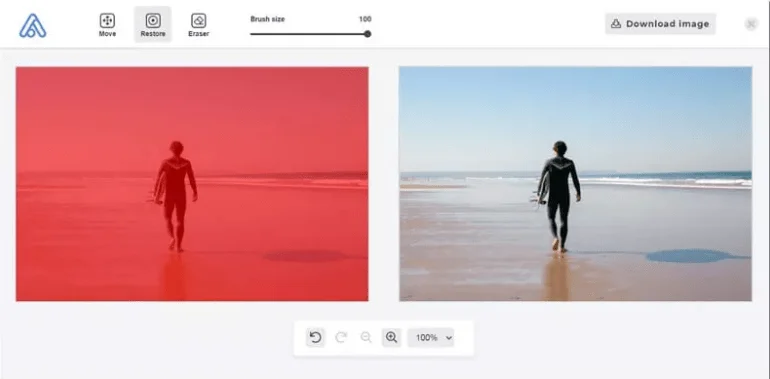
Krok 4: Aby uzyskać najlepsze rezultaty, precyzyjnie zaznacz obszar. Kliknij „Pobierz”. Jeśli chcesz wypełnić usunięte obszary podobnym tłem, wytnij tło z obrazu i wklej je na usunięty obszar. Nie spowoduje to zastąpienia wyciętej części obrazu podobnym tłem.
Jak usunąć silne cienie na twarzach
Trudno uchwycić najgęstsze cienie na twarzy osoby lub na ścianie za obiektem. Może to stanowić problem podczas fotografowania w stałym oświetleniu, takim jak jasne słońce, lub z lampą błyskową skierowaną do przodu.
Trudno jest całkowicie usunąć te cienie, ale można je zmiękczyć do takiego stopnia, że staną się mniej rozpraszającą częścią obrazu.
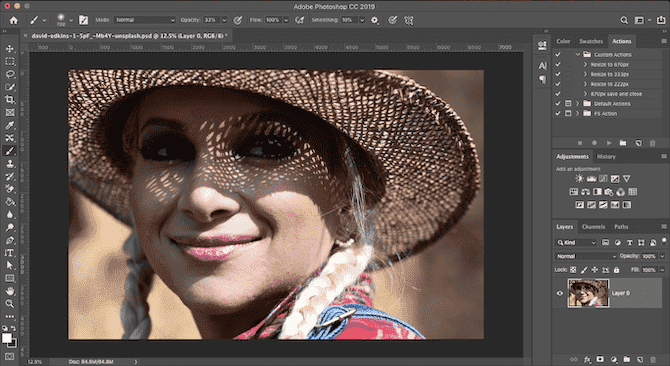
Zrobimy to za pomocą narzędzia. Mask Malować, stosując wybrane modyfikacje odcieni.
Prześlij swój obraz do Photoshopa. W panelu Adjustments , Kliknij LevelsSpowoduje to utworzenie nowej warstwy regulacyjnej na górze obrazu.
Kliknij środkową zakładkę pod wykresem poziomów i przeciągnij ją w lewo, aż cienie osiągną pożądany poziom jasności. Nie martw się, jeśli inne części obrazu są zbyt jasne – to tylko chwilowe.
Teraz, mając zaznaczoną warstwę Poziomy, kliknij przycisk Maska. Odwróć maskę, klikając Ctrl + I W systemie Windows lub Cmd + I Na komputerze Mac zdjęcie powróci do pierwotnego poziomu ciemności.
Wybierz narzędzie Pędzel i ustaw kolor na biały. Na pasku opcji u góry ustaw twardość pędzla na niską wartość, około 5–10 procent. Ustaw również krycie na około 30–50 procent. Eksperymentuj z różnymi rozmiarami pędzla, aż znajdziesz odpowiednią opcję.
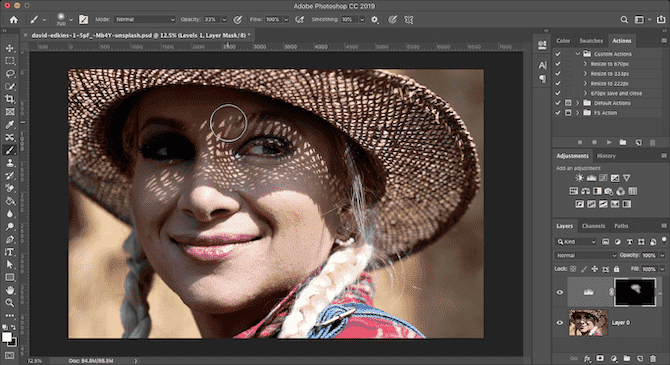
Teraz zacznij używać pędzla na cieniach na obrazku. Tam, gdzie nałożysz pędzel, cień będzie jaśniejszy. Tam, gdzie nałożysz pędzel, cień nie pozostanie taki sam.
Ponieważ ustawiliśmy krycie na tak niskim poziomie, efekt będzie subtelny. Aby uzyskać pożądany efekt, trzeba będzie kilkakrotnie przesunąć pędzelkiem po tym samym obszarze.
Jeśli przypadkowo rozjaśnisz obszary, które chcesz przyciemnić, zmień pędzel na biały i pomaluj te obszary ponownie.
Jak uniknąć niechcianych cieni
Zamiast próbować usuwać niechciane cienie na zdjęciach, lepiej w pierwszej kolejności starać się ich unikać.
Prawidłowe ustawienie ekspozycji jest jednym z najważniejszych elementów fotografii. Nasz artykuł, pełen porad fotograficznych dla początkujących, wyjaśnia zasady „trójkąta ekspozycji” – zrozumienie tego to pierwszy krok do uzyskania idealnej ekspozycji za każdym razem.
To nie jest łatwe, bo często nie da się kontrolować emitowanego światła. Ale jest kilka rzeczy, które możesz wypróbować:
- Podczas fotografowania telefonem włącz tryb Auto HDR. Pomoże to zredukować kontrast i cienie, gdy tylko warunki na to pozwolą.
- Niektóre inne aparaty bezlusterkowe i dedykowane aparaty mają tryb HDR. Jeśli Twój go nie ma, spróbuj skorzystać z opcji bracketingu ekspozycji. Wykonuje ona trzy oddzielne zdjęcia z różnymi ekspozycjami, dzięki czemu możesz wybrać najlepsze (lub połączyć je wszystkie w Photoshopie).
- Jeśli to możliwe, użyj lampy błyskowej zamontowanej na korpusie aparatu, aby kontrolować kierunek padania światła. Lampa błyskowa zamontowana na aparacie będzie generować ostre cienie i odblaski na obiekcie.
- Jeśli potrzebujesz lampy błyskowej skierowanej do przodu, umieść pod nią lub z boku białą kartkę papieru lub karton. Odbije to światło od sufitu lub ściany, tworząc bardziej korzystny efekt. Możesz również umieścić przed lampą błyskową białą chusteczkę, aby rozproszyć światło i zmiękczyć je.
- Fotografując twarze w ostrym słońcu, trzymaj kawałek białego kartonu lub papieru pod kątem w stronę twarzy, aby odbić światło i zmiękczyć cienie.
Aby uzyskać najlepsze rezultaty podczas fotografowania w świetle naturalnym, niezbędna jest umiejętność kontrolowania cieni i regulacji oświetlenia w celu poprawy jakości obrazu. Niezależnie od tego, czy masz do czynienia z silnymi cieniami, czy słabym oświetleniem, aplikacje do edycji zdjęć, takie jak Adobe Photoshop , i inne proste narzędzia, pomogą Ci łatwo rozwiązać te problemy. Stosując odpowiednie kroki w celu usunięcia cieni, możesz znacznie poprawić wygląd swoich zdjęć i wydobyć detale w profesjonalny sposób. Kontynuuj odkrywanie technik oświetlenia i edycji zdjęć, aby uchwycić idealne zdjęcia i pozostawić trwałe wrażenie na oglądających.
Możliwość dodawania komentarzy nie jest dostępna.