

Narzędzie jest Pieczęć klona W Adobe Photoshop Jedno z podstawowych narzędzi używanych przez fotografów i projektantów do efektywnej edycji zdjęć. Umożliwia kopiowanie i wklejanie fragmentów obrazu w inne obszary, aby modyfikować niepożądane elementy lub usuwać skazy. To narzędzie umożliwia korygowanie skaz na twarzach ludzi, modyfikowanie tła obrazu oraz usuwanie niepożądanych elementów, takich jak przewody elektryczne czy drzewa, które zasłaniają krajobraz. Pieczęć klonaPozwala na precyzyjne i profesjonalne wprowadzanie korekt, co czyni go potężnym narzędziem do zaawansowanej edycji zdjęć. W tym poradniku omówimy, jak efektywnie korzystać z narzędzia Clone Stamp i podamy wskazówki, jak uzyskać najlepsze rezultaty podczas edycji zdjęć.

Co potrafi Clone Stamp?
Próba wymazania fragmentu obrazu za pomocą narzędzia Pędzel spowoduje, że obszar będzie płaski, pozbawiony wymiarów, koloru i cienia. W rezultacie pomalowany obszar będzie bardzo widoczny dla widza. Narzędzie Klonowanie zostało opracowane z myślą o bardziej precyzyjnej edycji obrazu.
Obrazy cyfrowe składają się z maleńkich pikseli. Narzędzie Clone Stamp służy do kopiowania grupy pikseli i wklejania ich do innej grupy pikseli. W rezultacie retuszowany obszar płynnie wtapia się w resztę obrazu. Inne narzędzia programu Photoshop, takie jak Pattern Stamp, Healing Brush i Patch, wywodzą się z narzędzia Clone Stamp, więc jeśli wiesz, jak używać jednego z nich, możesz używać ich wszystkich.
Napraw obrazy za pomocą narzędzia klonowania w programie Photoshop
Zanim przedstawimy przykłady użycia wbudowanego narzędzia Clone Stamp w Photoshopie, zacznijmy od podstaw. Używając Clone Stamp, chcesz naprawić i retuszować zdjęcia, aby uzyskać pożądany efekt, zachowując jednocześnie naturalny wygląd. Klonowanie nie powinno odwracać uwagi od iluzji, którą tworzysz.
Mając to na uwadze, przyjrzyjmy się czterem różnym sposobom wykorzystania narzędzia Stempel klonujący w programie Photoshop.
Napraw zdjęcia za pomocą Clone Stamp
Pierwsze dwa zastosowania narzędzia Photoshop Clone Stamp służą naprawie obrazu.
1. Usuń niechciane elementy ze swoich zdjęć
Pierwszym sposobem użycia Clone Stamp jest usunięcie ze zdjęcia wszystkiego, czego nie chcesz. Niezależnie od tego, czy chcesz usunąć osobę, czy obiekt, klonowanie z różnych źródeł na zdjęciu pozwala to zrobić.
Weźmy na przykład tę scenę. Gdyby kolumna na pierwszym planie na poniższym obrazku zniknęła, można by stworzyć bardzo uspokajający obraz.
Aby zdjąć słupek, najpierw obserwuj wzór trawy na ziemi, jednocześnie patrząc na obszar nad słupkiem. Wyrywając różne gatunki trawy (zieloną i brązową) oraz krzewy w oddali, można zdjąć słupek, zachowując jednocześnie naturalny wygląd.
Czy zauważyłeś, że tworzenie wzoru trawy może wyglądać nienaturalnie? Ważne jest, aby nie używać stempla klonującego jako pędzla.
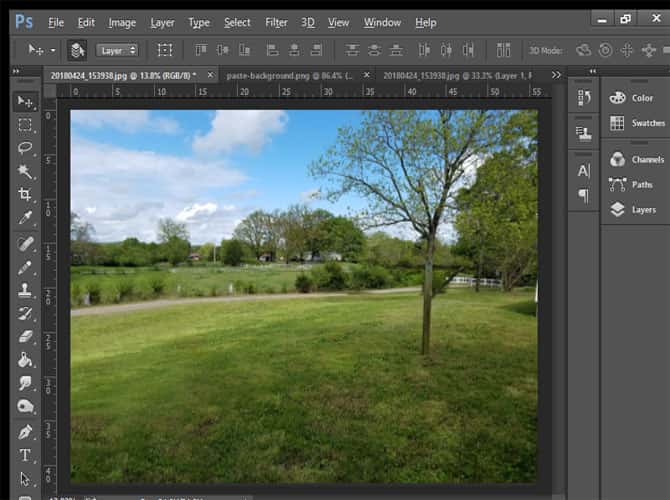
Stosując tę samą procedurę, możesz usuwać ze zdjęć samochody, osoby, drzewa i inne obiekty.
2. Powtórz przydatne elementy na obrazku.
Z drugiej strony, obraz może mieć tak mało elementów, że przyciąga uwagę. W opcji „Pomoc edukacyjna” w Photoshopie dla narzędzia „Stempel klonujący” możesz poćwiczyć jego używanie, wypełniając prawie pusty wazon sklonowanymi kwiatami, aby wyglądał na kompletny. To proste, ale skuteczne ćwiczenie, które pokazuje intuicyjny sposób wykorzystania tego, co już jest na obrazie.
Podobnie jak w przypadku usuwania obiektów ze zdjęć, ważne jest, aby dobrze wykorzystać przestrzeń. Podczas powielania obiektów należy zastanowić się, co naprawdę jest ważne na zdjęciu. Na zdjęciu z jednym samochodem na pustej ulicy można wypełnić całą ulicę samochodami. Może to jednak nie przynieść zbyt wielu korzyści praktycznych, nawet w przypadku dobrze obrobionych zdjęć.
Dla porównania, możesz wziąć ten sam pusty obraz ulicy i powielić latarnie uliczne, aby wypełnić miasto światłem i dodać mu atmosfery. Korzystając z różnych warstw, możesz łatwo przeglądać zdjęcia „przed” i „po”, aby zobaczyć korzyści z tych zmian. Wykorzystanie niektórych elementów, o których myślałeś przed użyciem narzędzia do klonowania w Photoshopie, pozwala na powielenie lub rozszerzenie korzystnych elementów.
Ulepsz zdjęcia za pomocą Clone Stamp
Następne dwa zastosowania narzędzia klonowania w programie Photoshop służą do ulepszania obrazów…
1. Popraw jakość swoich obrazów
Narzędzie Clone Stamp bezbłędnie usuwa wszelkie niedoskonałości wizualne obrazu. Powiększanie za pomocą narzędzia Zoom lub skrótu klawiszowego Z pozwala na znacznie dokładniejsze klonowanie i wprowadzanie bardziej precyzyjnych korekt. Jeśli chcesz poznać inne szybkie skróty klawiszowe do szybszego klonowania, zapoznaj się z tymi skrótami klawiaturowymi programu Photoshop.
Po powiększeniu usuń wszelkie zabrudzenia i pęknięcia, wybierając źródła z nieuszkodzonych fragmentów obrazu za pomocą funkcji Clone Stamp. Dzięki możliwości wprowadzania zmian w poszczególnych pikselach możesz łatwo naprawić wszelkie drobne niedoskonałości.
Dodatkowo, jeśli zajmujesz się jakąkolwiek formą archiwizacji cyfrowej, korzystanie z narzędzia Clone Stamp jest niezwykle pomocne. Podczas skanowania zdjęć włosy i brud mogą przeszkadzać. Dzięki Clone Stamp możesz łatwo usunąć te obce obiekty.
Dodatkowo, możesz napotkać przypadki uszkodzonego lub nieczytelnego tekstu. Clone Stamp działa podobnie jak cyfrowe narzędzie do rozmywania tekstu, łatwo usuwając uszkodzony wydruk. Następnie wstaw nowy tekst cyfrowo lub sklonuj go z oryginalnego źródła czcionki, jeśli chcesz zachować spójność.
W praktyce, jeśli przyjdzie Ci do głowy jakiś scenariusz czyszczenia obrazu, narzędzie Clone Stamp może okazać się pomocne.
2. Użyj panelu Źródło klonowania, aby zwiększyć produktywność
Chociaż samo użycie narzędzia Clone Stamp może przyspieszyć edycję obrazu, panel Clone Source (Źródło klonowania) dodaje do tego procesu kilka dodatkowych opcji. Po pierwszym otwarciu panelu Clone Source (Źródło klonowania) u góry pojawia się pięć ikon Clone Stamp (Stempel klonowania). Dla osób pracujących z wieloma obrazami, te pola pozwalają zapamiętać pięć różnych źródeł obrazu, co ułatwia przełączanie się między nimi.
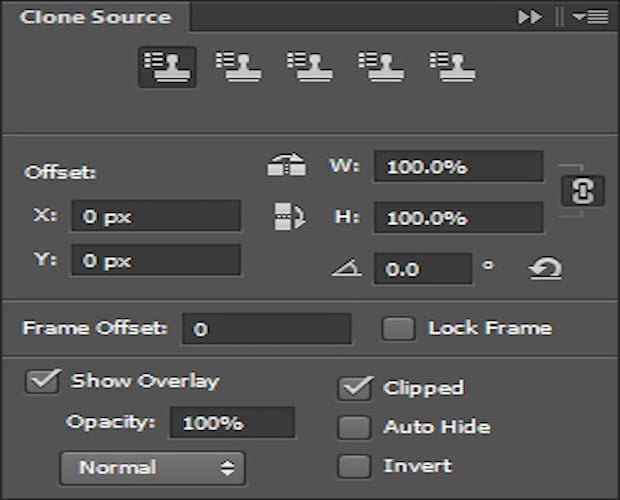
Inne opcje Clone Stamp obejmują możliwość odwrócenia sklonowanego obrazu w poziomie lub w pionie. Kliknij odpowiednie ikony obok pól Szerokość i Wysokość, aby użyć każdej transformacji. Możesz dostosować kąt każdego sklonowanego źródła przed jego wstawieniem.
Potrzebujesz zwiększyć lub zmniejszyć rozmiar sklonowanego obrazu? Szerokość i wysokość są mierzone procentowo, aby umożliwić dostosowanie obszaru pokrycia.
Drobne zmiany obejmują również możliwość wyświetlania nakładki sklonowanego obrazu podczas umieszczania. Jeśli używasz nakładki, opcja krycia pozwala zmienić jej widoczność.
Mimo że zmiany te są niewielkie, panel pozwala na przeniesienie wielu podstawowych opcji edycji obrazu do sklonowanych obrazów.
Więcej podstaw programu Photoshop, które musisz znać
Narzędzie Clone Stamp w programie Adobe Photoshop pozwala naprawiać, ulepszać i tchnąć nowe życie w Twoje zdjęcia. Podobnie jak w przypadku większości narzędzi Adobe, opanowanie narzędzia Clone Stamp może pomóc Ci przenieść Twoje zdjęcia na wyższy poziom.
Gdy już opanujesz narzędzie Klonowanie, powinieneś zapoznać się z innymi podstawami programu Photoshop, których możesz nauczyć się w godzinę.

Możliwość dodawania komentarzy nie jest dostępna.