


Podczas próby uruchomienia zakupionej gry na konsoli Xbox pojawia się kod błędu 0x8015dc20. Zamiast uruchomienia, pojawia się komunikat „Nie udało się zalogować do Xbox Live” wraz z kodem błędu. Oznacza to, że urządzenie nie mogło zweryfikować licencji gry ani uwierzytelnić własności konta Xbox.
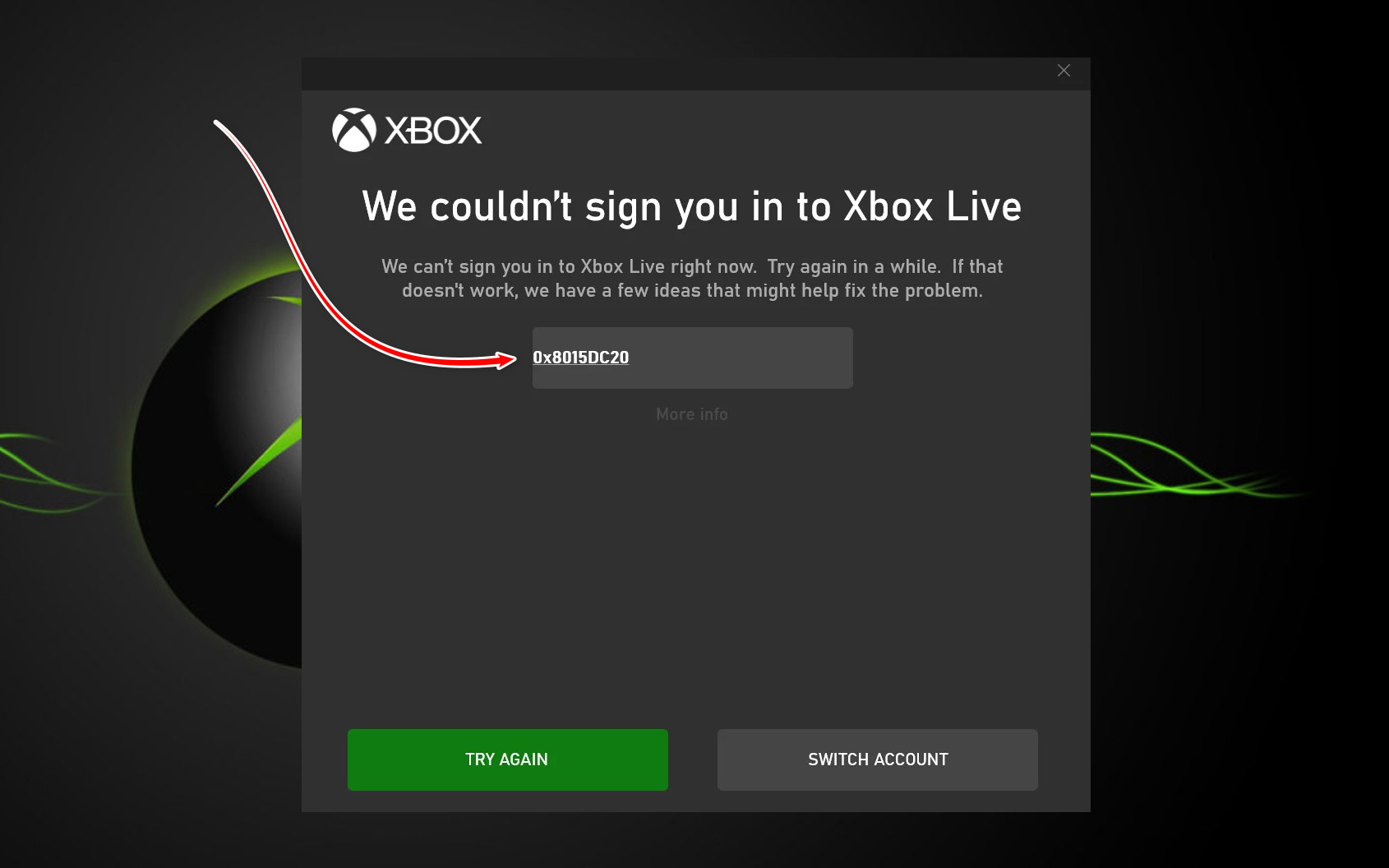
Najczęstszą przyczyną tego problemu jest rozłączenie między serwerami Xbox a serwerami Microsoft, uniemożliwiające weryfikację licencji lub konta. Inne możliwe przyczyny to przerwy w działaniu usług , problemy z siecią lub błędy synchronizacji konta.
1. Sprawdź status serwerów Xbox
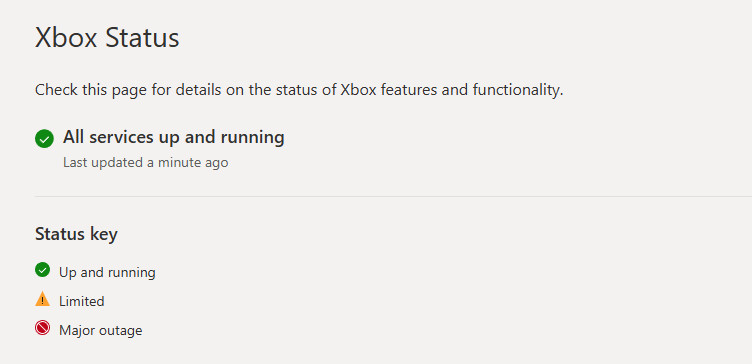
Jeśli serwery Xbox są poddawane konserwacji lub występują tymczasowe przerwy w działaniu , Twoje urządzenie nie będzie w stanie zweryfikować kodów logowania ani licencji. Dlatego przed podjęciem jakichkolwiek działań naprawczych upewnij się, że usługi online Xbox działają prawidłowo . Jeśli serwery są niedostępne, problem leży po stronie firmy Microsoft i nie można go rozwiązać ręcznie.
Aby sprawdzić aktualny status serwerów Xbox, odwiedź ten link.
2. Zaloguj się ponownie za pomocą ekranu adresu (jeśli jest dostępny)
Uwaga: Ta metoda ma zastosowanie głównie w grach takich jak Minecraft , które umożliwiają dostęp do ustawień konta bezpośrednio z ekranu tytułowego.
Minecraft automatycznie używa zapisanego kodu logowania Microsoft do uwierzytelnienia Twojego konta. Jeśli ten kod ulegnie uszkodzeniu lub będzie niezgodny, gra nie będzie mogła zweryfikować Twojego profilu. Ręczne wylogowanie, a następnie ponowne zalogowanie z ekranu tytułowego wymusza na grze żądanie nowego kodu z serwerów Microsoft, rozwiązując w ten sposób błąd uwierzytelniania.
3. Uruchom ponownie konsolę Xbox (wyłącz i włącz zasilanie)
Jeśli urządzenie pozostaje w trybie szybkiego wznawiania lub natychmiastowego włączania przez dłuższy czas, uszkodzone lub nieaktualne dane mogą gromadzić się w usługach działających w tle, takich jak moduły uwierzytelniania i sieciowe . Może to obejmować nieprawidłowe sesje Xbox Live lub niekompletne połączenia z serwerami Microsoft. Pełne ponowne uruchomienie usuwa wszystkie dane z pamięci podręcznej i odświeża system.
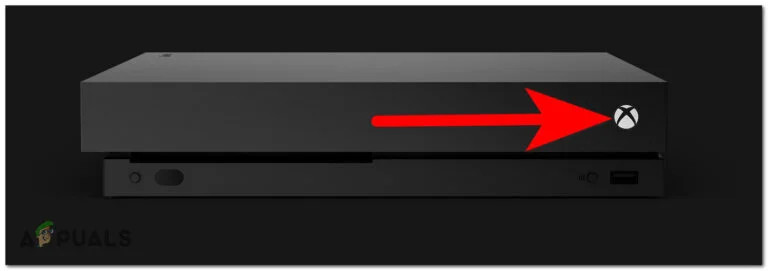
- Naciśnij i przytrzymaj przez kilka minut przycisk Xbox znajdujący się z przodu urządzenia. 10 sekund Aż do momentu, gdy wentylatory przestaną się kręcić i zgasną światła.
![]()
- Po wyłączeniu konsoli Xbox odczekaj co najmniej minutę. Aby reset był skuteczniejszy, odłącz kabel zasilający od gniazdka ściennego i odczekaj. 15 sekundy Przed ponownym podłączeniem.
- Uruchom ponownie urządzenie za pomocą przycisku Xbox i poczekaj, aż proces się zakończy. Pełne opłaty za uruchomienie.
- Po uruchomieniu systemu spróbuj uruchomić grę ponownie i sprawdź, czy problem został rozwiązany.
4. Wykonaj aktualizację systemu offline (OSU1)
Z czasem podstawowe pliki systemowe konsoli Xbox, odpowiedzialne za uwierzytelnianie, autoryzację i łączność sieciową, mogą ulec uszkodzeniu lub stać się nieaktualne. Może to prowadzić do błędów weryfikacji kodu Microsoft . Uruchomienie aktualizacji systemu offline (OSU1) powoduje ponowną instalację tych podstawowych plików przy użyciu najnowszego pakietu aktualizacji Microsoft, zastępując wszelkie uszkodzone dane.
Aby wykonać aktualizację offline na konsoli Xbox, postępuj zgodnie ze szczegółowym przewodnikiem dostępnym na naszej stronie internetowej: Jak wykonać aktualizację offline na konsoli Xbox.
5. Sprawdź ustawienia daty i strefy czasowej.
System uwierzytelniania firmy Microsoft wykorzystuje tokeny bezpieczeństwa oparte na czasie, które muszą być zgodne z zegarem systemowym urządzenia. Jeśli ustawienia daty lub strefy czasowej konsoli Xbox są nieprawidłowe, tokeny te będą nieważne i uniemożliwią pomyślne uwierzytelnienie. Dokładność daty i godziny zapewni synchronizację systemu z serwerami firmy Microsoft.
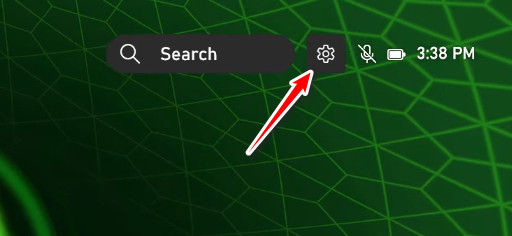
- Na ekranie głównym konsoli Xbox otwórz Ustawienia, klikając ikonę koła zębatego w prawym górnym rogu.
![]()
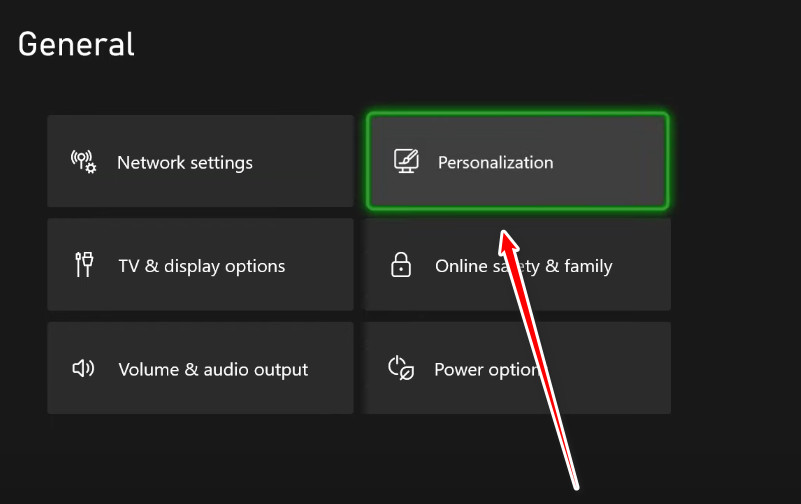
- Wybierz dostosowanie z prawego panelu.
![]()
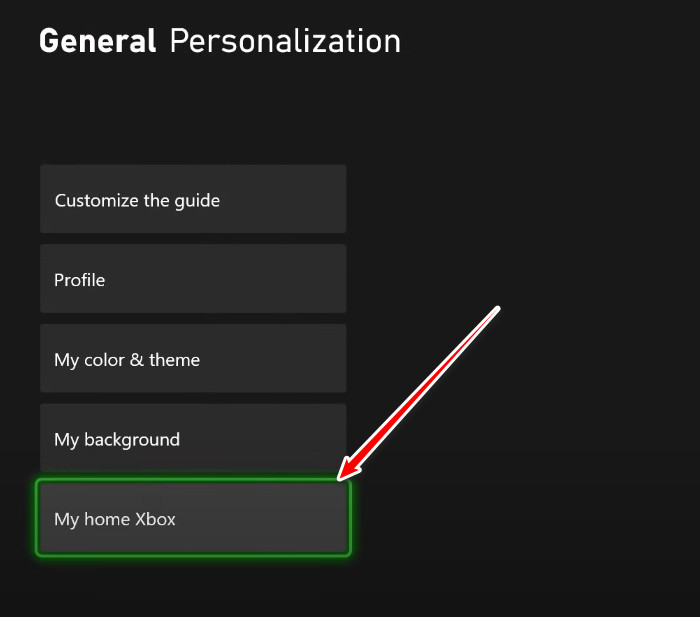
- Przełącz się na moją domową konsolę Xbox.
![]()
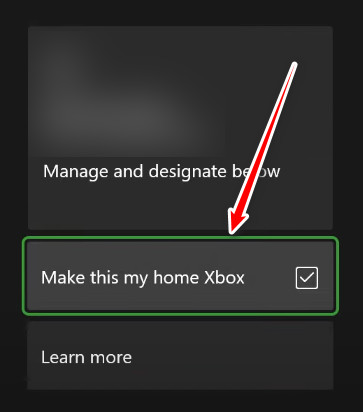
- Wybierz opcję „Ustaw tę konsolę jako domową”.
![]()
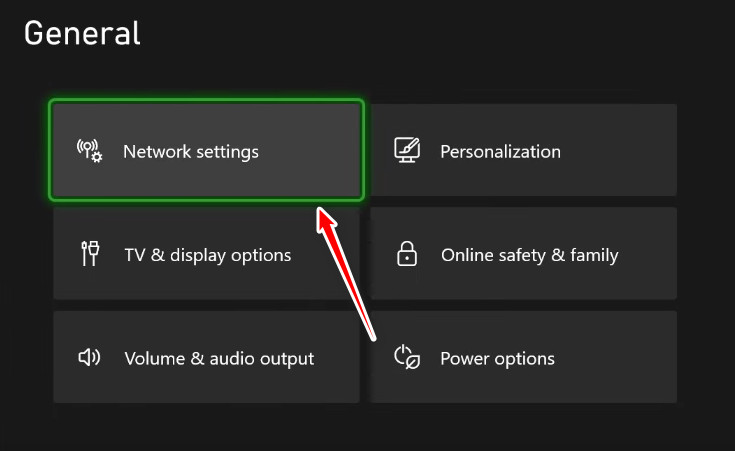
- Wróć do menu głównego i wybierz Ustawienia sieciowe.
![]()
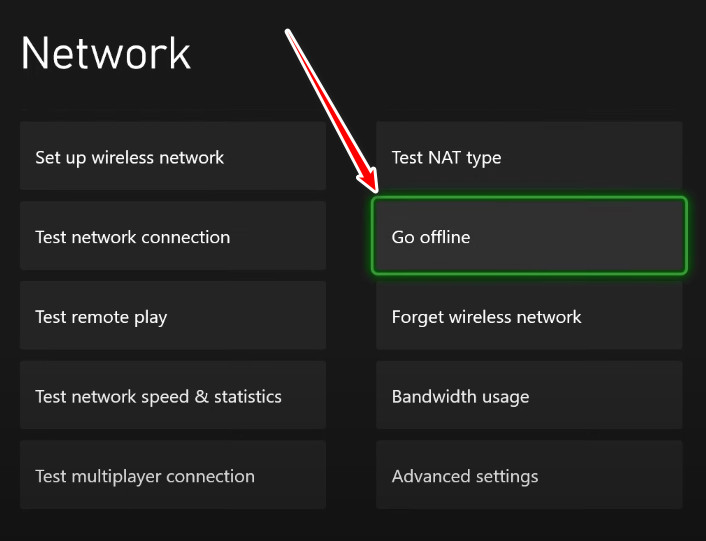
- Wybierz tryb offline i uruchom ponownie konsolę Xbox.
![]()
- Po ponownym uruchomieniu otwórz jeszcze raz ustawienia.
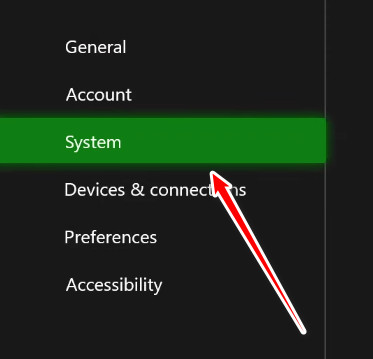
- Przejdź do systemu z lewej strony.
![]()
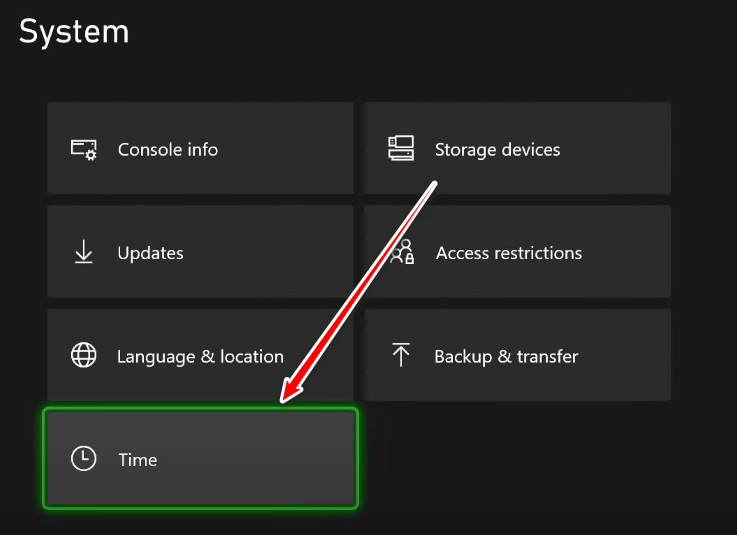
- Wybierz opcję czasu.
![]()
- Teraz ustaw czas Automatycznie lub ręcznie Zależnie od regionu.
- Na koniec sprawdź, czy błąd został rozwiązany.

Możliwość dodawania komentarzy nie jest dostępna.