


Problemy z dźwiękiem w GTA V zazwyczaj występują, gdy gra nie może nawiązać stabilnej ścieżki dźwiękowej w systemie Windows . Może się to zdarzyć, gdy urządzenie odtwarzające nie jest poprawnie skonfigurowane, ustawienia dźwięku nie są zgodne z ustawieniami systemu lub gdy zewnętrzny komponent zakłóca sygnał wyjściowy. W takim przypadku gra może działać bez dźwięku lub z niektórymi elementami audio, takimi jak narracja , efekty otoczenia czy muzyka.
Najczęściej jest to spowodowane niezgodnością maszyny wirtualnej , konfliktami konfiguracji kanałów (na przykład kanał 5.1 w systemach stereo) lub domyślnym routingiem audio , który zakłóca wyjście. W niektórych przypadkach niestabilność sterownika i konflikty audio DirectX po aktualizacji systemu Windows lub zmianie sprzętu mogą również prowadzić do cichego odtwarzania.
1. Uruchom ponownie usługę dźwiękową systemu Windows
Gdy usługa audio systemu Windows przestanie odpowiadać, GTA V może całkowicie utracić połączenie audio. Ponowne uruchomienie tej usługi usuwa tymczasowe błędy, resetuje sterowniki audio i procesy w tle oraz przywraca połączenie między urządzeniem wyjściowym a grą. To szybki sposób na przywrócenie dźwięku bez konieczności ponownej instalacji.
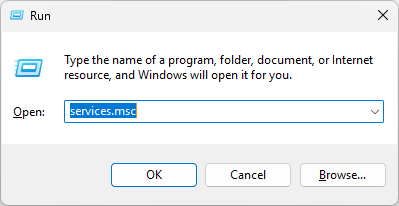
- naciśnij mój klawisz Windows + R Naciśnij klawiaturę, aby otworzyć okno dialogowe Uruchomić.
- Rodzaj services.msc i naciśnij Wchodzę.
![]()
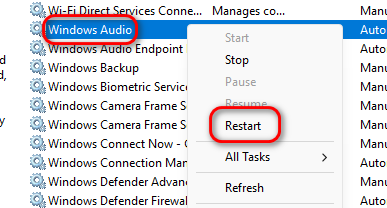
- Przewiń w dół i znajdź Windows Audio.
- Kliknij prawym przyciskiem myszy i wybierz Uruchom ponownie.
![]()
- Zamknij okno usług i sprawdź, czy dźwięk powrócił.
2. Ustaw preferowane urządzenie wyjściowe jako domyślne.
Jeśli preferowane urządzenie wyjściowe (takie jak słuchawki lub głośniki) nie jest ustawione jako domyślne, system Windows może skierować dźwięk z gry do innego lub nieaktywnego wyjścia. Wybierając prawidłowe urządzenie domyślne, zapewniasz prawidłowe przekierowanie sygnału, co często natychmiast rozwiązuje problem przerw w dźwięku.
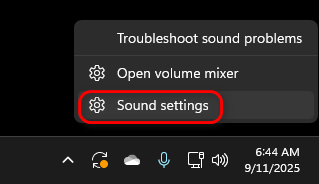
- Kliknij prawym przyciskiem myszy ikona głośnika Na pasku zadań.
- Wybierać Ustawienia dźwięku.
![]()
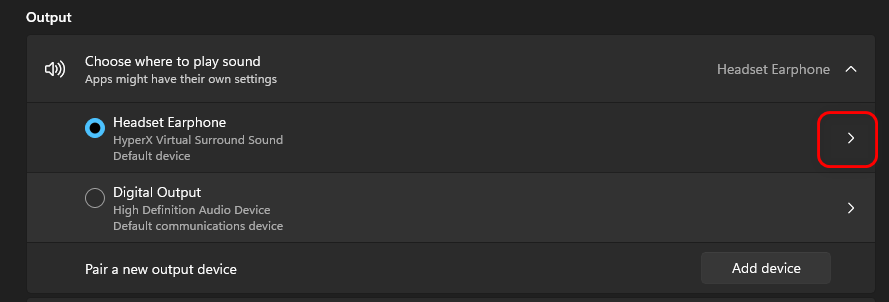
- W sekcji wyjścieKliknij strzałkę obok preferowanego urządzenia (na przykład słuchawek).
![]()
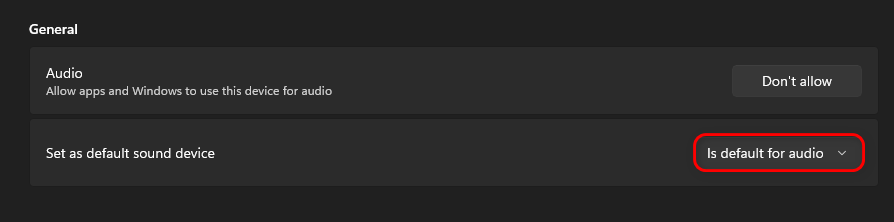
- w ciągu Ustaw jako domyślne urządzenie audio, Wybierać domyślny dźwięk.
![]()
- Zamknij ustawienia i uruchom ponownie grę, aby sprawdzić dźwięk.
3. Usuń określone pliki audio i zainstaluj ponownie DirectX
Uszkodzone lub nieaktualne biblioteki audio mogą powodować utratę dźwięku w GTA V. Usunięcie określonych plików audio i ponowna instalacja DirectX wymusza na systemie Windows zastąpienie ich nowymi komponentami. Często rozwiązuje to ukryte problemy ze zgodnością między grą a warstwą audio systemu.
- Zamknij wszystkie aplikacje i otwórz File Explorer.
- Przejdź do:
C: WindowsSystem32
![]()
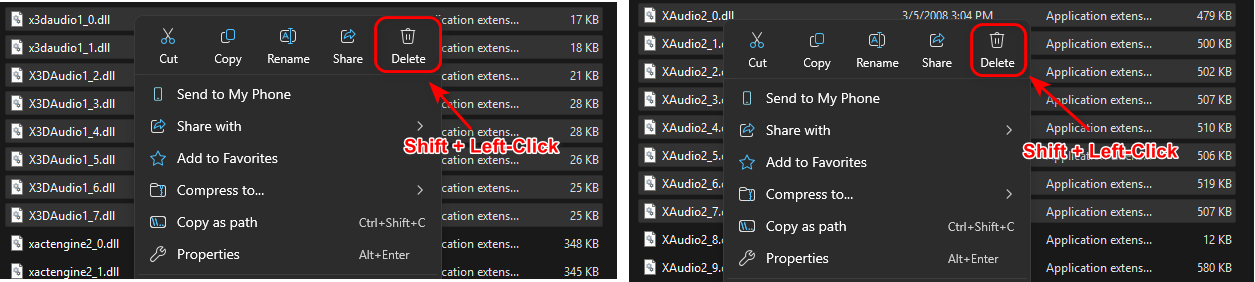
- Znajdź i usuń następujące pliki:
x3daudio1_0.dll Dla mnie x3daudio1_7.dll

xaudio2_0.dll Dla mnie xaudio2_7.dll
![]()
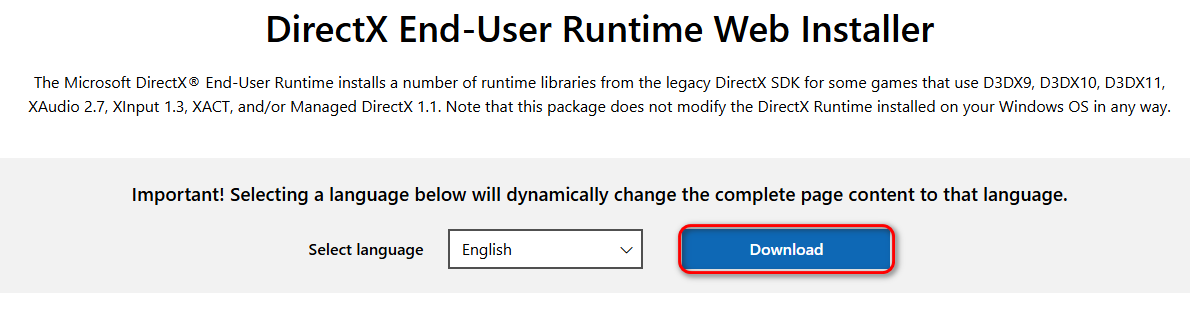
- Pobierz i graj Instalator internetowy środowiska wykonawczego DirectX End-User Z oficjalnej strony internetowej firmy Microsoft.
![]()
- Aby dokończyć konfigurację, postępuj zgodnie z instrukcjami wyświetlanymi na ekranie.
- Uruchom ponownie komputer i sprawdź, czy problem z dźwiękiem został rozwiązany.


Możliwość dodawania komentarzy nie jest dostępna.