


تم الإبلاغ على نطاق واسع عن مشكلات التعطل في لعبة DOOM: Mroczne Wieki، خاصة للاعبين الذين يستخدمون بطاقات رسومات NVIDIA. غالبًا ما ترتبط هذه الأعطال بمشكلات التوافق التي تسببها تحديثات برامج التشغيل الأخيرة، والتي تتداخل مع محرك عرض اللعبة.
بالإضافة إلى تعارضات برامج التشغيل، تشمل الأسباب المتكررة الأخرى التراكبات النشطة في الخلفية (مثل Discord أو GeForce Experience)، وتعيين اللعبة افتراضيًا على GPU مدمج بدلاً من بطاقة رسومات مخصصة، وملفات اللعبة التالفة أو المفقودة بسبب التثبيتات غير المكتملة أو التحديثات المتقطعة. يمكن أن تساهم إعدادات الرسومات غير المحسّنة وبرامج النظام القديمة أيضًا في عدم الاستقرار.
يوضح هذا الدليل الحلول المجربة لتثبيت اللعبة ومنع الأعطال المتكررة.
1. التحقق من متطلبات النظام وتحديث Windows
قبل استكشاف الأخطاء وإصلاحها، تأكد من أن نظامك يفي بمتطلبات التشغيل الرسمية الدنيا للعبة DOOM: The Dark Ages. وتأكد أيضًا من تحديث Windows بالكامل، حيث يمكن أن تتسبب تحديثات النظام المفقودة في حدوث أعطال في الألعاب الحديثة.
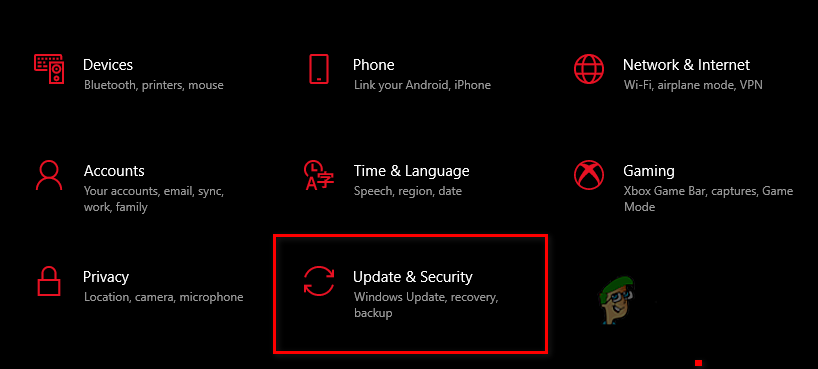
- Kliknij Windows + I i idź do Aktualizacja i bezpieczeństwo.
![]()
- Kliknij Sprawdź aktualizacje Zainstaluj wszystkie oczekujące aktualizacje.
- Uruchom ponownie جهاز الكمبيوتر الخاص بك بعد تثبيت التحديثات.
2. الرجوع إلى إصدار سابق أو تثبيت نظيف لبرنامج تشغيل GPU
إذا بدأت الأعطال بعد تحديث برنامج تشغيل NVIDIA الأخير، فقد يساعد الرجوع إلى برنامج تشغيل أقدم. بالنسبة للمشكلات المستمرة، قد يؤدي إجراء تثبيت نظيف لبرنامج التشغيل باستخدام أداة مثل Deinstalator sterownika ekranu (DDU) إلى حل التعارضات الأعمق.
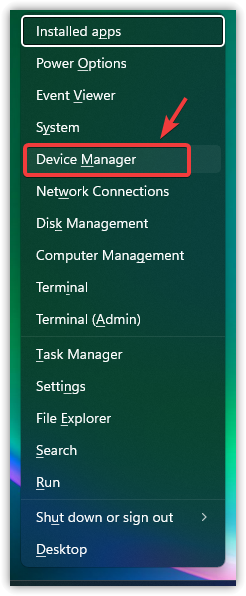
- Kliknij prawym przyciskiem myszy Ikona startu I wybierz Menadżer urządzeń.
![]()
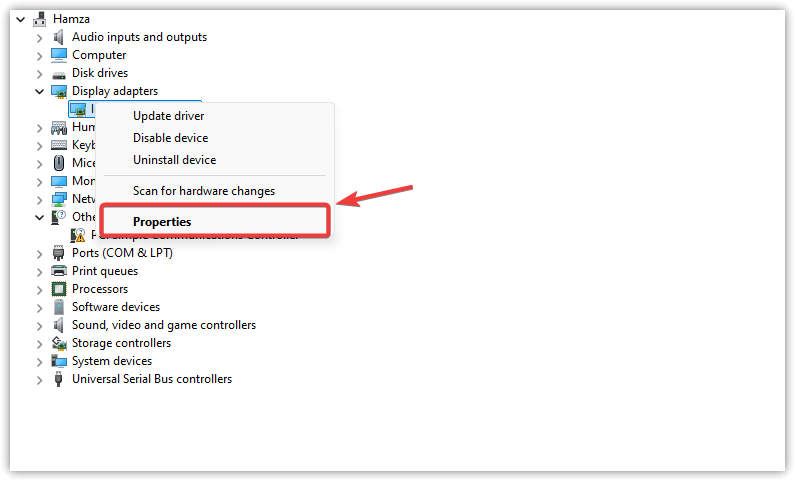
- في إدارة الأجهزة، قم بتوسيع قسم Karty graficzne.
- Kliknij prawym przyciskiem myszy swoją kartę graficzną i wybierz Nieruchomości.
![]()
- Przejdź do zakładki System operacyjny.
- dotknij Przywróć sterownik (إذا كان متاحًا).
![]()
- Uruchom ponownie Weź komputer i przetestuj grę.
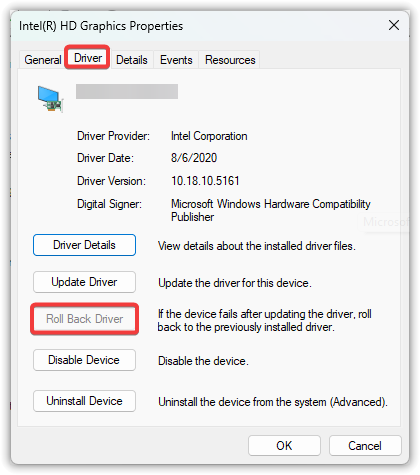
إذا لم تساعد عملية الاستعادة، قم بإجراء تثبيت نظيف باستخدام DDU وأعد تثبيت أحدث برنامج تشغيل مستقر.
3. إيقاف تشغيل التراكبات
تقوم التراكبات بحقن تعليمات برمجية إضافية في مسار عرض اللعبة، مما قد يسبب أعطالًا أو تقطعًا أو تجمدًا. غالبًا ما يؤدي تعطيل التراكبات مثل Discord و Steam و GeForce Experience و MSI Afterburner إلى تحسين الاستقرار.
- Otwórz Steam i przejdź do Biblioteka Twój własny.
- انقر بزر الماوس الأيمن على DOOM: The Dark Ages واختر Nieruchomości.
![]()
- w zakładce RokAnuluj wybór Włącz nakładkę Steam podczas gry.
![]()
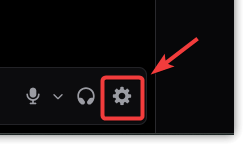
- Otwórz Discord i kliknij Ikona zębatki.
![]()
- Przejdź do sekcji Nakładka na grę ضمن إعدادات النشاط.
- Wyłączyć Włącz nakładki w grze.
![]()
- افتح GeForce Experience وانقر على أيقونة الترس (Ustawienia) w prawym górnym rogu.
![]()
- Pod zakładką Rok، عطّل Nakładka w grze.
![]()
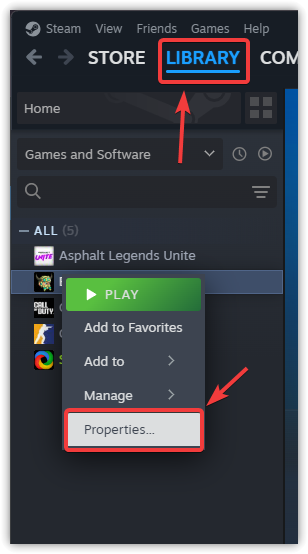
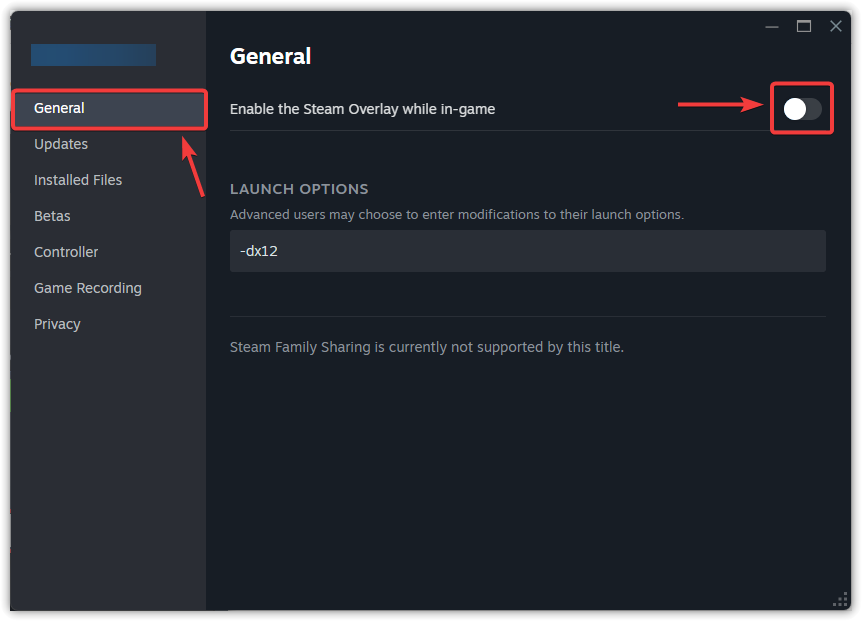
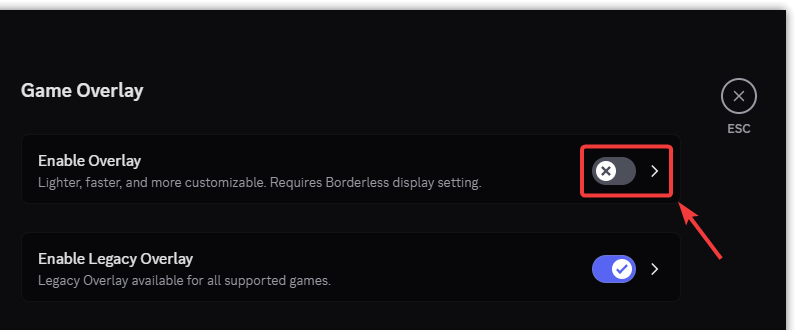
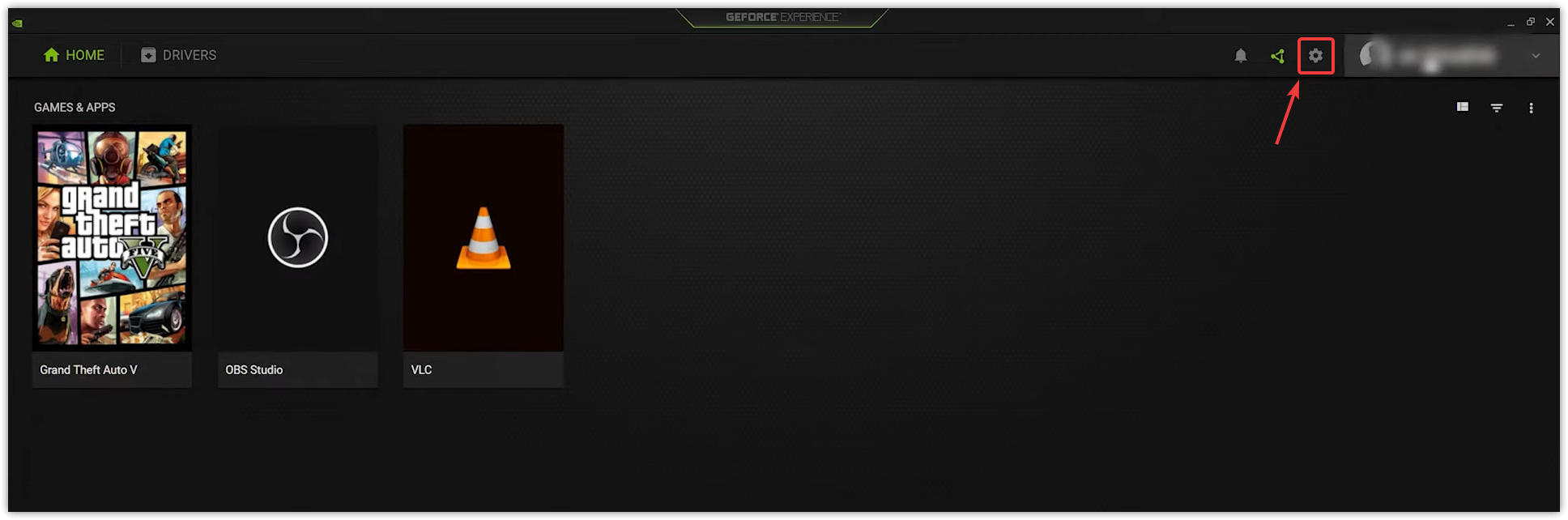
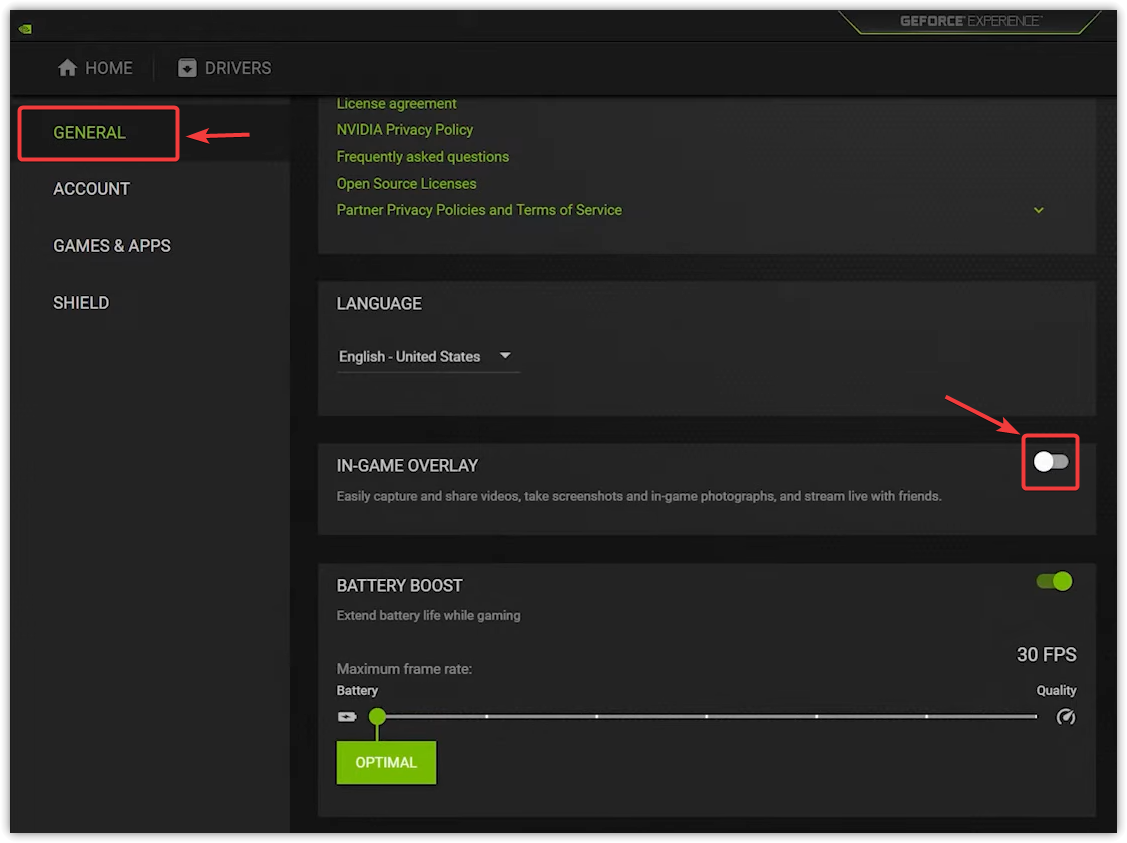
للحصول على دليل تفصيلي حول تعطيل التراكبات عبر الأدوات الأكثر شيوعًا (بما في ذلك Steam و Discord و Xbox Game Bar وPlus)، راجع دليلنا المفصل: كيفية تعطيل التراكبات داخل اللعبة على Windows.
4. تعطيل الرسومات المدمجة
إذا كان نظامك يحتوي على كل من الرسوميات المدمجة والمنفصلة، فقد يقوم Windows بالتبديل تلقائيًا إلى وحدة معالجة الرسوميات المدمجة (GPU)، مما يؤدي إلى تعطل اللعبة أو ضعف الأداء. تعطيلها يجبر اللعبة على استخدام وحدة معالجة الرسوميات المنفصلة.
- اضغط على مفتاحي Windows + X واختر Menadżer urządzeń.
![]()
- Rozwiń sekcję Karty graficzne.
- Kliknij prawym przyciskiem myszy محول الرسوميات المدمج (مثل Intel HD Graphics).
- Wybierać wyłącz urządzenie.
![]()
- Uruchom ponownie جهاز الكمبيوتر لتطبيق التغييرات.
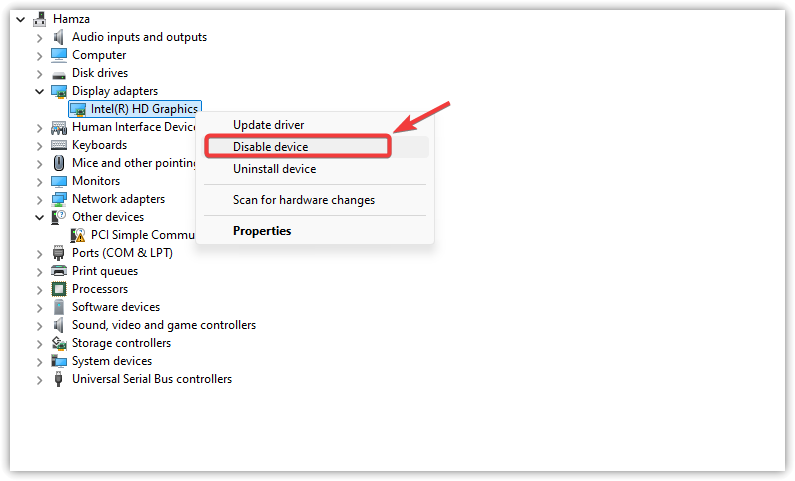
5. تعديل إعدادات الرسوميات
يمكن أن تؤدي إعدادات الرسوميات المفرطة إلى إجهاد وحدة معالجة الرسوميات (GPU) وتسبب الأعطال. يمكن أن يؤدي تقليل خيارات مثل الظلال والانعكاسات ومضادات التعرج ودقة النسيج إلى تحسين الاستقرار.
- شغل DOOM: The Dark Ages وانتقل إلى Ustawienia.
![]()
- طبق إعدادات رسوميات أقل كما هو موضح في المثال أدناه.
![]()
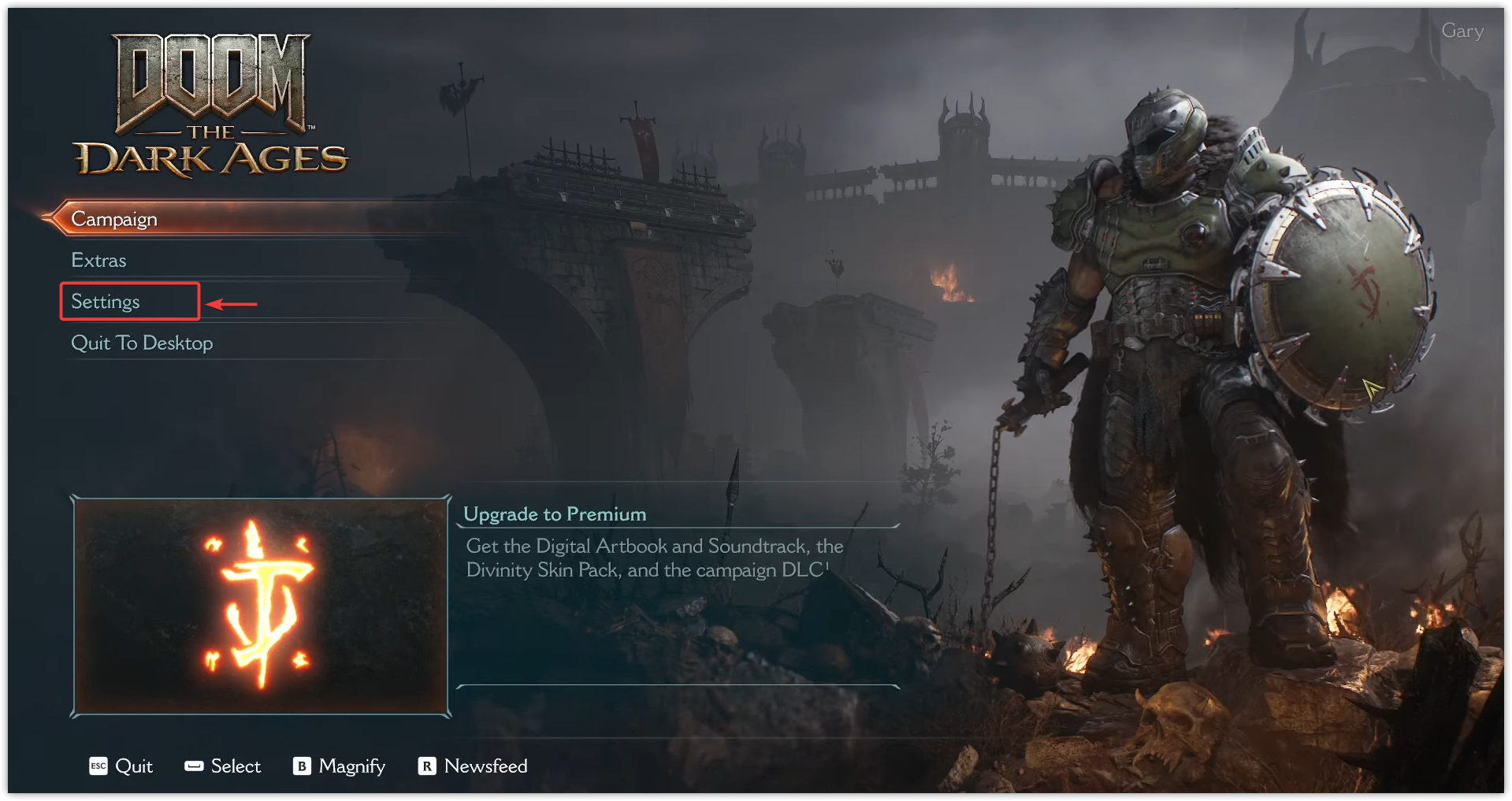
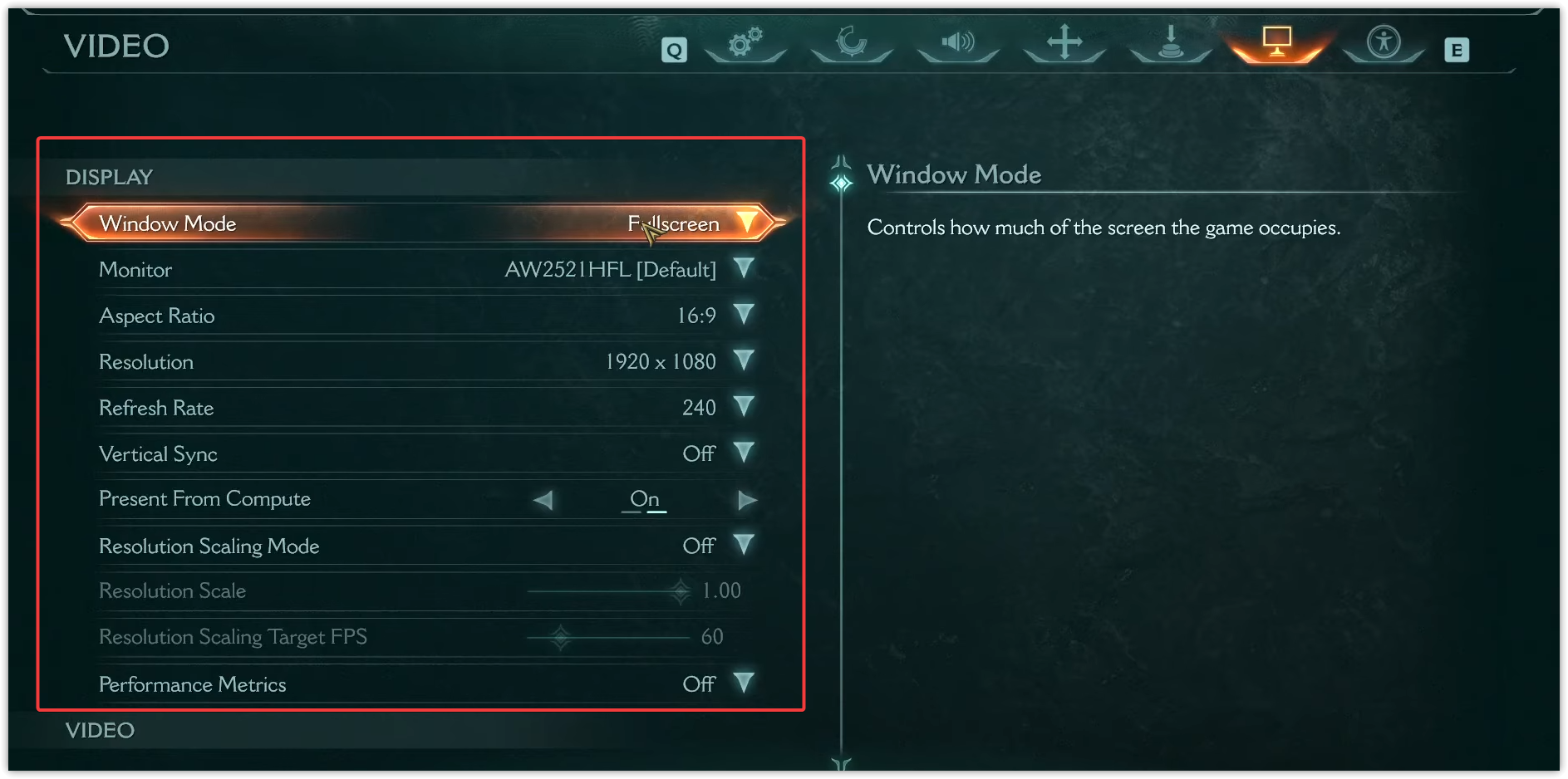
لمستخدمي Nvidia، حاول التبديل بين Vulkan و DirectX (إذا كان متاحًا) لمعرفة أي واجهة برمجة تطبيقات (API) تعمل بشكل أكثر استقرارًا.
6. إغلاق العمليات الخلفية
يمكن أن تتعارض تطبيقات الطرف الثالث مثل برامج مكافحة الفيروسات وأدوات كسر السرعة ومسجلات الشاشة مع اللعبة. أغلق التطبيقات غير الضرورية قبل تشغيل DOOM لتحرير موارد النظام ومنع الأعطال.
7. التحقق من ملفات اللعبة أو إعادة تثبيتها
Sprawdzanie plików gry يستبدل الملفات المفقودة أو التالفة بنسخ جديدة من خوادم ستيم. إذا لم يفلح ذلك، فإن إعادة تثبيت اللعبة يضمن تثبيتًا نظيفًا.
- افتح ستيم وانتقل إلى Biblioteka.
- انقر بزر الماوس الأيمن على DOOM: The Dark Ages واختر Nieruchomości.
![]()
- w zakładce Zainstalowane pliki, dotknij Sprawdzanie integralności plików gry…
![]()
- Poczekaj, aż proces się zakończy.
- Uruchom ponownie Włącz komputer i uruchom ponownie grę.
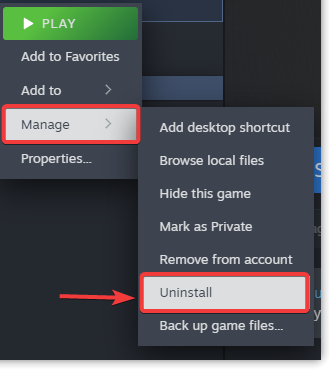
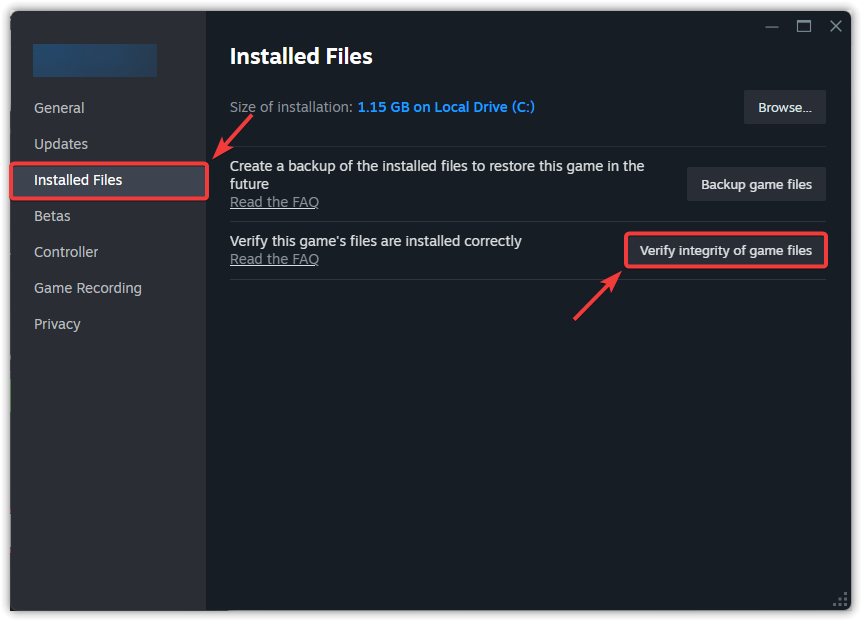
إذا لم يساعد التحقق، أعد تثبيت اللعبة:
- افتح ستيم وانتقل إلى Biblioteka.
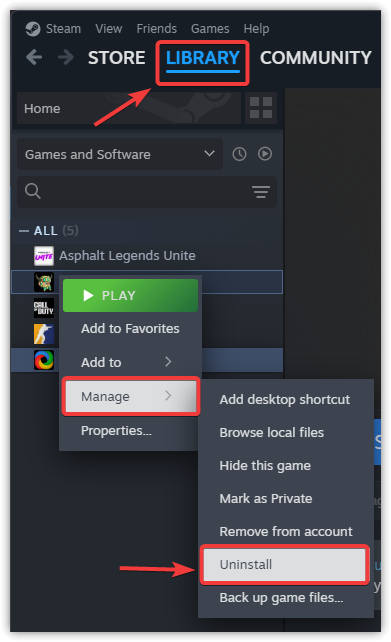
- انقر بزر الماوس الأيمن على DOOM: The Dark Ages واختر إدارة > إلغاء التثبيت.
![]()
- Po odinstalowaniu, Uruchom ponownie Twój komputer.
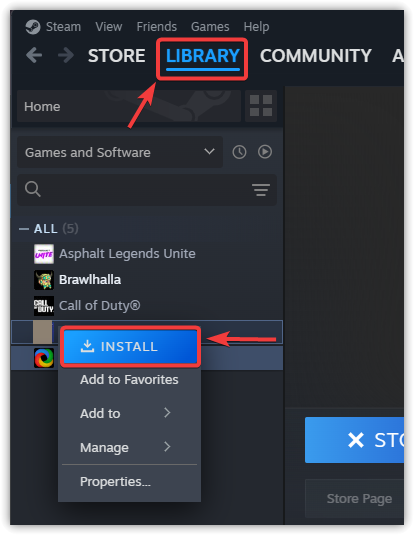
- افتح ستيم مرة أخرى، وانتقل إلى Bibliotekai dotknij تثبيت.
![]()
- Po zakończeniu instalacji Pokój اللعبة وتحقق مما إذا تم حل مشكلات التعطل.
8. اختياري: التحقق من السجلات لاستكشاف الأخطاء وإصلاحها المتقدم
لحل مشكلات التعطل المستمرة، يمكن أن يساعد مراجعة سجلات التعطل أو استخدام عارض الأحداث في Windows في تحديد السبب. على الرغم من أن هذه خطوة متقدمة، إلا أنها يمكن أن توفر رؤى مفصلة إذا كنت بحاجة إلى الإبلاغ عن المشكلة لدعم بيثيسدا.

Możliwość dodawania komentarzy nie jest dostępna.