

Naprawianie błędu VAN: OGRANICZENIE – Włączono HVCI w Valorant
Błąd „VAN: OGRANICZENIE – HVCI włączone” pojawia się , gdy system anty-cheatowy Valorant, Vanguard, wykryje, że integralność kodu chroniona przez hiperwizor (HVCI) , znana również jako integralność pamięci , jest wyłączona lub nie działa poprawnie. Mówiąc prościej, oznacza to, że system nie może wdrożyć pewnych krytycznych środków bezpieczeństwa, uniemożliwiając uruchomienie Vanguard.
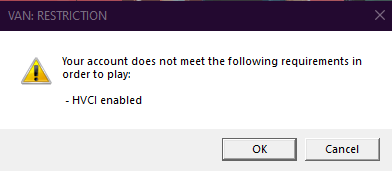
Integralność pamięci to funkcja bezpieczeństwa systemu Windows , która wykorzystuje zabezpieczenia oparte na wirtualizacji (VBS) , aby zapewnić, że w trybie jądra działa tylko zaufany kod . Vanguard wykorzystuje tę funkcję do tworzenia bezpiecznych, egzekwowanych sprzętowo granic, które zapobiegają nieautoryzowanym modyfikacjom. Po wyłączeniu HVCI , ręcznie przez użytkownika lub z powodu niezgodności sterowników, Vanguard nie może zweryfikować integralności systemu, co powoduje ten błąd.
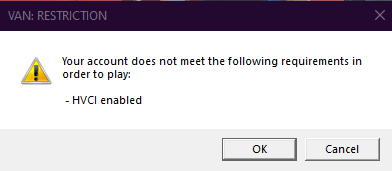
Ten błąd jest często spowodowany błędnymi ustawieniami bezpieczeństwa pamięci lub niezgodnością sterowników (zazwyczaj przestarzałych sterowników GPU, pamięci masowej i sieciowych). Może być również spowodowany konfliktami funkcji systemu Windows, takich jak Windows Sandbox, Hyper-V, Windows Hypervisor Platform lub Virtual Machine Platform. Funkcje te nie zawsze bezpośrednio wyłączają HVCI, ale mogą rezerwować zasoby wirtualizacji, uniemożliwiając prawidłowe działanie HVCI w niektórych systemach.
Przed kontynuowaniem upewnij się, że sterowniki są zaktualizowane do wersji zgodnych z HVCI . Nieaktualne lub starsze sterowniki są częstym powodem braku integralności pamięci. Upewnij się również, że wirtualizacja jest włączona w BIOS-ie, ponieważ HVCI opiera się na obsłudze wirtualizacji na poziomie sprzętowym.
Jak włączyć integralność pamięci
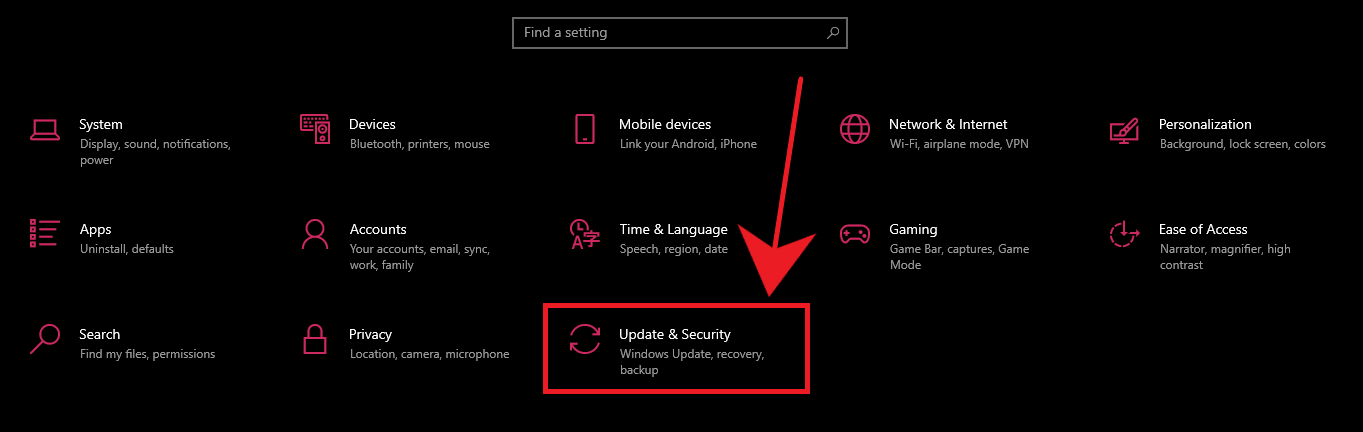
- Kliknij „Klawisz Windows + X” na klawiaturze i wybierz Ustawienia.
- Kliknij „Aktualizacja i bezpieczeństwo”.

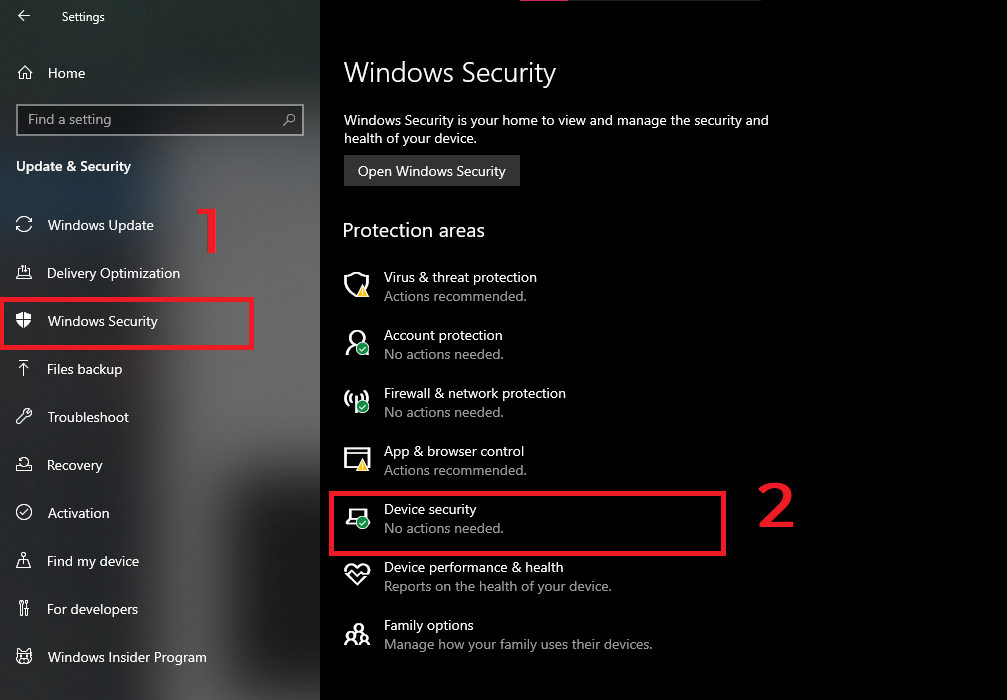
- Iść do Bezpieczeństwo systemu Windows > Bezpieczeństwo urządzenia > Szczegóły izolacji rdzenia.

- przełącznik „Integralność pamięci” do trybu włączonego.

- Uruchom ponownie komputer, aby zastosować zmiany.
Ogłoszenie: Jeżeli opcja ta przestanie być włączona po ponownym uruchomieniu, zwykle oznacza to, że niezgodne sterowniki blokują HVCI.
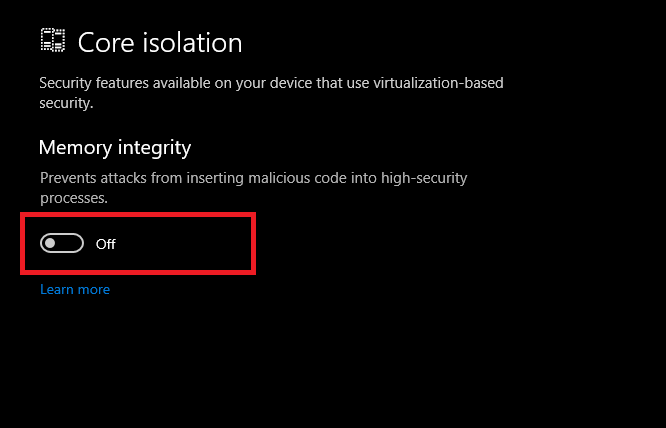
Czy nie widzisz możliwości odizolowania rdzenia?
Jeśli brakuje partycji izolacji jądra , Twój system może nie obsługiwać VBS lub może być wyłączony za pomocą zasad grupy. Możesz sprawdzić zgodność, korzystając z dokumentacji zabezpieczeń urządzeń firmy Microsoft.
Ostatni krok: ponowna instalacja Vanguard (jeśli to konieczne)
Jeśli po włączeniu HVCI Valorant nadal nie działa, zainstaluj ponownie Riot Vanguard:
- otwarty Dodaj lub usuń programyUsuń instalację Straż Przednia ZamieszekNastępnie uruchom ponownie Valorant, aby automatycznie zainstalować grę ponownie.
- Zamiast tego użyj Narzędzie do naprawy zamieszek W Riot Client.
Możliwość dodawania komentarzy nie jest dostępna.