


Wiele osób zgłaszało problemy z zawieszaniem się gry. DOOM: Mroczne WiekiSzczególnie dla graczy, którzy korzystają Karty graficzne NVIDIATego typu usterki są często związane z problemami ze zgodnością spowodowanymi przez ostatnie aktualizacje sterowników, które zakłócają działanie silnika renderującego grę.
Oprócz konfliktów sterowników, do innych częstych przyczyn należą nakładki tła (takie jak Discord czy GeForce Experience), ustawienie domyślnej karty graficznej zintegrowanej zamiast dedykowanej w grze oraz uszkodzone lub brakujące pliki gry z powodu niekompletnych instalacji lub sporadycznych aktualizacji. Niezoptymalizowane ustawienia grafiki i przestarzałe oprogramowanie systemowe również mogą przyczyniać się do niestabilności.
W tym poradniku znajdziesz sprawdzone rozwiązania dotyczące instalacji gry i zapobiegania powtarzającym się awariom.
1. Sprawdź wymagania systemowe i zaktualizuj system Windows
Przed rozpoczęciem rozwiązywania problemów upewnij się, że Twój system spełnia minimalne oficjalne wymagania systemowe gry DOOM: The Dark Ages. Upewnij się również, że system Windows jest w pełni zaktualizowany, ponieważ brak aktualizacji systemu może powodować awarie w nowoczesnych grach.
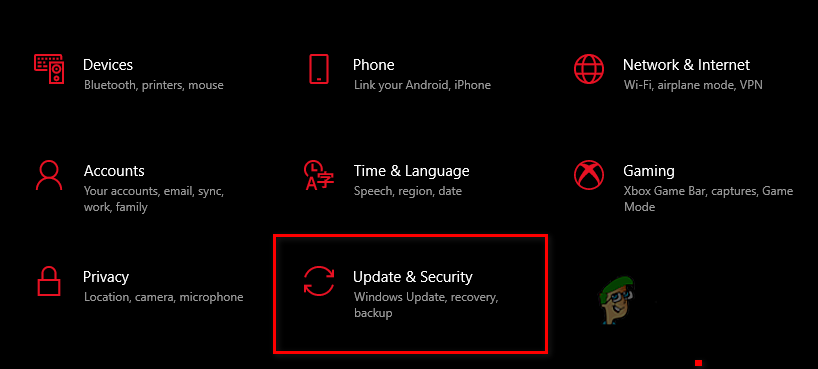
- Kliknij Windows + I i idź do Aktualizacja i bezpieczeństwo.
![]()
- Kliknij Sprawdź aktualizacje Zainstaluj wszystkie oczekujące aktualizacje.
- Uruchom ponownie Twój komputer po zainstalowaniu aktualizacji.
2. Wróć do poprzedniej wersji lub wykonaj czystą instalację sterownika GPU.
Jeśli problemy pojawiły się po najnowszej aktualizacji sterownika NVIDIA, powrót do starszej wersji sterownika może pomóc. W przypadku problemów, które nadal występują, przeprowadzenie czystej instalacji sterownika za pomocą narzędzia takiego jak Display Driver Uninstaller (DDU) może rozwiązać poważniejsze konflikty.
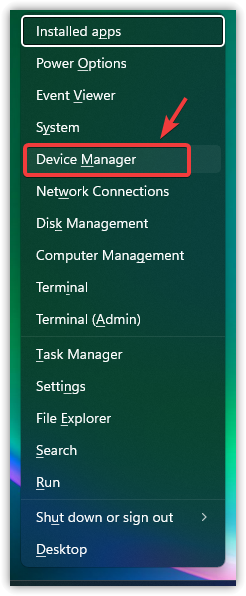
- Kliknij prawym przyciskiem myszy Ikona startu I wybierz Menadżer urządzeń.
![]()
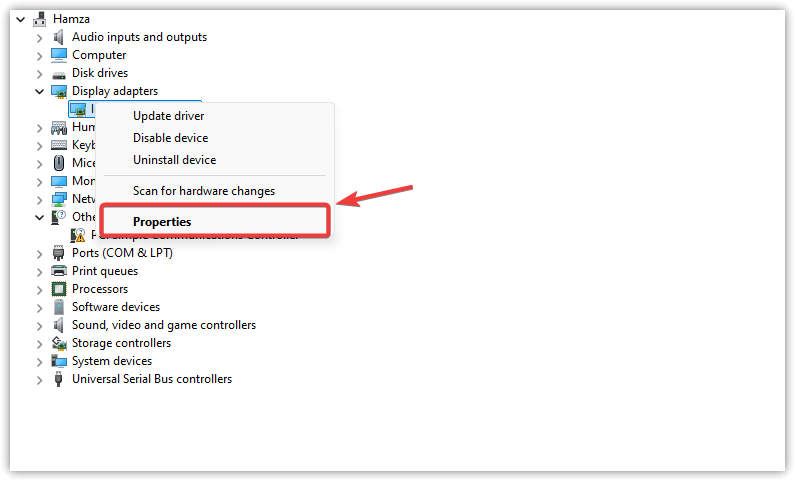
- W Menedżerze urządzeń rozwiń sekcję Karty graficzne.
- Kliknij prawym przyciskiem myszy swoją kartę graficzną i wybierz Nieruchomości.
![]()
- Przejdź do zakładki System operacyjny.
- dotknij Przywróć sterownik (Jeśli dostępne).
![]()
- Uruchom ponownie Weź komputer i przetestuj grę.
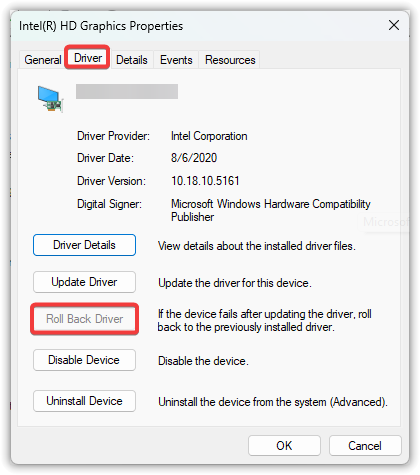
Jeśli proces przywracania nie pomoże, wykonaj czystą instalację za pomocą DDU i ponownie zainstaluj najnowszy stabilny sterownik.
3. Wyłącz nakładki
Nakładki wstrzykują dodatkowy kod do ścieżki renderowania gry, co może powodować awarie, zacinanie się lub zawieszanie. Wyłączenie nakładek, takich jak Discord, Steam, GeForce Experience i MSI Afterburner, często poprawia stabilność.
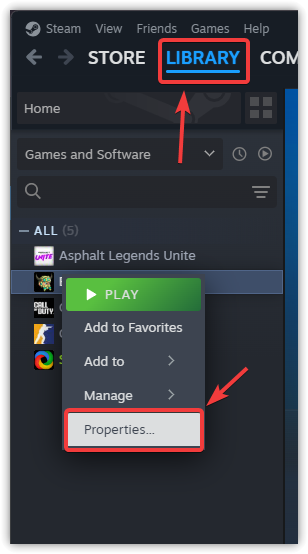
- Otwórz Steam i przejdź do Biblioteka Twój własny.
- Kliknij prawym przyciskiem myszy DOOM: The Dark Ages i wybierz Nieruchomości.
![]()
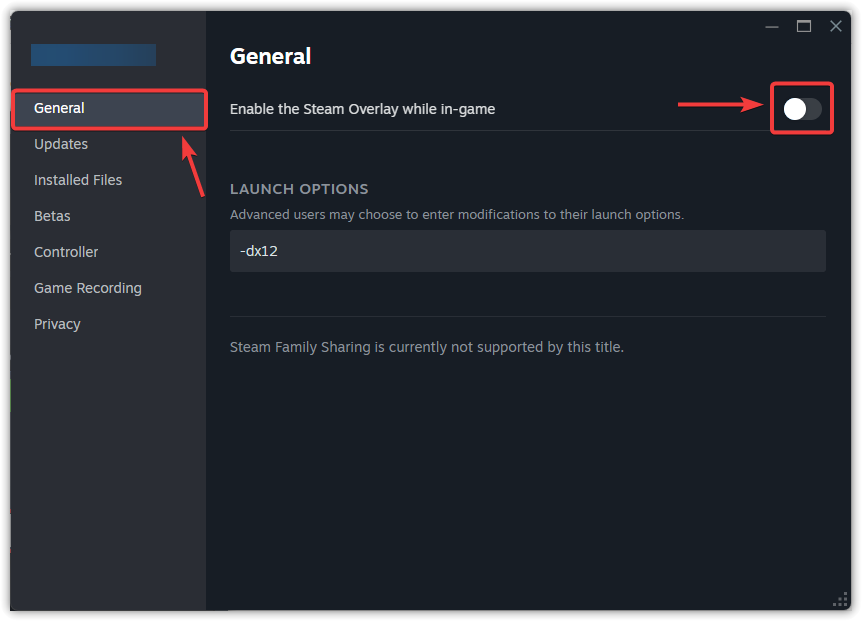
- w zakładce RokAnuluj wybór Włącz nakładkę Steam podczas gry.
![]()
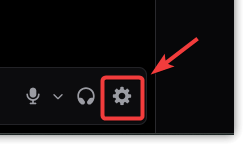
- Otwórz Discord i kliknij Ikona zębatki.
![]()
- Przejdź do sekcji Nakładka na grę W ustawieniach aktywności.
- Wyłączyć Włącz nakładki w grze.
![]()
- Otwórz GeForce Experience i kliknij ikonę koła zębatego (Ustawienia) w prawym górnym rogu.
![]()
- Pod zakładką RokWyłączyć Nakładka w grze.
![]()
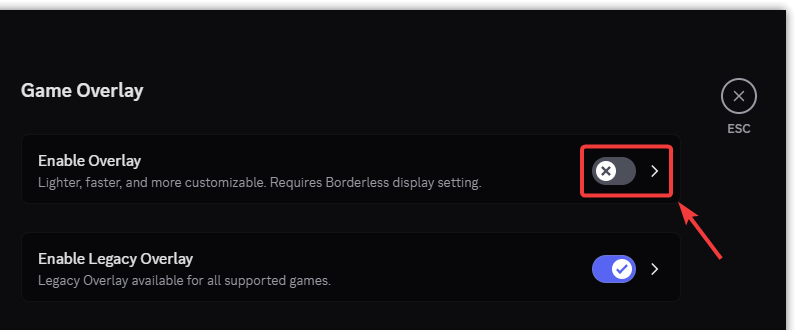
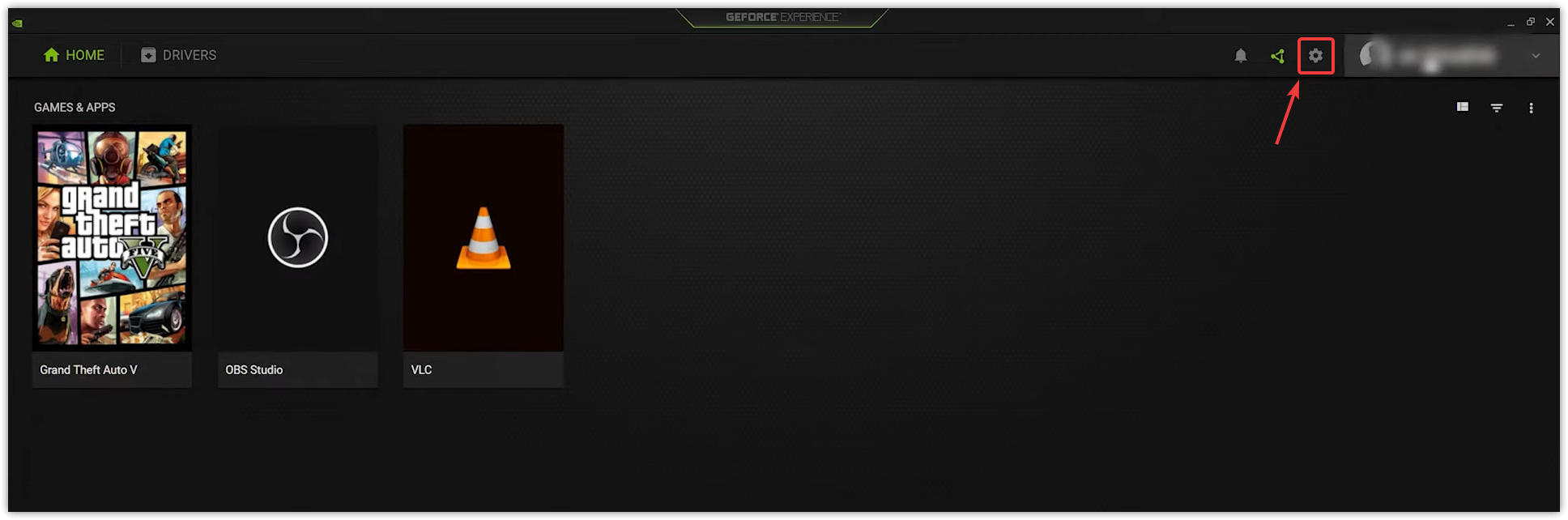
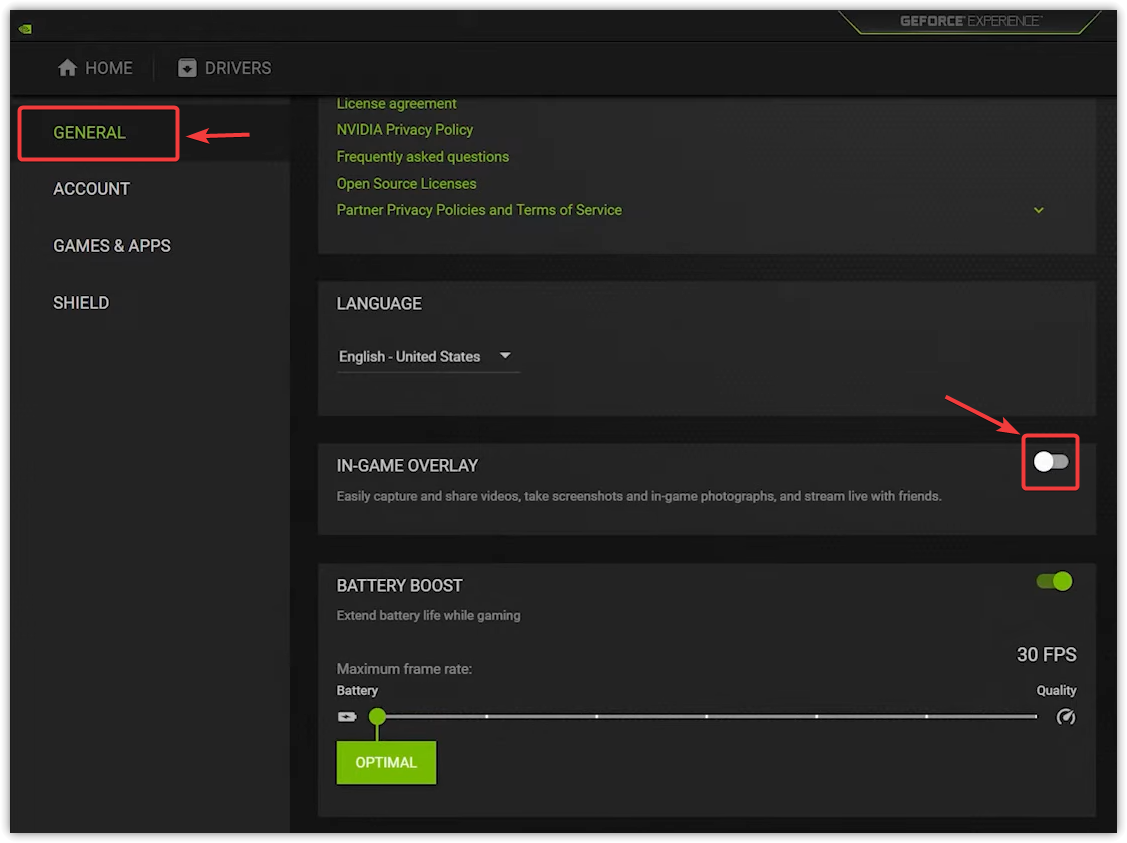
Szczegółowy przewodnik dotyczący wyłączania nakładek w najpopularniejszych narzędziach (m.in. Steam, Discord, Xbox Game Bar i Plus) znajdziesz w naszym szczegółowym przewodniku: Jak wyłączyć nakładki w grze w systemie Windows.
4. Wyłącz osadzone grafiki
Jeśli Twój system ma zarówno zintegrowaną, jak i oddzielną kartę graficzną, system Windows może automatycznie przełączyć się na zintegrowaną jednostkę przetwarzania grafiki (GPU), co spowoduje awarię gry lub spadek wydajności. Wyłączenie tej opcji wymusi korzystanie przez grę z oddzielnej jednostki przetwarzania grafiki.
- Naciśnij klawisz Windows + X i wybierz Menadżer urządzeń.
![]()
- Rozwiń sekcję Karty graficzne.
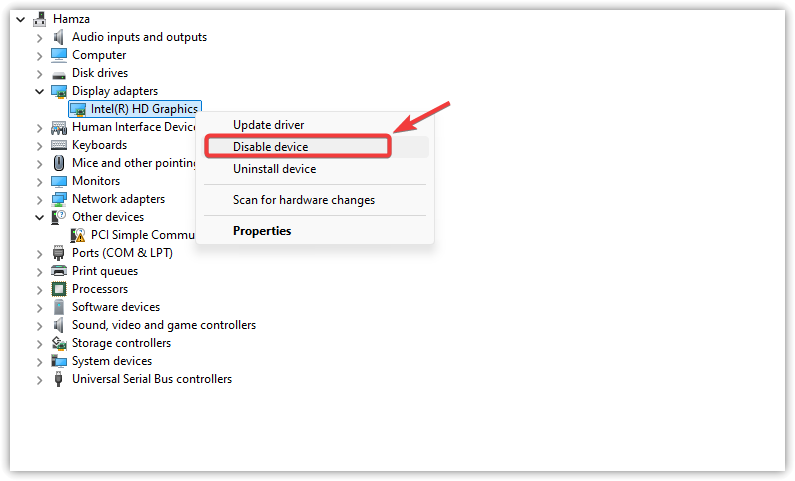
- Kliknij prawym przyciskiem myszy Wbudowany adapter graficzny (Takie jak Intel HD Graphics).
- Wybierać wyłącz urządzenie.
![]()
- Uruchom ponownie Do wprowadzenia zmian używa się komputera.
5. Dostosowywanie ustawień graficznych
Nadmierne ustawienia grafiki mogą obciążać procesor graficzny (GPU) i powodować awarie. Zmniejszenie ustawień takich jak cienie, odbicia, wygładzanie krawędzi i rozdzielczość tekstur może poprawić stabilność.
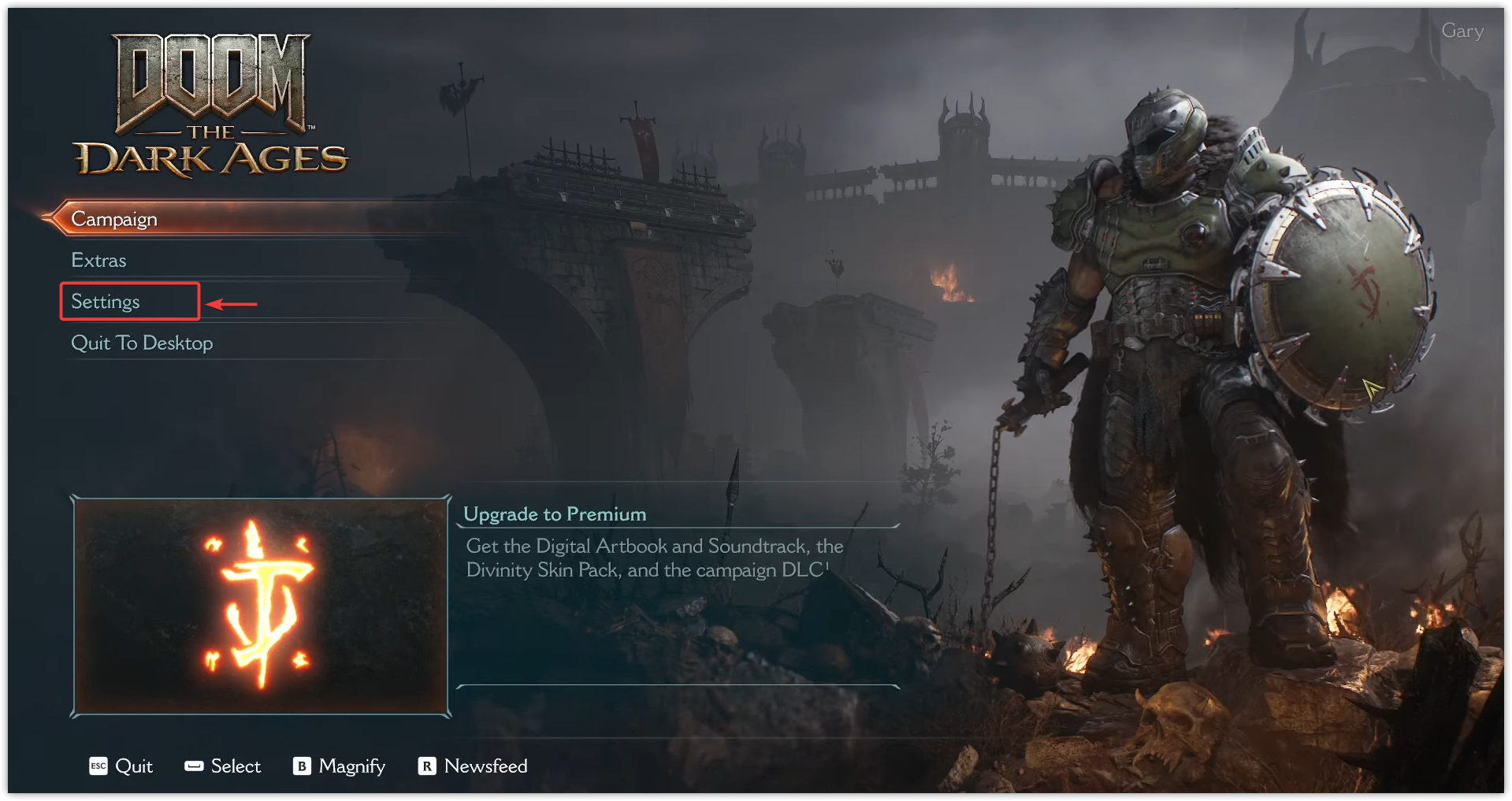
- Zagraj w DOOM: The Dark Ages i przejdź do Ustawienia.
![]()
- Zastosuj niższe ustawienia grafiki, jak pokazano w przykładzie poniżej.
![]()
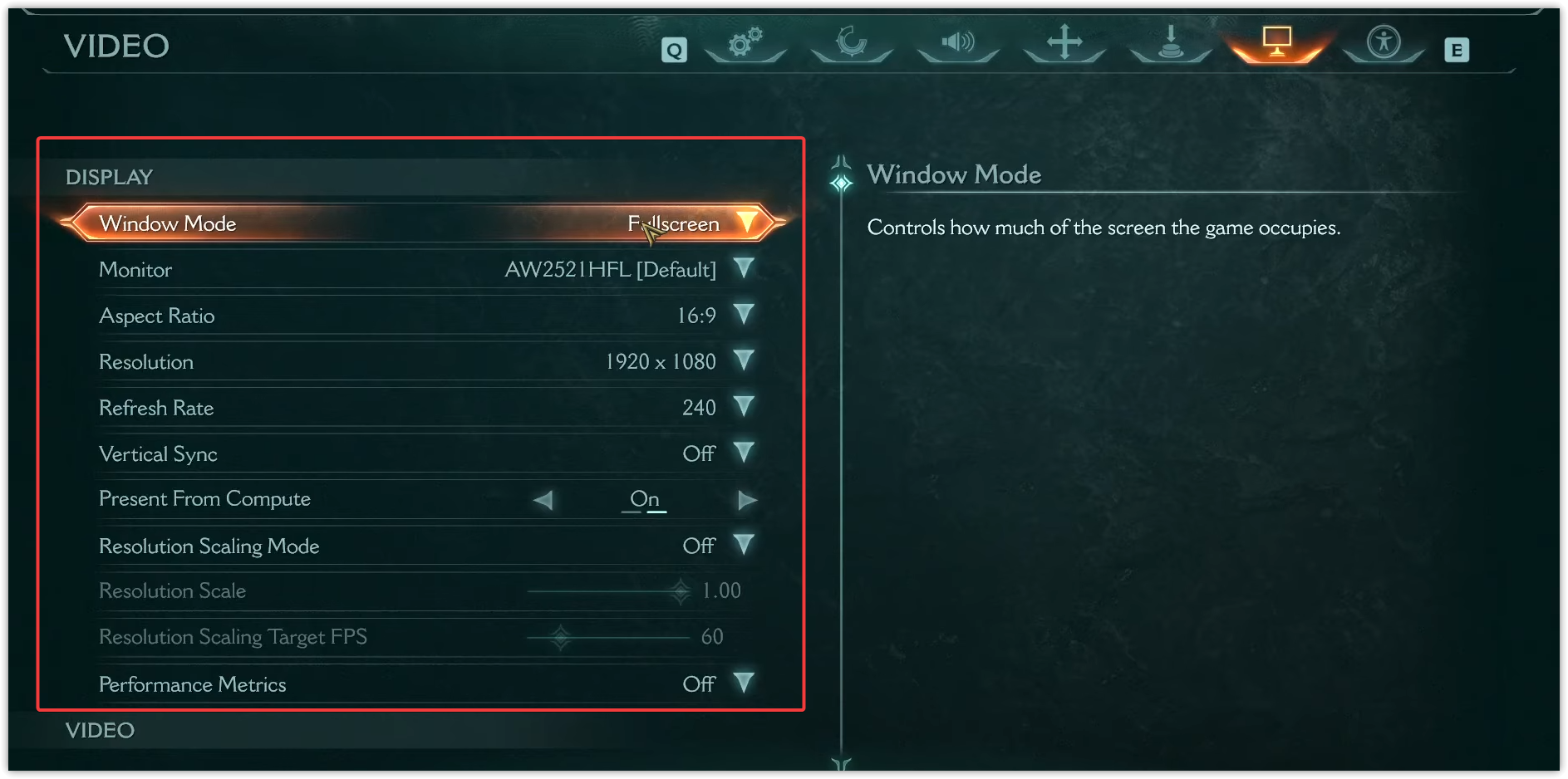
Użytkownicy kart Nvidia powinni spróbować przełączać się między interfejsem Vulkan i DirectX (jeśli jest dostępny), aby sprawdzić, który interfejs API działa stabilniej.
6. Zamykanie procesów w tle
Aplikacje innych firm, takie jak oprogramowanie antywirusowe, narzędzia do podkręcania i rejestratory ekranu, mogą zakłócać działanie gry. Zamknij niepotrzebne aplikacje przed uruchomieniem DOOM-a, aby zwolnić zasoby systemowe i zapobiec awariom.
7. Sprawdź pliki gry lub zainstaluj je ponownie
Sprawdzenie plików gry pozwala zastąpić brakujące lub uszkodzone pliki nowymi kopiami z serwerów Steam. Jeśli to nie pomoże, ponowna instalacja gry zapewni czystą instalację.
- Otwórz Steam i przejdź do Biblioteka.
- Kliknij prawym przyciskiem myszy DOOM: The Dark Ages i wybierz Nieruchomości.
![]()
- w zakładce Zainstalowane pliki, dotknij Sprawdzanie integralności plików gry…
![]()
- Poczekaj, aż proces się zakończy.
- Uruchom ponownie Włącz komputer i uruchom ponownie grę.
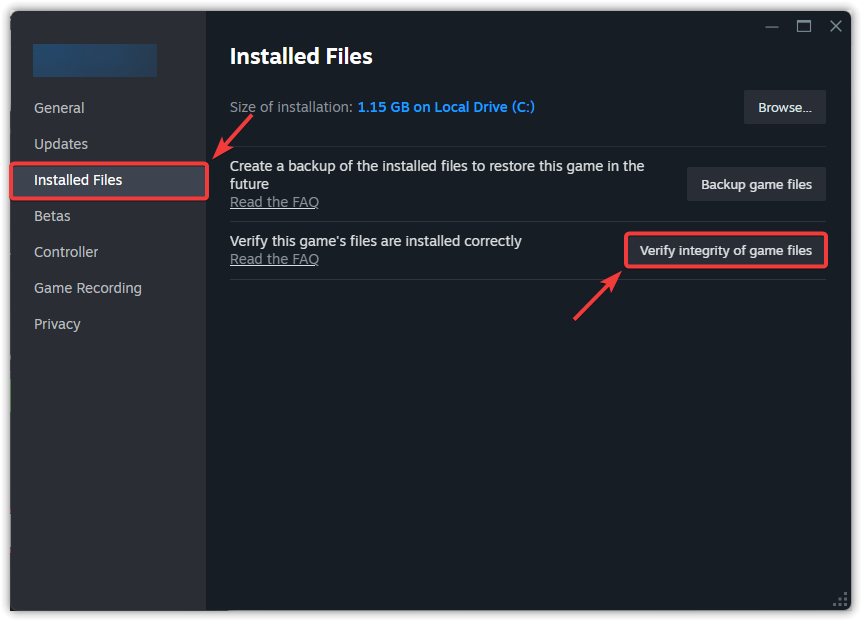
Jeśli sprawdzenie nie pomoże, zainstaluj grę ponownie:
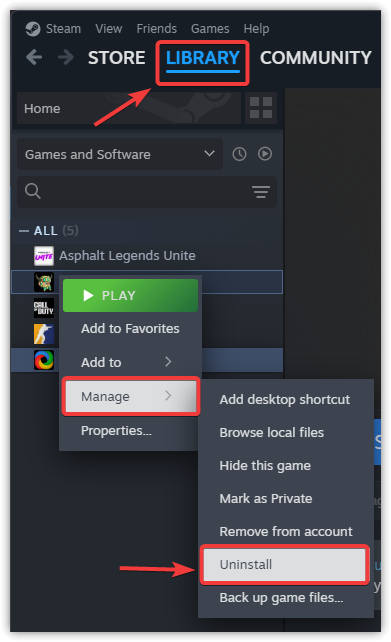
- Otwórz Steam i przejdź do Biblioteka.
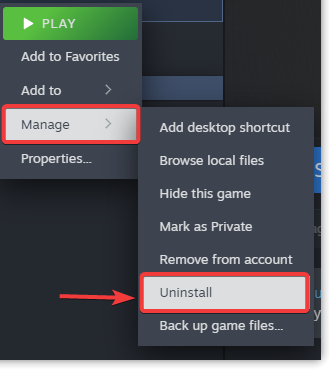
- Kliknij prawym przyciskiem myszy DOOM: The Dark Ages i wybierz Zarządzaj > Odinstaluj.
![]()
- Po odinstalowaniu, Uruchom ponownie Twój komputer.
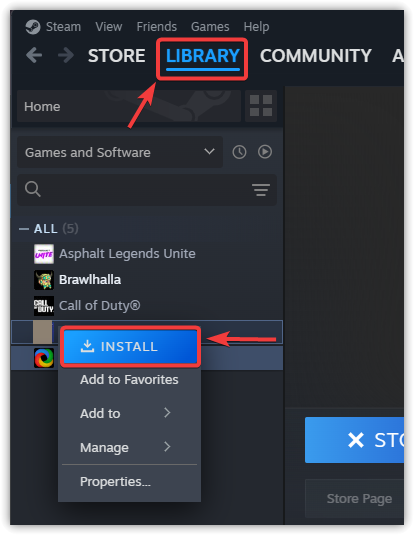
- Otwórz ponownie Steam i przejdź do Bibliotekai dotknij تثبيت.
![]()
- Po zakończeniu instalacji Pokój Uruchom grę i sprawdź, czy problemy z zawieszaniem się zostały rozwiązane.
8. Opcjonalnie: Sprawdź dzienniki w celu zaawansowanego rozwiązywania problemów
Aby rozwiązać uporczywe problemy z awariami, zapoznanie się z dziennikami awarii lub skorzystanie z Podglądu zdarzeń systemu Windows może pomóc w ustaleniu przyczyny. Chociaż jest to bardziej zaawansowany krok, może on dostarczyć szczegółowych informacji, jeśli zajdzie potrzeba zgłoszenia problemu do pomocy technicznej Bethesdy.

Możliwość dodawania komentarzy nie jest dostępna.