


Błąd „uwierzytelnianie nieudane” w programie Rockstar Games Launcher uniemożliwia użytkownikom połączenie się z serwerami Rockstar, powodując zawieszenie aplikacji na ekranie logowania. Ten błąd występuje zazwyczaj, gdy program uruchamiający nie może nawiązać stabilnego połączenia z serwerami. Dokładny komunikat o błędzie brzmi:
„Wystąpił błąd podczas uwierzytelniania w usługach Rockstar Games”.
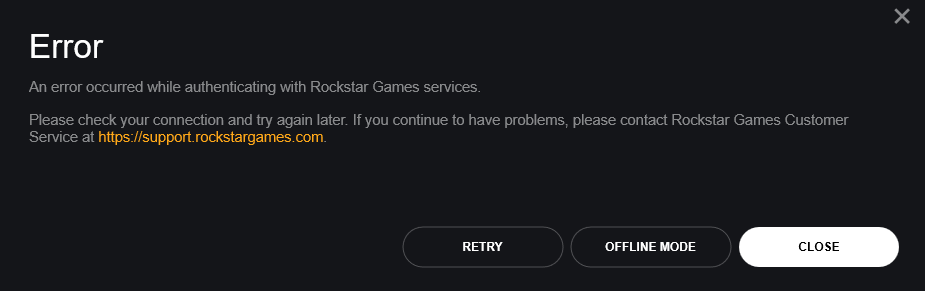
Najczęstszą przyczyną tego problemu jest awaria lub konserwacja serwera . Inne możliwe przyczyny to nieprawidłowe ustawienia sieci lokalnej, nieprawidłowe ustawienia DNS, konflikty VPN, nieprawidłowe dane logowania lub narzędzia takie jak GoodbyeDPI zakłócające połączenie.
Przed zastosowaniem poniższych rozwiązań, kilkakrotnie zrestartuj router i sprawdź stan serwerów Rockstar Games . W przypadku awarii serwera, te rozwiązania nie będą działać, dopóki serwery Rockstar nie powrócą do działania. Po potwierdzeniu działania serwerów, przejdź do poniższych poprawek.
1. Uruchom ponownie komputer, aby usunąć tymczasowe błędy.
Ponowne uruchomienie komputera może szybko rozwiązać tymczasowe błędy w programie Rockstar Games Launcher. Ponowne uruchomienie usuwa procesy w tle, odświeża komponenty sieciowe systemu, takie jak TCP/IP , DNS i pamięć podręczna , oraz zamyka wszelkie aplikacje powodujące konflikty, które mogą uniemożliwiać połączenie z serwerami Rockstar.
Aby natychmiast ponownie uruchomić komputer , naciśnij klawisze Windows + X > U > R.
Po ponownym uruchomieniu komputera otwórz Rockstar Games Launcher i spróbuj zalogować się ponownie.
2. Użyj sieci VPN lub mobilnego punktu dostępowego, aby ominąć problemy z siecią.
Jeśli Twój dostawca usług internetowych (ISP) blokuje serwery Rockstar lub Twoja obecna sieć ma problemy, skorzystanie z VPN lub przełączenie się na mobilny hotspot może pomóc . Te metody przypisują systemowi nowy adres IP i omijają potencjalne ograniczenia nałożone przez dostawcę usług internetowych.
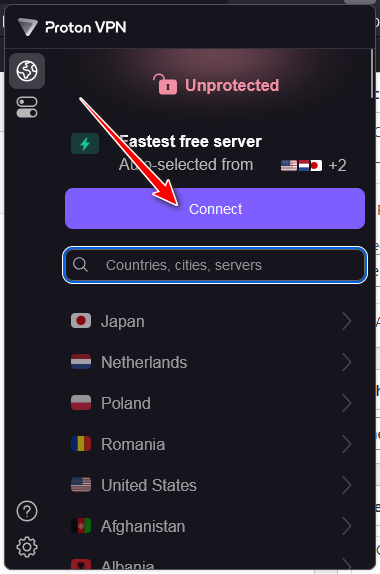
Użyj VPN:
Sieć VPN może pomóc Ci ominąć ograniczenia lub blokady nałożone przez Twojego dostawcę usług internetowych i zapewnić nową ścieżkę połączenia z serwerami Rockstar.
- Zainstaluj niezawodną wirtualną sieć prywatną (VPN), taką jak Protonowy VPN.
![]()
- Wybierz lokalizację serwera iال.
![]()
- Po nawiązaniu połączenia otwórz Rockstar Games Launcher i zaloguj się ponownie.

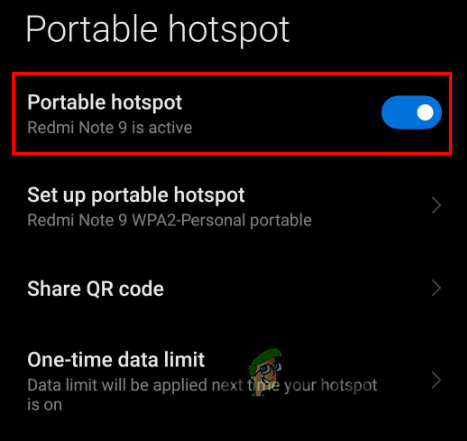
Korzystanie z mobilnego punktu dostępowego:
Jeśli problem jest związany z adresem IP Twojej obecnej sieci , przełączenie się na transmisję danych mobilnych może zapewnić Ci nowy adres IP i potencjalnie rozwiązać problem.
- Włącz transmisję danych mobilnych w telefonie i włącz tę funkcję Punkt dostępu.
![]()
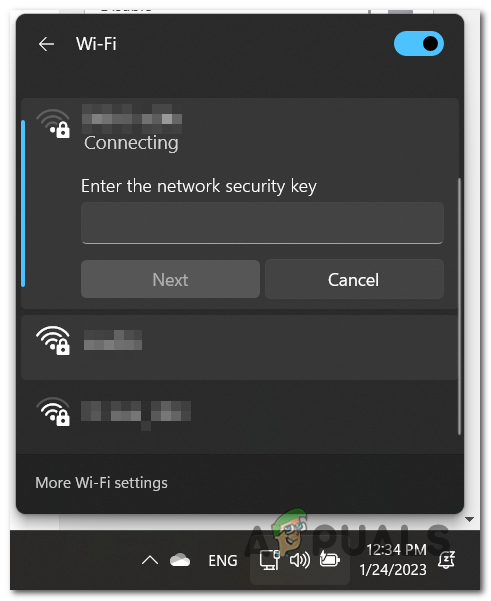
- Odłącz komputer od sieci Wi-Fi i podłącz go ponownie. Mobilny punkt dostępowy Twój własny.
![]()
- Zaloguj się do Rockstar Games Launcher.
- Po pomyślnym zalogowaniu, Powrót do połączenia Wi-Fi.
3. Zmień hasło dla nowej sesji logowania
Zresetowanie hasła do Rockstar Games może rozwiązać problemy spowodowane wygasłymi sesjami uwierzytelniania lub tymczasowym zawieszeniem konta z powodu wielokrotnych nieudanych prób logowania lub podejrzanej aktywności. Zapewnia to nową sesję logowania i rozwiązuje potencjalne problemy z buforowanymi danymi uwierzytelniającymi.
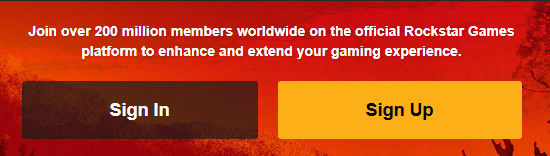
- Wizyta Strona internetowa Rockstar Social Club.
- dotknij Login.
![]()
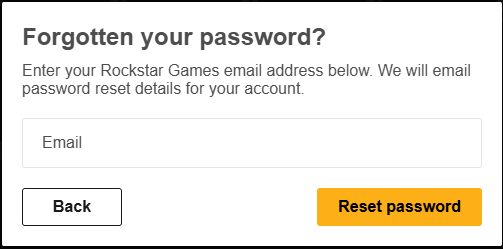
- Na stronie logowania wybierz Zapomniałeś hasła?
![]()
- Wejść ان البريد الإلكتروني Połączone z Twoim kontem.
![]()
- Sprawdź swoją skrzynkę odbiorczą, aby znaleźć wiadomość e-mail umożliwiającą zresetowanie hasła.
![]()
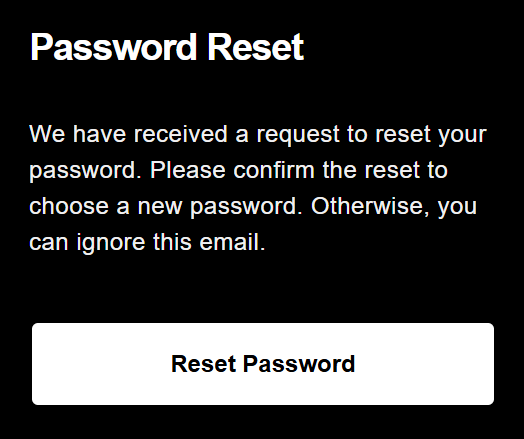
- dotknij إعادة تعيين كلمة المرور W wiadomości e-mail.
![]()
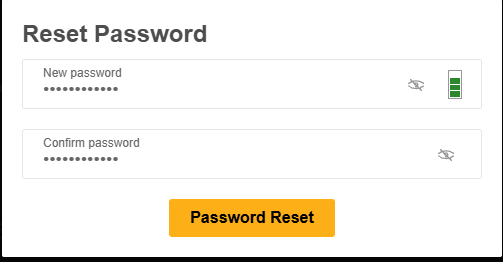
- oko Nowe i silne hasło Następnie kliknij إعادة تعيين كلمة المرور.
![]()
- Zaloguj się do operatora używając nowego hasła.


4. Zainstaluj ponownie program uruchamiający, aby zacząć od nowa.
Ponowna instalacja Rockstar Games Launcher może naprawić uszkodzone pliki, nieaktualne ustawienia i dane z pamięci podręcznej , które mogą zakłócać proces uwierzytelniania. Dzięki temu masz pewność, że korzystasz z najnowszej wersji launchera z nowymi ustawieniami.
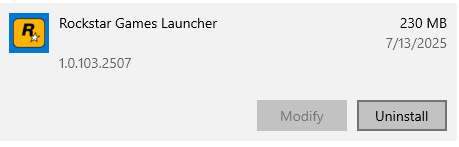
- Odinstaluj odtwarzacz za pomocą Ustawienia > Aplikacje > Rockstar Games Launcher > Odinstaluj.
![]()
- Kliknij Win + R, pisać % LocalAppData%Usuń folder Rockstar Games.
![]()
- Pobierz najnowszą wersję Launcher gier Rockstar.
![]()
- Zainstaluj odtwarzacz i spróbuj zalogować się ponownie.

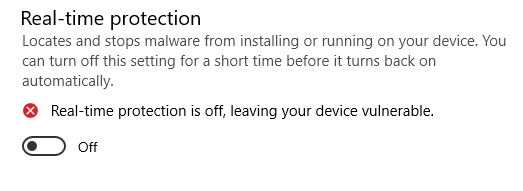
5. Wyłącz ochronę w czasie rzeczywistym, aby zapobiec zakłóceniom
Czasami program Windows Defender może zakłócać proces uwierzytelniania sterowników, oznaczając je jako podejrzane lub blokując niezbędne zmiany w plikach. Tymczasowe wyłączenie ochrony w czasie rzeczywistym może pomóc ominąć te ograniczenia.
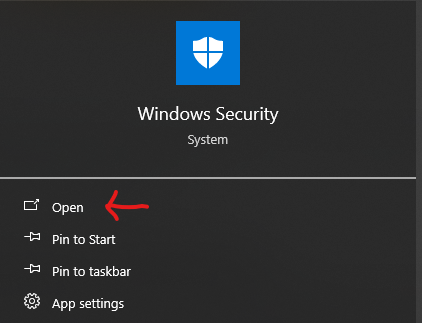
- Rodzaj Bezpieczeństwo Windowsa Otwórz go w pasku wyszukiwania.
![]()
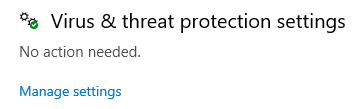
- dotknij Ochrona przed wirusami i zagrożeniami > Zarządzaj ustawieniami w ciągu Ustawienia ochrony przed wirusami i zagrożeniami.
![]()
- wyłączyć Ochronę w czasie rzeczywistym Spróbuj zalogować się ponownie.
![]()
6. Zmień ustawienia DNS, aby uzyskać bardziej niezawodne połączenie
Jeśli Twój serwer DNS nie jest poprawnie skonfigurowany lub jest nieaktualny, może uniemożliwić operatorowi połączenie z serwerami Rockstar. Przejście na niezawodny publiczny serwer DNS, taki jak Google lub Cloudflare, może poprawić stabilność połączenia i rozwiązać ten problem.
Zmiana ustawień IPv4:
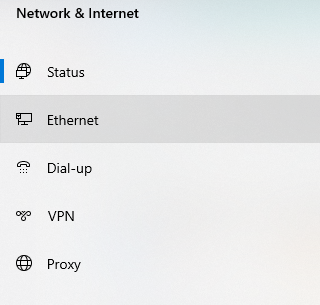
- Kliknij prawym przyciskiem myszy ikonę Internetu na pasku zadań i wybierz Otwórz ustawienia sieciowe i internetowe.
- dotknij Ethernet أو Sieć bezprzewodowa.
![]()
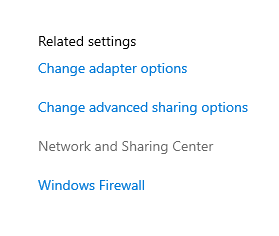
- W odpowiednich ustawieniach wybierz Zmień opcje adaptera.
![]()
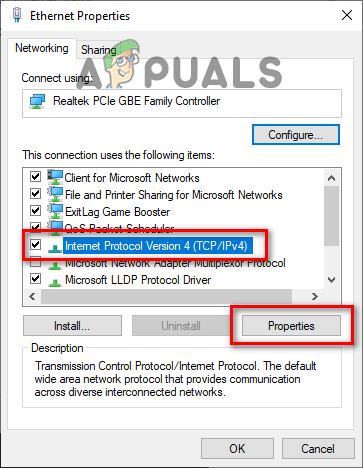
- Kliknij prawym przyciskiem myszy aktywne połączenie i wybierz اi wybierz 4 Protokół internetowy w wersji (TCP / IPv4), a następnie dotknij ا.
![]()
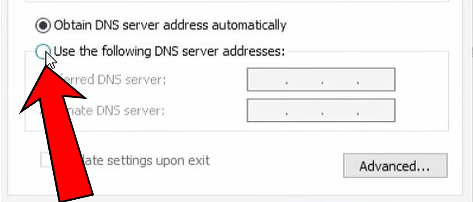
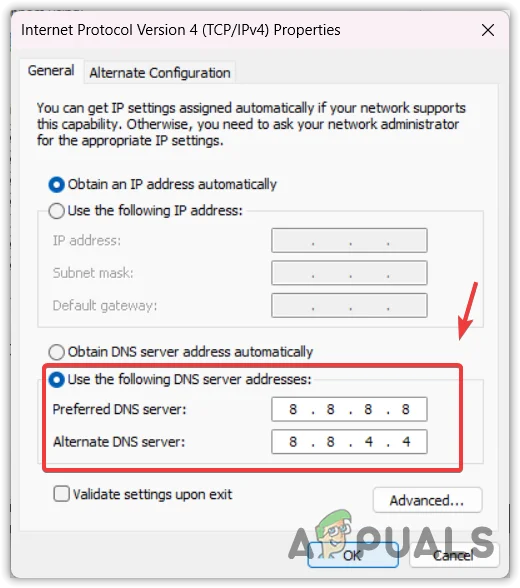
- Znajdź Użyj następujących adresów serwerów DNS I wpisz: ulubiony: 8.8.8.8 alternatywny: 8.8.4.4
![]()
![]()
Zmiana ustawień IPv6:
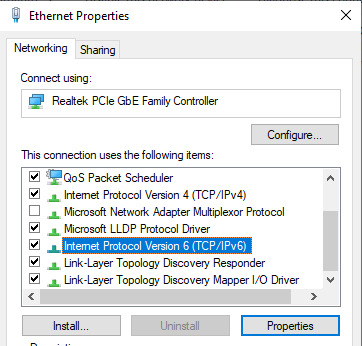
- Znajdź Protokół internetowy w wersji 6 (TCP/IPv6) i kliknij ا.
![Charakterystyka IPv6]()
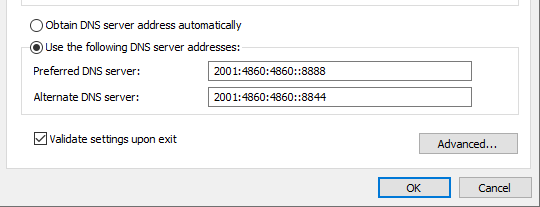
- Wprowadź następujące adresy serwerów DNS: Preferowany serwer DNS: 2001: 4860: 4860 :: 8888 Alternatywny serwer DNS: 2001: 4860: 4860 :: 8844
![Serwery DNS dla IPv6]()
- Znajdź Sprawdź ustawienia przy wyjściu i kliknij dobrze.
- Otwórz ponownie program uruchamiający Rockstar Games i spróbuj zalogować się jeszcze raz.

Możliwość dodawania komentarzy nie jest dostępna.