


Jeśli podczas grania w Marvel's Spider-Man 2 na komputerze PC gra niespodziewanie się zawiesza i nie wyświetla żadnego komunikatu o błędzie, przyczyną są prawdopodobnie uszkodzone pliki gry, niestabilne podkręcanie procesora graficznego lub konflikty z aplikacjami innych firm — są to typowe objawy bezbłędnego zawieszania się gry na komputerze PC.
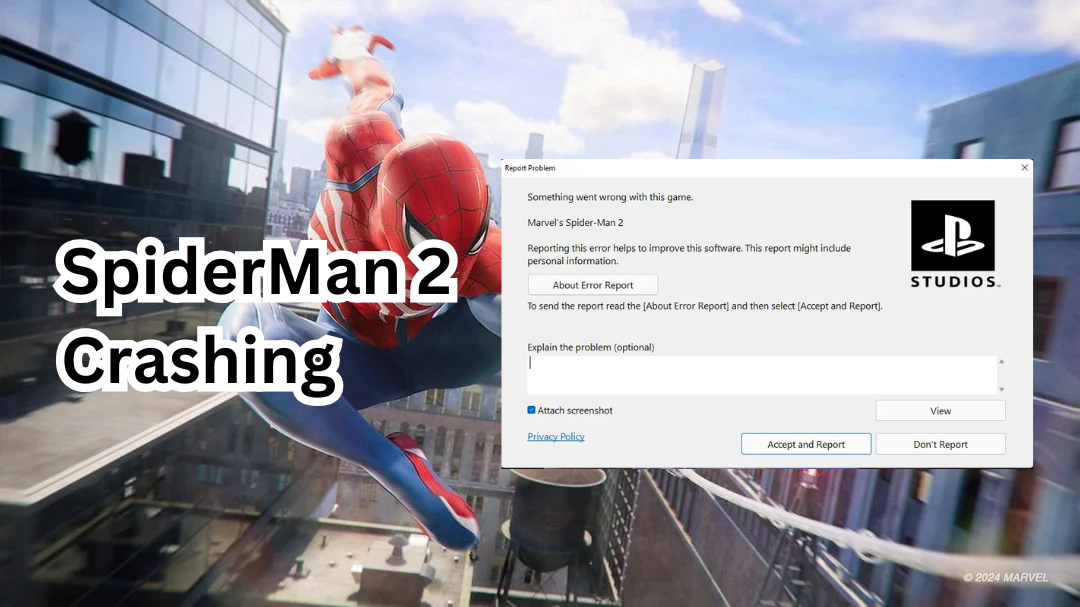
Przyczyną awarii mogą być również nieaktualne sterowniki graficzne, nieprawidłowe ustawienia grafiki (takie jak ray tracing lub DLSS ) lub nakładki tła dla aplikacji, takich jak Discord i GeForce Experience.
Przed przystąpieniem do jakichkolwiek napraw upewnij się, że Twój system spełnia minimalne wymagania sprzętowe, aby gra mogła działać niezawodnie.
- Dokładność/Wydajność720p przy 30 klatkach na sekundę (bardzo niskie ustawienia)
- OSWindows 10/11 64-bit (wersja 1909 lub nowsza)
- Jednostka centralna (CPU): Intel Core i3-8100 / AMD Ryzen 3 3100
- Jednostka przetwarzania grafiki (GPU): NVIDIA GTX 1650 / AMD Radeon RX 5500 XT
- Pamięć o dostępie swobodnym (RAM):16 GB
- PrzechowywanieDysk SSD 140 GB
Jeśli Twój system nie spełnia tych minimalnych wymagań, mogą wystąpić awarie, słaba wydajność lub gra może w ogóle nie uruchomić się.
Jednak awarie mogą występować nadal, nawet jeśli Twój system spełnia minimalne wymagania gry — dlatego tak ważne jest, aby postępować zgodnie z poniższymi krokami rozwiązywania problemów.
1. Zaktualizuj sterowniki graficzne
Nieaktualne lub uszkodzone sterowniki graficzne to jedna z najczęstszych przyczyn zawieszania się gry Marvel's Spider-Man 2 na komputerze bez wyświetlania żadnego komunikatu o błędzie.
Nowoczesne gry, takie jak Spider-Man 2, często korzystają z najnowszych konfiguracji sterowników procesora graficznego (GPU), aby obsługiwać zaawansowane funkcje, takie jak śledzenie promieni , DLSS lub DirectX 12. Starsze sterowniki mogą nie zawierać tych udoskonaleń.
Aktualizując sterowniki graficzne, zapewniasz odpowiednią kompatybilność i zapobiegasz awariom spowodowanym problemami z wyświetlaniem — zwłaszcza na kartach RTX, takich jak RTX 3060, o których często wspominają dyskusje na temat zawieszania się gry Spider-Man 2 na karcie RTX 3060.
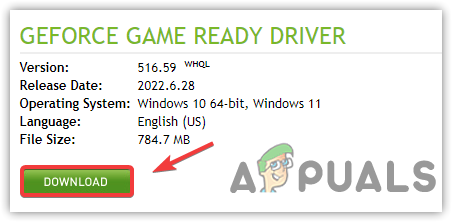
- Odwiedź oficjalną stronę internetową producenta swojego procesora graficznego (GPU):
- Wprowadź dokładny model swojej karty graficznej (GPU) i pobierz najnowszy dostępny sterownik dla swojego systemu operacyjnego.
![Pobierz najnowszy sterownik karty graficznej dla Spider-Man 2]()
- Uruchom pobrany instalator i postępuj zgodnie z instrukcjami wyświetlanymi na ekranie, aby dokończyć instalację.
- Po zakończeniu uruchom ponownie komputer, aby zastosować zmiany.
- Pokój Spider-Man 2 Sprawdź czy problem z przerwą w dostawie prądu nadal występuje.
Jeśli w innych grach występują uporczywe problemy ze sterownikami , rozważ użycie narzędzia DDU (Display Driver Uninstaller) do przeprowadzenia czystej instalacji w trybie awaryjnym. Usuwa ono resztki plików z poprzednich instalacji, które mogą zakłócać stabilność karty graficznej (GPU) w grze Spider-Man 2. Szczegółowe instrukcje znajdziesz w naszym poradniku dotyczącym czystej instalacji sterowników NVIDIA za pomocą narzędzia DDU .
2. Sprawdź integralność plików gry Spider-Man 2
Jeśli Spider-Man 2 zawiesza się podczas uruchamiania lub rozgrywki, istnieje duże prawdopodobieństwo, że brakuje jednego lub więcej plików gry lub są one uszkodzone . Zazwyczaj jest to spowodowane sporadycznymi aktualizacjami, problemami z pamięcią masową lub zakłóceniami ze strony oprogramowania antywirusowego. Wbudowane w Steam narzędzie do weryfikacji integralności plików gry umożliwia automatyczne skanowanie w poszukiwaniu brakujących lub uszkodzonych plików i ich naprawę bez konieczności pełnej ponownej instalacji.
- otwarty Steam i idź do Biblioteka (Biblioteka).
- Kliknij prawym przyciskiem myszy Marvel's Spider-Man 2 I wybierz Właściwości (Charakterystyka).
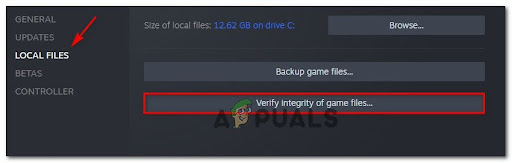
- Na pasku bocznym po lewej stronie kliknij Pliki lokalne (Pliki lokalne), a następnie wybierz Sprawdź integralność plików gry (Sprawdzanie integralności plików gry).
![Sprawdzanie integralności plików gry Spider-Man 2 na platformie Steam]()
- Steam przeskanuje katalog gry i automatycznie pobierze ponownie wszelkie problematyczne lub brakujące pliki.
- Może to potrwać od 2 do 10 minut, w zależności od szybkości dysku (SSD lub HDD).
3. Usuń pliki dstorage.dll i dstoragecore.dll, aby wyłączyć DirectStorage
DirectStorage to funkcja zaprojektowana w celu poprawy wydajności ładowania gier i strumieniowania poprzez umożliwienie szybkim dyskom SSD przesyłania danych bezpośrednio do jednostki przetwarzania graficznego (GPU). Jednak gdy powiązane pliki DLL ulegną uszkodzeniu lub staną się niezgodne z ustawieniami systemu, może to spowodować awarię gry Spider-Man 2 bez ostrzeżenia , szczególnie podczas przejść między scenami lub intensywnego strumieniowania.
Usunięcie dstorage.dll i dstoragecore.dll z katalogu gry skutecznie wyłącza DirectStorage — jest to metoda często stosowana w celu rozwiązania problemu z zawieszaniem się DirectStorage — co pozwala grze powrócić do starszych metod wejścia/wyjścia…
- Przejdź do przewodnika instalacji gry:
C:Program Files (x86)SteamsteamappscommonMarvel's Spider-Man 2 - Wyszukaj dwa pliki o nazwie Plik dstorage.dll و Plik dstoragecore.dll.
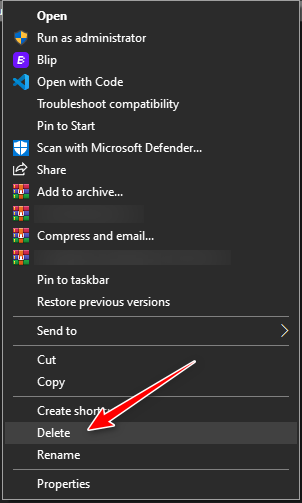
- Kliknij prawym przyciskiem myszy każdy plik i wybierz kasować.
![Usuń dstorage.dll z katalogu Spider-Man 2]()
- Uruchom ponownie Spider-Man 2 i sprawdź, czy awarie ustały.
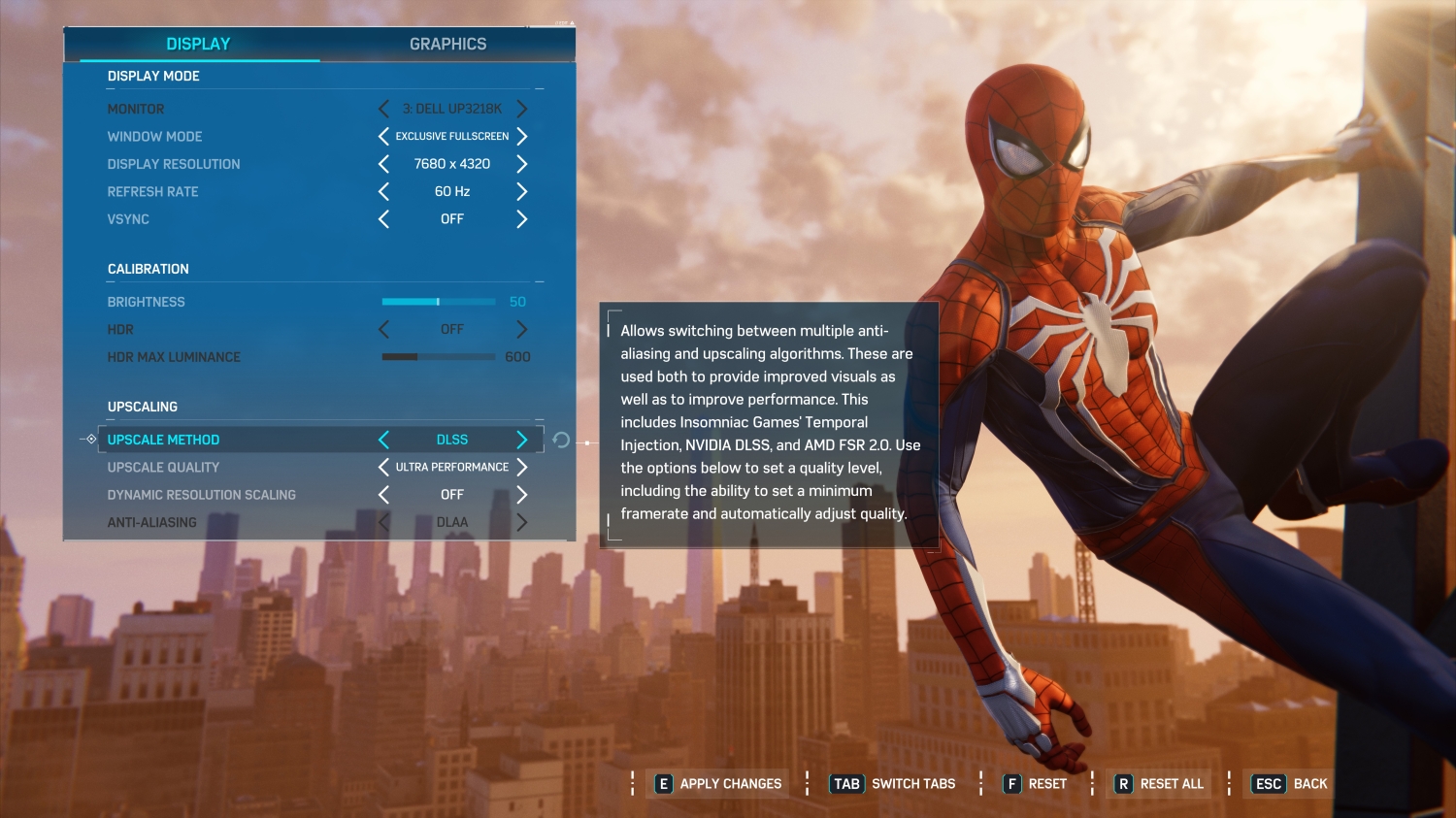
4. Przejście z DLSS na FSR w celu poprawy stabilności
DLSS (Deep Learning Super Sampling) wykorzystuje technologię skalowania wspomaganą przez sztuczną inteligencję, aby zapewnić grafikę o wysokiej rozdzielczości bez wpływu na wydajność. Jednak na kartach graficznych średniej klasy lub nieobsługiwanych przez inne procesory graficzne włączenie DLSS może powodować zawieszanie się lub zacinanie gry Spider-Man 2 , zwłaszcza przy dużym obciążeniu pamięci VRAM. Z kolei FSR (FidelityFX Super Resolution) to lżejsza technologia skalowania firmy AMD, która działa lepiej w szerszym zakresie sprzętowym.
Przejście z DLSS na FSR może zmniejszyć obciążenie jednostki przetwarzania grafiki (GPU) i poprawić ogólną stabilność gry, zwłaszcza jeśli po włączeniu funkcji skalowania grafiki występują losowe awarie lub spadek liczby klatek na sekundę (FPS).
- Uruchom grę i przejdź do Ustawienia > Grafika.
- Przewiń w dół do sekcji Postęp أو Zmiana rozmiaru obrazu.
- Zmień sposób, w jaki postępujesz DLSS Dla mnie FSR.
![Zmień DLSS na FSR w Spider-Man 2, aby uzyskać lepszą stabilność]()
- Wybierz poziom jakości FSR, który najlepiej odpowiada wydajności Twojego systemu: wydajność، zrównoważony, أو Jakość.
- Zapisz ustawienia i uruchom grę ponownie, aby zastosować zmiany.
Jeśli żadne z powyższych rozwiązań nie rozwiąże problemu z zawieszaniem się gry, rozważ przeprowadzenie pełnej ponownej instalacji Spider-Man 2. Dzięki temu będziesz mieć pewność, że wszystkie pliki gry zostaną pobrane na nowo, a wszelkie głęboko zakorzenione uszkodzenia, które mogą być przyczyną niestabilności, zostaną usunięte.

Możliwość dodawania komentarzy nie jest dostępna.