


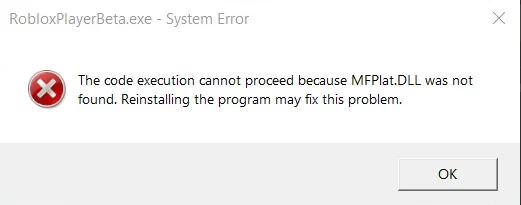
Błąd uruchamiania Roblox : „Nie można kontynuować wykonywania kodu, ponieważ nie znaleziono pliku MFPlat.DLL” lub „Nie udało się załadować biblioteki: MFPlat.DLL” występuje , gdy gra nie jest w stanie zlokalizować lub załadować pliku MFPlat.DLL .
MFPlat.DLL (biblioteka linków dynamicznych platformy Microsoft Media Foundation) jest częścią środowiska Microsoft Media Foundation , które umożliwia systemowi Windows obsługę odtwarzania multimediów, strumieniowania audio/wideo i kodowania. Brak lub uszkodzenie tego komponentu uniemożliwi uruchomienie Robloxa.
Do najczęstszych przyczyn zalicza się:
- plik MFPlat.DLL Brak lub usunięcie
- Uszkodzone pliki DLL
- Niekompletna instalacja Roblox
- Uszkodzone wpisy rejestru związane z Fundacją Medialną
Zanim wypróbujesz zaawansowane rozwiązania , wykonaj czystą reinstalację Robloxa . Często powoduje to automatyczną wymianę uszkodzonych lub niekompletnych plików.
1. Zainstaluj pakiet funkcji multimedialnych
Wersje Windows N i KN domyślnie nie zawierają pakietu Media Feature Pack ze względu na licencje regionalne. Ponieważ plik MFPlat.DLL jest częścią tego pakietu, Roblox nie może działać bez niego. Zainstalowanie pakietu Media Feature Pack przywraca brakujące pliki i umożliwia normalne działanie Robloxa.
- Iść do Strona pakietu Microsoft Media Feature Pack.
- Wybierz wersję systemu Windows i potwierdź.
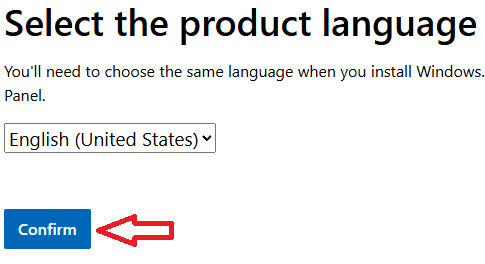
- Wybierać Język produktu Pozdrawiam i potwierdzam ponownie.

- Pobierz wydanie 32-bitowy أو 64-bitowyZgodnie z Twoim systemem.

- Uruchom instalator i uruchom ponownie komputer.
- Uruchom Roblox, aby sprawdzić, czy błąd został rozwiązany.

Uwaga: Jeśli błąd nadal występuje w wersjach N/KN systemu Windows, konieczne może być uaktualnienie do wersji Pro systemu Windows 10/11.
2. Włącz funkcję odtwarzania multimediów
Jeśli funkcje multimedialne są wyłączone w systemie Windows, plik MFPlat.DLL pozostanie niedostępny. Włączenie ich gwarantuje pobranie i aktywację niezbędnych komponentów.
- otwarty tablica sterowania.
- Iść do Programy ← Programy i funkcje.
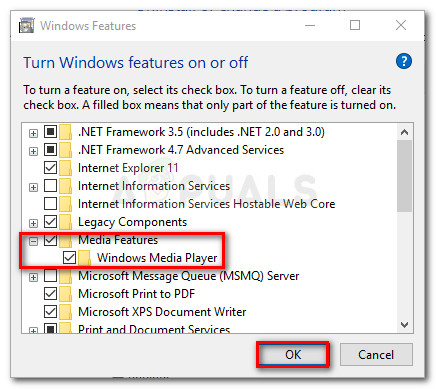
- Kliknij Włącz lub wyłącz funkcje systemu Windows.

- Znajdź Funkcje multimedialne i kliknij dobrze.
- Uruchom ponownie komputer i spróbuj ponownie uruchomić Roblox.
3. Dodaj ręcznie plik MFPlat.DLL (tylko dla zaawansowanych użytkowników)
W rzadkich przypadkach plik MFPlat.DLL może pozostać brakujący lub uszkodzony nawet po ponownej instalacji Robloxa lub włączeniu funkcji Windows Media. W takim przypadku można ręcznie dodać plik DLL z powrotem do katalogów systemowych. Tę metodę należy stosować tylko wtedy, gdy masz doświadczenie w pracy z plikami systemowymi.
Krok 1: Zastąp brakujące pliki DLL w systemie
- Pobierz MFPlat.DLL Zależnie od wersji systemu Windows (32-bitowej lub 64-bitowej).
- Wypakuj pobrany plik.
- Kliknij Win + R, I wpisz
C:WindowsSystem32i patyk MFPlat.DLL (W przypadku systemów 64-bitowych wklej równieżSysWOW64). - Jeśli zostaniesz zapytany, wybierz wymiana Plik, który istnieje.
- Zrestartuj swój komputer.
Krok 2: Dodaj plik DLL do katalogu instalacyjnego Roblox
Roblox najpierw sprawdza folder instalacyjny pod kątem wymaganych bibliotek. Jeśli system Windows nadal nie rejestruje pliku DLL poprawnie, umieszczenie go w katalogu Roblox może być tymczasowym, lokalnym rozwiązaniem.
- Przejdź do folderu instalacyjnego Roblox (zwykle znajdującego się w
AppDataLocalRoblox). - Otwórz podfolder wersje (Każda wersja ma unikatową serię ID).
- pasta MFPlat.DLL Wewnątrz folderu najnowszej wersji.
- Uruchom ponownie komputer i uruchom ponownie Roblox.

Możliwość dodawania komentarzy nie jest dostępna.